WatchGuard Cloud ist eine Cloud-basierte Sicherheitsplattform, mit der Sie Ihre WatchGuard-Produkte an einem Ort überwachen und verwalten können. Dieses Thema bietet neuen Benutzern eine Übersicht über die Cloud-Plattform und stellt die Funktionen der Plattform vor. Für Partner, die lokal verwaltete Fireboxen in die Cloud-Verwaltung migrieren möchten, enthält es außerdem die grundlegenden Schritte zum Einrichten von Konten in WatchGuard Cloud, um die migrierten Fireboxen zu verwalten.
Bevor Sie beginnen
Bevor Sie beginnen, sollten Sie sich mit den grundlegenden Konzepten zu Konten, Operatoren und Rollen in WatchGuard Cloud vertraut machen. Sie finden diese Informationen hier.

Benutzerdefinierte Operator-Rollen
Konten
Es gibt zwei Arten von WatchGuard Cloud-Konten — Service-Provider und Subscriber. Ihr Kontotyp bestimmt, ob Sie andere WatchGuard Cloud-Konten verwalten können, welche Operator-Rollen Sie den Benutzern in Ihrem Konto zuweisen können und wie Sie die Operatoren für Ihr Konto verwalten.
Service-Provider-Konten
Service-Provider-Konten sind für WatchGuard-Partner und -Fachhändler bestimmt. Als WatchGuard-Partner wird Ihr WatchGuard Cloud-Konto automatisch als Tier-1-Service-Provider-Konto eingerichtet.
Wenn Sie Kundenkonten in WatchGuard Cloud verwalten, handelt es sich bei Ihrem WatchGuard Cloud-Konto um ein Service-Provider-Konto. Über WatchGuard Cloud können Sie Produktlizenzen und Inventar verwalten. Je nach den erworbenen Lizenzen können Sie Ihren verwalteten Konten Geräte, Endpoints und Benutzer zuweisen. Sie können zudem die Produkte für Ihr eigenes Konto und für alle von Ihnen verwalteten Kundenkonten verwalten. Service-Provider-Konten werden manchmal auch als IT-Provider, Administratoren oder Managed Service Provider (MSPs oder MSSPs) bezeichnet.
Subscriber-Konten
Subscriber-Konten werden manchmal auch als Kunden oder Clients bezeichnet. Wenn Sie Produkte wie AuthPoint, Endpoint Security oder ThreatSync+ nutzen, aber keine anderen Konten verwalten, handelt es sich bei Ihrem WatchGuard Cloud-Konto um ein Subscriber-Konto. Über WatchGuard Cloud können Sie Ihre eigenen Produkte konfigurieren und die zugehörigen Kennzahlen und Berichte anzeigen.
Wenn Sie ein Service-Provider-Konto haben, enthält dieses ein integriertes Subscriber-Konto namens Mein Konto.
Weitere Informationen finden Sie unter Über Kontotypen in WatchGuard Cloud.
Kontoverwaltung
WatchGuard Cloud ist ein mehrmandantenfähiges, mehrstufiges System. WatchGuard verwendet die Begriffe Tier-1 und Tier-n zur Unterscheidung der verschiedenen Ebenen von Service-Provider- und Subscriber-Konten in der Kontenstruktur.
Tier-1 Konto
Bei einem WatchGuard Cloud-Konto, das mit einem Unternehmenskonto auf der WatchGuard-Website verknüpft ist, handelt es sich um ein Tier-1 Konto. Wenn Sie WatchGuard-Produkte und -Dienste in Ihrem eigenen WatchGuard-Konto aktivieren, handelt es sich bei Ihrem WatchGuard Cloud-Konto um ein Tier-1 Konto.
Ein Tier-1 Konto kann ein Service-Provider- oder ein Subscriber-Konto sein. Als WatchGuard-Partner wird Ihr WatchGuard Cloud-Konto automatisch als Tier-1-Service-Provider-Konto eingerichtet.
Tier-n-Konten (Tier-2 bis Tier-5)
Alle Konten, bei denen es sich nicht um ein Tier-1-Konto handelt, sind Tier-n-Konten. Ein Tier-n Konto kann für einen Service-Provider oder einen Subscriber bestimmt sein. Tier-n-Konten, die Service-Provider sind, verfügen über ein eigenes Tier-n-Subscriber-Konto (Mein Konto).
Service-Provider können WatchGuard Cloud-Konten in bis zu fünf Stufen erstellen. Zum Beispiel:

Delegierter Zugriff
WatchGuard-Kunden können nach einem WatchGuard Service-Provider suchen, der sie bei der Verwaltung ihres Kontos unterstützt. Dabei kann es sich um eine langfristige Unterstützung bei der Verwaltung ihres Kontos, Inventars und ihrer Produkte (nur Tier-1-Subscriber-Konten) handeln, oder sie benötigen einen Service-Provider, der ihr Konto nur für einen kurzen Zeitraum verwaltet. Als Service-Provider können Sie Delegierungsberechtigungen für ein Konto anfordern, das einen Service-Provider benötigt.
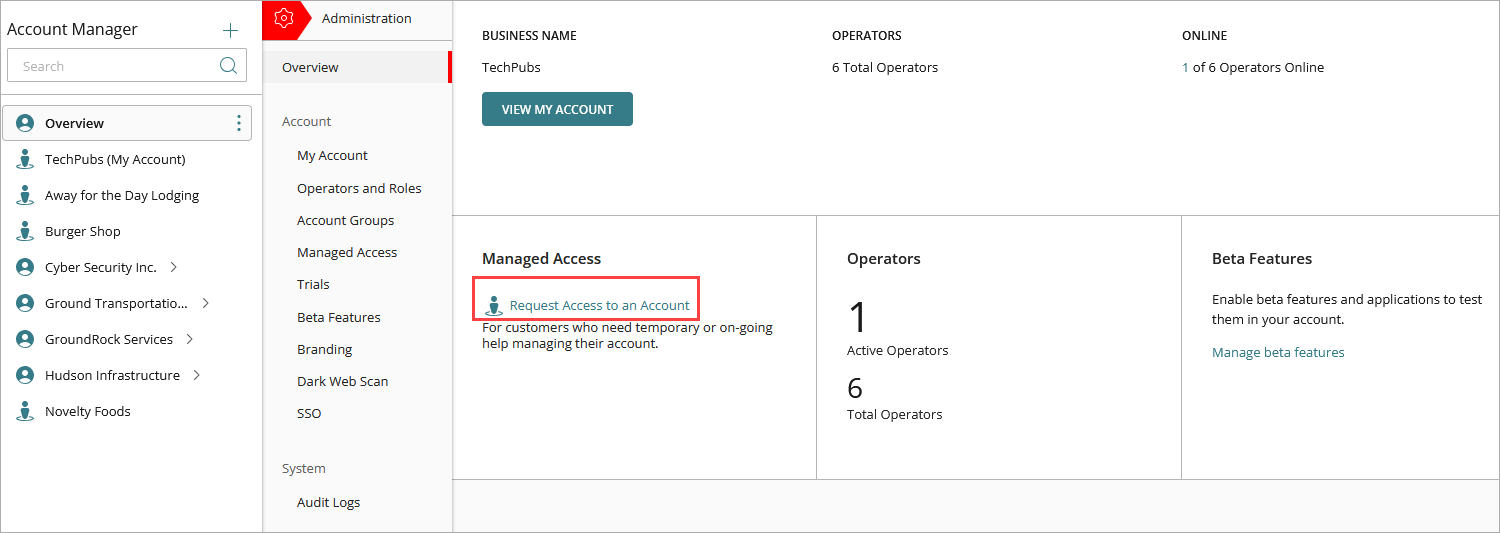
Jedes WatchGuard Cloud-Konto kann an ein anderes Konto in derselben Cloud-Region delegiert werden. Die Delegierung gilt bis zu deren Widerruf durch eines der Konten. Die Kontodelegierung gewährt keinen Zugriff auf alle Funktionen von WatchGuard Cloud oder auf die Konten, die über das delegierte Konto verwaltet werden.
Wenn es sich bei dem Konto, für das Hilfe benötigt wird, um ein Service-Provider-Konto handelt, kann der Service-Provider die Verwaltung seines Subscriber-Kontos und die Produktkonfiguration delegieren. Wenn das delegierte Subscriber-Konto über eine WatchGuard-Anmeldung verfügt, kann das Konto mit delegiertem Zugriff auch dessen Inventar verwalten.
Weitere Informationen zum delegierten Inventar finden Sie unter Inventarverwaltung für delegierte Tier-1-Subscriber-Konten.
Operatoren und Rollen
Benutzer, die sich bei WatchGuard Cloud anmelden können, um Kontoinformationen anzuzeigen und zu verwalten und Dienste zu konfigurieren, werden als Operatoren bezeichnet. Ihre jeweilige Operator-Rolle bestimmt, welche Informationen Sie sehen und welche Aktionen Sie in Ihrem eigenen Konto und den verwalteten Konten durchführen können.
Für Subscriber-Konten und Service-Provider-Konten gibt es unterschiedliche Operator-Rollen. Jedes Konto muss einen Owner oder Administrator-Operator mit vollen Berechtigungen haben.
Integrierte Operator-Rollen für Subscriber
Für Subscriber-Konten gibt es drei integrierte Operator-Rollen:
- Administrator — Administratoren verfügen innerhalb ihres Subscriber-Kontos und der verwalteten Dienste über alle Berechtigungen.
- Analyst — Analysten haben volle Berechtigungen zum Konfigurieren von Diensten, aber für alle anderen Bereiche eine Nur-Lese-Berechtigung.
- Observer — Observer haben eine Nur-Lese-Berechtigung für deren gesamtes Konto.
Integrierte Rollen für Service-Provider-Operatoren
Für Service-Provider-Konten gibt es vier integrierte Operator-Rollen:
- Owner — Owner verfügen innerhalb ihres Service-Provider-Kontos und der verwalteten Dienste über alle Berechtigungen.
- Sales — Sales-Operatoren haben volle Berechtigungen für die Inventar- und Kontoverwaltung, aber für die Konfiguration von Diensten und Operatoren eine Nur-Lese-Berechtigung.
- Helpdesk — Helpdesk-Operatoren haben volle Berechtigungen zum Konfigurieren von Diensten, für alle anderen Bereiche aber eine Nur-Lesen-Berechtigung.
- Auditor — Auditoren haben in ihrem gesamten Service-Provider-Konto eine Nur-Lese-Berechtigung.
Weitere Informationen zu den integrierten Rollen finden Sie unter WatchGuard Cloud-Operatoren und -Rollen verwalten.
Kontogruppen
Sie können Kontogruppen einrichten, damit Sie einer Gruppe von Konten Operator-Berechtigungen und Endpoint-Regeln zuweisen können.
Service-Provider können Kontogruppen verwenden, um den Zugriff auf Konten in WatchGuard Cloud zu steuern. Beispielsweise können Operatoren mit Auditor- oder Helpdesk-Rollen Konten in ihrer Kontogruppe anzeigen. Operatoren mit der Rolle Sales haben Zugriff auf alle Konten in Kontogruppen, können jedoch die Gruppenmitglieder nicht ändern. Operatoren mit der Owner-Rolle haben immer vollen Zugriff.
Weitere Informationen finden Sie unter Operatoren zu verwalteten Konten hinzufügen.
Wenn Sie ein Service-Provider sind, können Sie in Ihrem Subscriber-Konto (Mein Konto) Ihre eigenen Produkte konfigurieren und verwalten. Dieses Konto kann nicht zu einer Kontogruppe hinzugefügt werden. Nur Operatoren mit der Owner-Rolle können Aktivitäten auf diesem Konto sehen.
Benutzerdefinierte Operator-Rollen
Um eine detaillierte rollenbasierte Zugriffskontrolle (Role-Based Access Control, RBAC) für Funktionsbereiche der WatchGuard Cloud-Benutzeroberfläche zu implementieren, können Owner- und Administrator-Operatoren benutzerdefinierte Rollen innerhalb ihrer Konten erstellen. Auf der Seite Rollen können Sie eine benutzerdefinierte Rolle erstellen, die auf einer integrierten Rolle basiert. Sie können Lese-/Schreib- oder Nur-Lese-Berechtigungen für verschiedene Funktionen in WatchGuard Cloud aktivieren oder deaktivieren.
Weitere Informationen finden Sie unter Benutzerdefinierte Operator-Rollen verwalten.
Eine Liste der Standardberechtigungen, die mit integrierten Rollen verfügbar sind, finden Sie unter Standardberechtigungen für integrierte Rollen.
Erste Schritte
Führen Sie als erste Schritte mit WatchGuard Cloud die folgenden Schritte aus:
- Schritt 1: Bei WatchGuard Cloud anmelden.
- Schritt 2: WatchGuard Cloud-Benutzeroberfläche erkunden.
- Schritt 3: Verwaltete Konten und Operatoren hinzufügen.
Um Geräte über WatchGuard Cloud zu überwachen oder zu verwalten, fügen Sie die Firebox oder den Access Point zu Ihrem WatchGuard Cloud-Konto hinzu. Weitere Informationen finden Sie unter Erste Schritte — Geräte zu WatchGuard Cloud hinzufügen.
Schritt 1: Bei WatchGuard Cloud anmelden
Melden Sie sich bei WatchGuard Cloud an, um eine neue Sitzung zu beginnen, und melden Sie sich ab, wenn Sie die Sitzung beenden wollen. Anhand Ihrer Zugangsdaten weiß WatchGuard Cloud, wer Sie sind und welche Berechtigungen Sie haben. Bei einem Tier-1 WatchGuard Cloud-Konto verwenden Operatoren für die Anmeldung bei WatchGuard Cloud dieselben Zugangsdaten wie für die Anmeldung beim WatchGuard-Website (www.watchguard.com).
Wenn Sie neu bei WatchGuard sind und ein Produkt für die Nutzung in WatchGuard Cloud aktivieren wollen, müssen Sie zuerst ein WatchGuard-Konto erstellen. Sie können von der WatchGuard-Anmeldeseite aus ein Konto erstellen. (externer Link)
So melden Sie sich bei WatchGuard Cloud an:
- Rufen Sie cloud.watchguard.com auf.
- Geben Sie den Benutzernamen und das Passwort für Ihr WatchGuard-Konto ein.
- Klicken Sie auf Anmelden.
Für mehr Sicherheit kann bei einem Operatorkonto die Multi-Faktor-Authentifizierung (MFA) aktiviert sein. Wenn Ihr Administrator MFA für Ihr Konto aktiviert hat, müssen Sie sich auch mit einem Token in der AuthPoint Mobile App authentifizieren.
Weitere Informationen zur MFA finden Sie unter MFA für WatchGuard Cloud-Operatoren aktivieren.
Damit Benutzer und Endpoints sich mit WatchGuard Cloud verbinden können, muss Ihr Netzwerk Verbindungen zu den von WatchGuard Cloud-Diensten und -Produkten verwendeten URLs und IP-Bereichen zulassen. Weitere Informationen finden Sie unter Anforderungen für WatchGuard Cloud URLs und Netzwerkzugriff.
Schritt 2: WatchGuard Cloud-Benutzeroberfläche erkunden
Mit WatchGuard Cloud können Sie Ihre Produkte und Dienste an einer Stelle anzeigen und verwalten. Verschiedene Bereiche der WatchGuard Cloud-Benutzeroberfläche bieten Informationen zu Ihren Produkten und Diensten.
WatchGuard Cloud unterstützt die neueste Version der folgenden Webbrowser: Google Chrome, Microsoft Edge, Mozilla Firefox, und Safari.
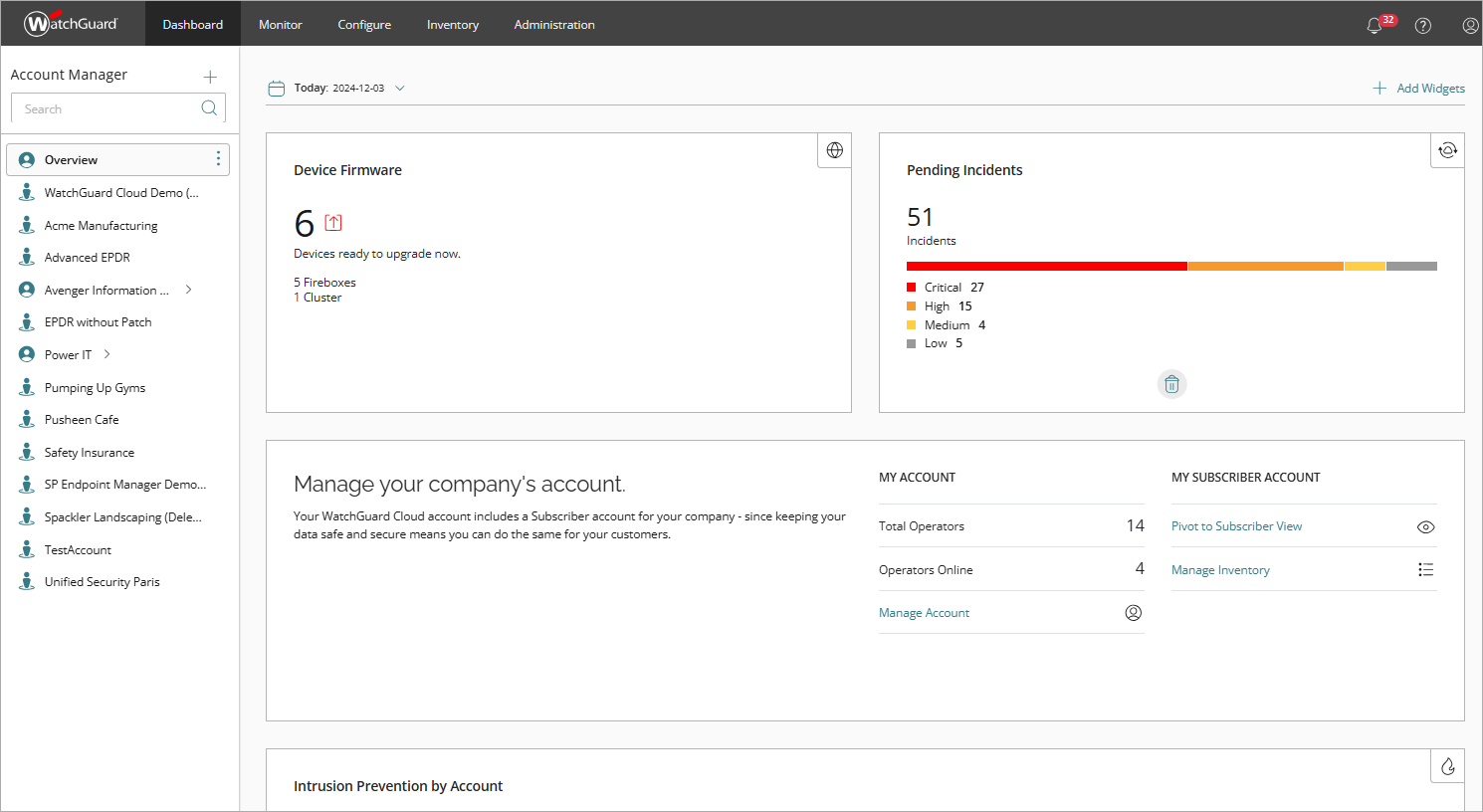
Im linken Fenster der Benutzeroberfläche navigieren Service-Provider-Operatoren mit dem Kontomanager durch ihre verwalteten Konten und Geräte. Die Operatoren von Subscribern verwenden den Device Manager, um ihre Geräte anzuzeigen und zu verwalten.
Dashboards
Wenn Sie im oberen Menü Dashboard auswählen, werden auf der Dashboard-Seite Inhalte angezeigt, die für das im linken Fenster ausgewählte Konto, den Ordner oder das Gerät spezifisch sind.

Es gibt verschiedene Dashboards für Service-Provider und Subscriber:
Service-Provider-Dashboards
Für Service-Provider-Konten wird auf der Seite Dashboard eine grobe Übersicht über ihr Service-Provider-Konto und über ihre verwalteten Service-Provider- und Subscriber-Konten angezeigt.
Auf der Dashboard-Seite zeigen mehrere Widgets wichtige Informationen und nützliche Links an, wenn Sie im Kontomanager Übersicht, Mein Konto, ein anderes Service-Provider-Konto oder ein Subscriber-Konto auswählen. Zum Beispiel:
- Zuweisungsnutzung und Lizenzdetails — Zuweisungs-Widgets zeigen die Anzahl der zugewiesenen und nicht zugewiesenen Benutzer oder Endpoints an. So können Sie überprüfen, ob Ihr Konto über genügend Lizenzen verfügt.
- Gerätestatus — Dieses Widget zeigt den Status der Firebox- und Access Point-Verbindungen zu WatchGuard Cloud an (Verbunden, Nicht verbunden, Inaktiv und Nie verbunden).
- Fehlgeschlagene Authentifizierungen nach Konto — Dieses Widget zeigt ein Balkendiagramm mit der Anzahl der fehlgeschlagenen AuthPoint-Authentifizierungen in Ihren Konten.
Auf dem Übersichts-Dashboard und anderen Service-Provider-Dashboards können Sie einen Datumsbereich auswählen, Widgets hinzufügen, Widgets entfernen und die Widgets neu anordnen. Wenn Sie ein Dashboard individuell anpassen, gelten die Änderungen nur für das Dashboard und nur für Ihr Operator-Konto.
Weitere Informationen finden Sie unter Über das Service-Provider-Dashboard.
Subscriber-Dashboard
Für Subscriber-Konten werden auf der Dashboard-Seite aggregierte Informationen angezeigt, die Ihnen eine schnelle Übersicht über Ihr Konto geben. Die verschiedenen Widgets auf dieser Seite zeigen Schlüsselmetriken und wichtige Informationen an. Das Dashboard ist nicht anpassbar. Klicken Sie auf den Titel eines beliebigen Widgets, um detaillierte Informationen zu erhalten.
Weitere Informationen finden Sie unter Über das Dashboard für Subscriber-Konten.
Warnmeldungen
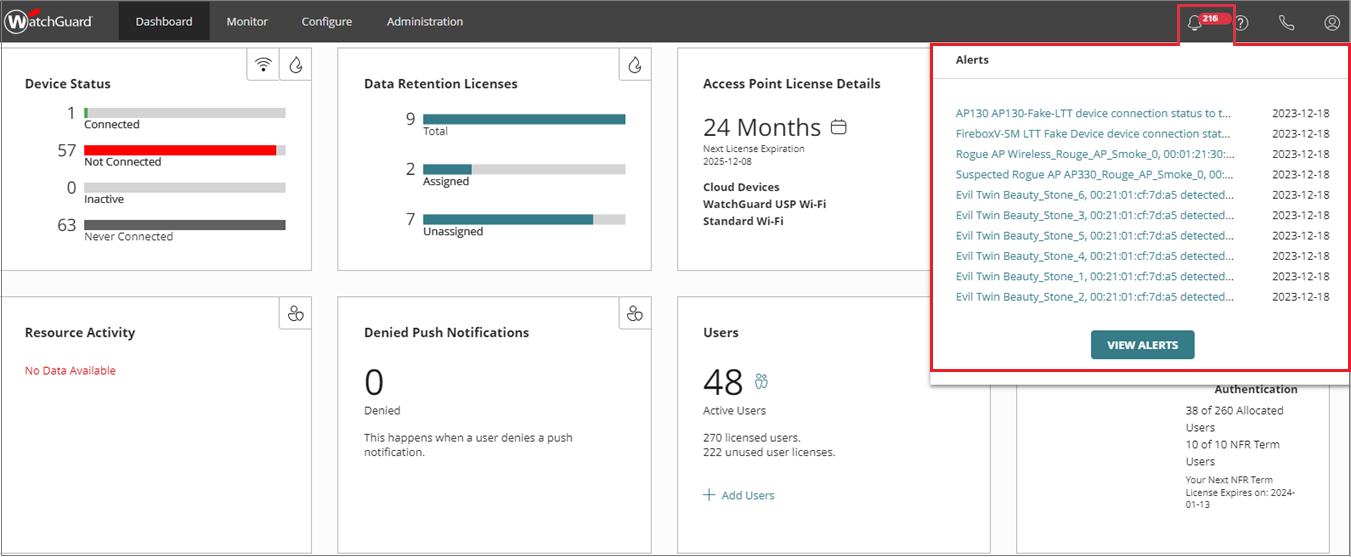
Warnmeldungen sind Benachrichtigungen über Ihr Konto oder über bestimmte Ereignisse, die in WatchGuard Cloud, Produkten oder Geräten auftreten. Sie können zum Beispiel eine Warnmeldung erhalten, wenn Sie Ihr Konto erfolgreich delegiert haben oder wenn ein Feature Key für eine Firebox abläuft. Warnmeldungen stellen sicher, dass Sie über alle wichtigen Änderungen informiert sind, die Ihr Konto, Ihre Lizenzen, Produkte oder Ihre Geräte betreffen.
Weitere Informationen finden Sie unter WatchGuard Cloud-Warnmeldungen verwalten.
Wenn es aktive Warnmeldungen für Ihr Konto gibt, sehen Sie neben dem Symbol für Warnmeldungen ( ) in der rechten oberen Ecke einen roten Indikator. Dieser zeigt die Anzahl der aktiven Warnmeldungen an.
Auditprotokolle
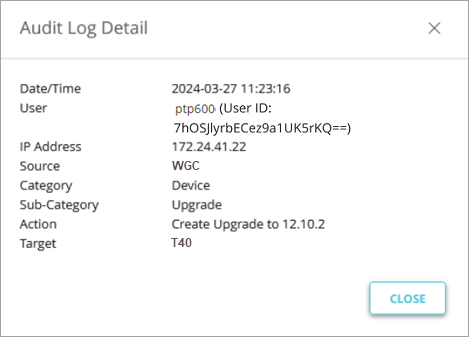
Auditprotokolle enthalten Aufzeichnungen des Verlaufs aller Anmeldungen und Änderungen, die in WatchGuard Cloud vorgenommen wurden. WatchGuard Cloud generiert Auditprotokolle für Ereignisse, die in WatchGuard Cloud auftreten. WatchGuard Cloud generiert Auditprotokolle, wenn sich Operatoren anmelden oder abmelden oder Einstellungen ändern. Um die Auditprotokolle zu überprüfen, wählen Sie Administration > Auditprotokolle.
Weitere Informationen finden Sie unter Auditprotokolle anzeigen.
Produkte und Dienste überwachen und konfigurieren
Über die Menüs Überwachen und Konfigurieren haben Sie direkten Zugriff auf Ihre WatchGuard-Produkte. Die in jedem Menü verfügbaren Optionen hängen vom Konto, Ordner oder Gerät ab, das im linken Fenster ausgewählt ist.
Über das Menü Überwachen können Sie ThreatSync, Fireboxen, Access Points und Produkte wie AuthPoint, Endpoint Security und ThreatSync+ überwachen. Sie können den Live-Status und die Aktivität aller verbundenen Geräte (Fireboxen und Access Points) überwachen.
Über das Menü Konfigurieren können Sie ThreatSync, Geräte, Produkte wie AuthPoint, Endpoint Security und ThreatSync+ sowie gemeinsame Konfigurationen wie Access Point Sites, Verzeichnisse und Domänen-Dienste, Firebox-Vorlagen, Splash-Pages und VPNs verwalten und konfigurieren.
Inventar
Unter www.watchguard.com aktivierte Produkt- oder Dienstlizenzen werden in Ihrem WatchGuard Cloud-Inventar angezeigt.

Im Menü Inventar können Service-Provider Inventarzusammenfassungen, zugewiesene und nicht zugewiesene Geräte und Produkte sowie Lizenzinformationen einsehen. Sie können Benutzer und Endpoints aus den verfügbaren Lizenzen zuweisen und das Ablaufdatum der Lizenz festlegen. Die verfügbaren Optionen hängen vom Konto, Ordner oder Gerät ab, das im linken Fenster ausgewählt ist.
Weitere Informationen finden Sie unter Inventarverwaltung.
Kontoadministration
Über das Menü Administration können Sie Einstellungen für Ihr WatchGuard Cloud-Konto konfigurieren und Lizenzinformationen zu den Produkten anzeigen, die Sie in WatchGuard Cloud verwalten.
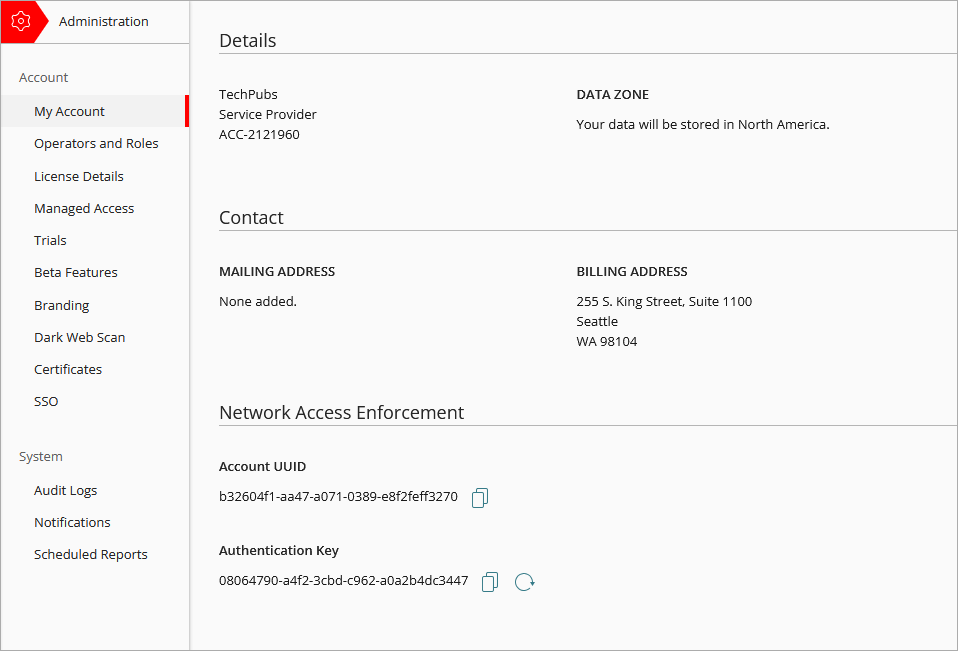
Sie können auch Funktionen auf Kontoebene konfigurieren für:
- Verwalteter Zugriff — Auf der Seite Verwalteter Zugriff können Sie den externen Zugriff auf Ihr WatchGuard Cloud-Konto und Ihre Dienste verwalten.
- Testversionen — Auf der Seite Testversionen können Service-Provider kostenlose 30-Tage-Produkttests für ihr Konto und die von ihnen verwalteten Konten starten.
- Beta-Funktionen — Auf der Seite Beta-Funktionen können Sie neue Funktionen und Anwendungen in einer Vorschau anzeigen.
- Benutzerdefiniertes Branding — Auf der Seite Benutzerdefiniertes Branding können Sie WatchGuard Cloud mit Ihren eigenen Logos und Bildern versehen, um mit Kunden und Benutzern zu kommunizieren und sicherzustellen, dass diese wissen, an wen sie sich im Falle von Problemen mit dem Dienst wenden können.
- Dark Web-Scan — Auf der Seite Dark Web-Scan können Sie Datenlecks nach E-Mail-Adressen und Domänen durchsuchen.
- API-Nutzung — Auf der Seite API-Nutzung können Sie die Nutzungsstatistiken der öffentlichen API von WatchGuard für Ihr Konto überwachen.
- Zertifikate — Auf der Seite Zertifikate verwalten Sie Ihre Zertifikate auf Kontoebene.
- Auditprotokolle, Benachrichtigungen und geplante Berichte — Auf den Seiten Auditprotokolle, Benachrichtigungen und Geplante Berichte können Sie Ihr Konto, Ihre Produkte und Ihre Dienste überwachen. Sie können Ankündigungen anzeigen und geplante Berichte hinzufügen und herunterladen.
Weitere Informationen finden Sie unter Administration von WatchGuard Cloud-Konten.
Geplante Berichte
(missing or bad snippet)
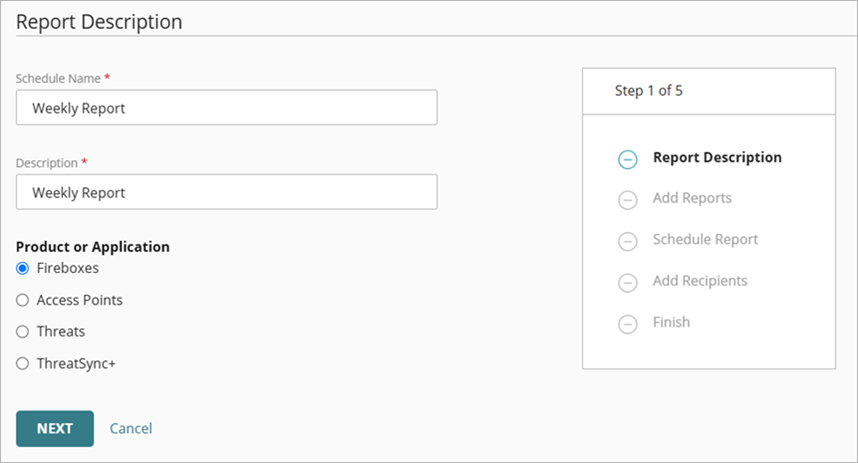
Weitere Informationen zu geplanten Berichten finden Sie unter Geplante Berichte.
Schritt 3: Verwaltete Konten und Operatoren hinzufügen
Dieser Abschnitt enthält grundlegende Schritte zum Einrichten von Konten und Operatoren in drei Szenarien:
- MSP nur mit Subscribers
- MSP mit Managed Service Providern
- MSP mit delegiertem Tier-1-Subscriber-Konto
Der Einfachheit halber beziehen sich die Szenarien auf Managed Service Provider (MSPs). MSP können sowohl WatchGuard-Partner als auch Managed Security Service Provider (MSSPs) sein.
Wenn Sie einen Operator zu einem Tier-1-Subscriber-Konto oder einem Tier-n-Service-Provider- oder Subscriber-Konto hinzufügen, kann sich der neue Operator bei WatchGuard Cloud (cloud.watchguard.com) anmelden, jedoch nicht beim Support Center unter www.watchguard.com.
MSP nur mit Subscribers
In diesem Szenario hat ein MSP eine Reihe von Kunden, die er verwalten möchte. Fügen Sie dazu in WatchGuard Cloud jeden Kunden als separates Subscriber-Konto hinzu.
Wir empfehlen Ihnen, für jeden neuen Kunden ein neues Subscriber-Konto anzulegen. Dies ermöglicht ein separates Reporting für jedes Kundenkonto sowie separate Konfigurationen für Produkte wie AuthPoint.
Führen Sie die folgenden Schritte aus:
1. Ein Subscriber-Konto für jeden Kunden hinzufügen.
2. Operatoren zu Ihrem Konto hinzufügen.
1. Ein Subscriber-Konto für jeden Kunden hinzufügen
Der Kontomanager bietet eine einheitliche Ansicht zur Verwaltung Ihrer Subscriber-Konten. Beachten Sie die folgenden bewährten Verfahren, um Kunden in WatchGuard Cloud zu verwalten:
- Fügen Sie unter Ihrem Konto für jeden Kunden, den Sie verwalten, ein Subscriber-Konto hinzu.
- Erstellen Sie unter Mein Konto keine Ordner für jeden Kunden, um Geräte und Kunden zu organisieren.
- Verwenden Sie Mein Konto und die zugehörigen Unterordner, um Ihre eigenen Geräte zu verwalten und interne Tests durchzuführen.
Hinzufügen eines verwalteten Subscriber-Kontos über den Kontomanager:
- Klicken Sie oben rechts im Kontomanager auf
 .
.

- Geben Sie in das Textfeld Kontoname den Namen des Kundenkontos ein.
- Wählen Sie im Abschnitt Kontotyp die Option Subscriber aus.
- Fügen Sie im Abschnitt Kontakt die Kontaktinformationen für den Kundenkontakt hinzu.
Geben Sie im Textfeld E-Mail eine E-Mail-Adresse ein, über die WatchGuard oder Sie die für das Konto verantwortliche Person kontaktieren können. - (Optional) Fügen Sie die Postanschrift und die Rechnungsanschrift hinzu.
- Klicken Sie auf Speichern.
- Wiederholen Sie diese Schritte für jedes Kundenkonto.
2. Operatoren zu Ihrem Konto hinzufügen
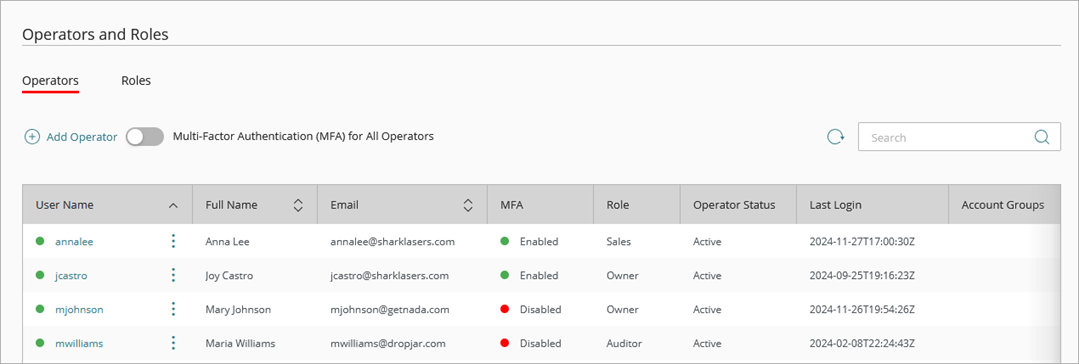
Operatoren sind Benutzer, die sich bei WatchGuard Cloud anmelden können, um Kontodaten anzuzeigen und zu verwalten, Produkte zu konfigurieren und Berichte einzusehen. Jedes Konto kann Operatoren mit unterschiedlichen Berechtigungen und Zugriffsrechten haben. Für verwaltete Konten müssen Sie keine Operatoren hinzufügen, wenn Sie das Konto und die Dienste für Ihren Kunden konfigurieren und verwalten möchten.
Fügen Sie Ihrem Konto Operatoren hinzu und, falls erforderlich, auch Ihren Kundenkonten, damit diese ihre eigenen Konten erstellen und verwalten können.
Ihre Operator-Rolle bestimmt, was Sie in WatchGuard Cloud anzeigen und tun können. Ihre Rolle muss die Mandanten verwalten-Berechtigung haben, um Operatoren zu einem verwalteten Konto hinzuzufügen. Weitere Informationen finden Sie unter WatchGuard Cloud-Operatoren und -Rollen verwalten.
Hinzufügen eines Operators zu einem Konto:
- Wählen Sie im Kontomanager das Konto aus, zu dem Sie einen Operator hinzufügen möchten.
Um Operatoren zu Ihrem Konto hinzuzufügen, wählen Sie Übersicht oder Mein Konto. Wenn Sie Mein Konto auswählen, fügen Sie Ihrem Subscriber-Konto Operatoren hinzu. - Wählen Sie Administration > Operatoren und Rollen.
- Klicken Sie auf der Seite Operatoren auf Operator hinzufügen.
- Geben Sie in das Textfeld Benutzername einen Benutzernamen ein.
- Geben Sie im Textfeld E-Mail die E-Mail-Adresse des Operators ein.
- Geben Sie in den Textfeldern Vorname und Nachname den Vor- und Nachnamen des Operators ein.
- Wählen Sie in der Dropdown-Liste Rolle auswählen eine Operator-Rolle aus, um die Berechtigungen zuzuweisen. Informationen zu benutzerdefinierten Operator-Rollen finden Sie unter Benutzerdefinierte Operator-Rollen verwalten.
- Um den Operator zur Authentifizierung mit der AuthPoint App zu zwingen, aktivieren Sie den Schalter Multi-Faktor-Authentifizierung. Weitere Informationen finden Sie unter MFA für WatchGuard Cloud-Operatoren aktivieren.
Das Dialogfeld E-Mail-Adresse bestätigen wird geöffnet. - Klicken Sie auf E-Mail bestätigen.
- Klicken Sie auf Speichern.
WatchGuard Cloud sendet eine E-Mail-Nachricht mit einem Link zum Festlegen eines Passworts an den neuen Operator. - Wiederholen Sie diese Schritte für jeden Operator, den Sie hinzufügen wollen.
MSP mit Managed Service Providern
In diesem Szenario verwaltet ein MSP Service-Provider, die wiederum andere Service-Provider- oder Subscriber-Konten verwalten. WatchGuard Cloud ist ein mehrmandantenfähiges, mehrstufiges System. Sowohl der MSP als auch seine verwalteten Service-Provider-Konten können andere Service-Provider- und Subscriber-Konten verwalten. Die Hierarchie im Kontomanager kann bis zu fünf Kontoebenen umfassen (z. B. Tier-1-Service-Provider > Tier-2-Service-Provider > Tier-3-Service-Provider > Tier-4-Service-Provider > Tier-5-Subscriber).
Führen Sie die folgenden Schritte aus:
1. Ein verwaltetes Service-Provider-Konto hinzufügen.
2. Ein Subscriber-Konto zu dem Managed Service Provider-Konto hinzufügen.
3. Operatoren zum Managed Service Provider-Konto hinzufügen.
1. Ein verwaltetes Service-Provider-Konto hinzufügen
MSPs können Inventar verwalten und Geräte, Lizenzen und Benutzer oder Endpoints den verwalteten Subscriber- und Service-Provider-Konten zuweisen. Sie können Produkte in Ihrem eigenen Konto und für alle von Ihnen verwalteten Konten verwalten. In diesem Szenario fügen Sie ein Service-Provider-Konto hinzu, um die Subscriber-Konten zu verwalten.
Als MSP können Sie Inventar (Geräte, Benutzer oder Endpoints) jedem von Ihnen verwalteten Service-Provider- oder Subscriber-Konto zuweisen. Wenn Sie einen anderen Service-Provider verwalten, stellen Sie sicher, dass vereinbart ist, wer Inventar den verwalteten Subscriber-Konten zuweisen darf. Beispielsweise können Sie als MSP oder Tier-1-Service-Provider das Inventar nur dem Tier-2-Service-Provider zuweisen. Der Tier-2-Service-Provider ist dann für die Zuweisung des Inventars zu den von ihm verwalteten Konten verantwortlich.
So fügen Sie ein verwaltetes Service-Provider-Konto hinzu, aus dem Kontomanager:
- Klicken Sie oben rechts im Kontomanager auf .
- Geben Sie im Textfeld Kontoname den Kundennamen für das Service-Provider-Konto ein.
- Wählen Sie im Abschnitt Kontotyp die Option Service-Provider aus.
- Fügen Sie im Abschnitt Kontakt die Kontaktinformationen für den Kontoinhaber hinzu.
Geben Sie im Textfeld E-Mail eine E-Mail-Adresse ein, über die WatchGuard oder Sie die für das Konto verantwortliche Person kontaktieren können. - (Optional) Fügen Sie erforderlichenfalls die Postanschrift und die Rechnungsanschrift hinzu.
- Klicken Sie auf Speichern.
- Wiederholen Sie diese Schritte für jedes Service-Provider-Konto, das Sie hinzufügen möchten.
2. Ein Subscriber-Konto zu dem Managed Service Provider-Konto hinzufügen
Wiederholen Sie diese Schritte für jeden Service-Provider. Sie können Subscriber-Konten unter Ihrem Tier-1-Service-Provider-Konto und unter Ihren verwalteten Tier-n-Service-Provider-Konten hinzufügen. Jedes Subscriber-Konto entspricht einem Kundenkonto.
So fügen Sie ein Subscriber-Konto zu einem verwalteten Tier-n-Service-Provider-Konto hinzu, aus dem Kontomanager:
- Wählen Sie das Service-Provider-Konto aus, dem Sie das Subscriber-Konto hinzufügen möchten.
- Klicken Sie oben rechts im Kontomanager auf .
- Geben Sie in das Textfeld Kontoname den Namen des Kunden für das Subscriber-Konto ein.
- Wählen Sie im Abschnitt Kontotyp die Option Subscriber aus.
- Fügen Sie im Abschnitt Kontakt die Kontaktinformationen für den Kontoinhaber hinzu.
Geben Sie im Textfeld E-Mail eine E-Mail-Adresse ein, über die WatchGuard oder Sie die für das Konto verantwortliche Person kontaktieren können. - (Optional) Fügen Sie erforderlichenfalls die Postanschrift und die Rechnungsanschrift hinzu.
- Klicken Sie auf Speichern.
- Wiederholen Sie diese Schritte für jedes Subscriber-Konto, das Sie hinzufügen möchten.
3. Operatoren zum Managed Service Provider-Konto hinzufügen
Fügen Sie dem verwalteten Tier-n-Service-Provider-Konto Operatoren hinzu, damit diese ihre eigenen Operatoren erstellen und verwalten können. Verwaltete Tier-n Service-Provider-Konten müssen mindestens einen Owner-Operator haben. Mit einer benutzerdefinierten Operator-Rolle können Sie steuern, über welche Berechtigungen die Operatoren in Ihren Tier-n-Service-Provider-Konten verfügen. Dies kann nützlich sein, um die Verwaltungsaufgaben zu begrenzen, die jeder Operator ausführen kann, oder um bestimmte Berechtigungen in Funktionsbereichen und Produkten zu aktivieren oder zu deaktivieren.
Weitere Informationen finden Sie unter Benutzerdefinierte Operator-Rollen verwalten.
Ihre Operator-Rolle bestimmt, was Sie in WatchGuard Cloud anzeigen und tun können. Ihre Rolle muss die Mandanten verwalten-Berechtigung haben, um Operatoren zu einem verwalteten Konto hinzuzufügen. Weitere Informationen finden Sie unter WatchGuard Cloud-Operatoren und -Rollen verwalten.
Fügen Sie Ihrem Konto Operatoren hinzu und fügen Sie dann Operatoren zu den von Ihnen verwalteten Tier-n-Service-Provider-Konten hinzu, damit diese ihre eigenen Konten und die von ihnen verwalteten Konten erstellen und verwalten können. Als MSP (Tier-1-Service-Provider) können Sie alle Operatoren sehen und verwalten, die von Tier-n-Service-Provider-Konten erstellt wurden, die Sie verwalten.
Hinzufügen eines Operators zu einem verwalteten Konto:
- Wählen Sie im Kontomanager das Konto aus, zu dem Sie einen Operator hinzufügen möchten.
Um Operatoren zu Ihrem Konto hinzuzufügen, wählen Sie Übersicht oder Mein Konto. Wenn Sie Mein Konto auswählen, fügen Sie Ihrem Subscriber-Konto Operatoren hinzu. - Wählen Sie Administration > Operatoren und Rollen.
- Klicken Sie auf der Seite Operatoren auf Operator hinzufügen.
- Geben Sie in das Textfeld Benutzername einen Benutzernamen ein.
- Geben Sie im Textfeld E-Mail die E-Mail-Adresse des Operators ein.
- Geben Sie in den Textfeldern Vorname und Nachname den Vor- und Nachnamen des Operators ein.
- Wählen Sie in der Dropdown-Liste Rolle auswählen eine Operator-Rolle aus, um die Berechtigungen zuzuweisen. Informationen zu benutzerdefinierten Operator-Rollen finden Sie unter Benutzerdefinierte Operator-Rollen verwalten.
- Um den Operator zur Authentifizierung mit der AuthPoint App zu zwingen, aktivieren Sie den Schalter Multi-Faktor-Authentifizierung. Weitere Informationen finden Sie unter MFA für WatchGuard Cloud-Operatoren aktivieren.
Das Dialogfeld E-Mail-Adresse bestätigen wird geöffnet. - Klicken Sie auf E-Mail bestätigen.
- Klicken Sie auf Speichern.
WatchGuard Cloud sendet eine E-Mail-Nachricht mit einem Link zum Festlegen eines Passworts an den neuen Operator. - Wiederholen Sie diese Schritte für jeden Operator, den Sie hinzufügen wollen.
MSP mit delegiertem Tier-1-Subscriber-Konto
In diesem Szenario hat der MSP einen Kunden (Tier-1-Subscriber), der eine Firebox besitzt. Als Tier-1-Subscriber kann der Kunde WatchGuard Fireboxen und Produkte in seinem eigenen WatchGuard-Konto aktivieren. Das Tier-1-Subscriber-Konto möchte die Kontoverwaltung an den MSP delegieren. Der MSP kann dann das Tier-1-Subscriber-Konto sowie die Produkte, Testversionen und das Inventar für das Konto verwalten.
Nach Abschluss der Delegierung kann der MSP Produkte dem Tier-1-Subscriber-Konto zuweisen. Der MSP kann auch Produkte anzeigen und bearbeiten, die über das Tier-1-Subscriber-Konto gekauft und verwaltet werden. In diesem Szenario weist der MSP dem delegierten Konto ein Firebox-Gerät zu.
Weitere Informationen finden Sie unter Inventarverwaltung für delegierte Tier-1-Subscriber-Konten.
MSPs können auch Firebox-Konfigurationen und -Vorlagen für das delegierte Tier-1-Subscriber-Konto anzeigen und bearbeiten. Diese Art der gemeinsamen Verwaltung von Fireboxen ist nützlich, wenn ein Kunde eine eigene Firebox erworben hat, aber Unterstützung bei der Konfiguration benötigt.
Führen Sie die folgenden Schritte aus:
1. Kontodelegierung von einem Tier-1-Subscriber-Konto anfordern.
1. Kontodelegierung von einem Tier-1-Subscriber-Konto anfordern
Um ein Tier-1-Subscriber-Konto zu verwalten, generiert der MSP einen Verifizierungscode und sendet ihn an den Eigentümer oder Administrator des Tier-1-Subscriber-Kontos. Der Empfänger verwendet diesen Verifizierungscode, um die Anfrage für Kontozugriff zu genehmigen und die Verwaltung des Kontos an den MSP zu delegieren.
Weitere Information zu Kontodelegierung finden Sie unter Delegierte Konten verwalten.
So fragen Sie Kontozugriff an:
- Wählen Sie im Kontomanager das Konto aus, für das Sie den Zugriff anfragen.
- Wählen Sie Administration > Übersicht.
- Klicken Sie auf Zugriff auf ein Konto anfragen oder Zugriff anfragen (wenn Sie bereits delegierte Konten verwalten, sieht das Widget Verwalteter Zugriff anders aus).
- Klicken Sie auf der Seite Verwalteter Zugriff auf Kontozugriff anfragen.

- Um den Verifizierungscode zu generieren, klicken Sie auf Weiter.
- Klicken Sie auf In die Zwischenablage kopieren, um den auf der Seite angezeigten Verifizierungscode zu kopieren.
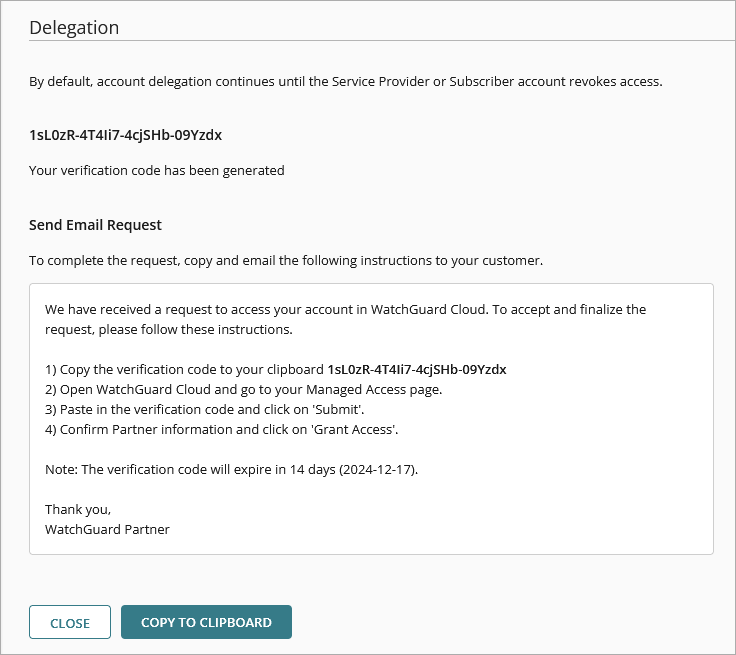
- Senden Sie den Verifizierungscode an den Inhaber des Kontos, auf das Sie zugreifen möchten. Wir empfehlen Ihnen, den vorgeschlagenen Text als Vorlage zu verwenden.
2. Kontozugriff gewähren
Um den Prozess der Kontodelegierung zu starten, sendet der MSP den Verifizierungscode an den Eigentümer des Tier-1-Subscriber-Kontos. Der Eigentümer des Tier-1-Subscriber-Kontos verwendet diesen Verifizierungscode, um die Anfrage anzunehmen und den Kontozugriff zu gewähren. Dieser Vorgang wird vom Eigentümer des Tier-1-Subscriber-Kontos durchgeführt.
So ermöglichen Sie Kontozugriff und delegieren Ihr Tier-1-Subscriber-Konto:
- Melden Sie sich bei WatchGuard Cloud an.
- Wählen Sie Administration > Verwalteter Zugriff.
Die Seite Verwalteter Zugriff wird geöffnet. - Nun müssen Sie auf der Seite Verwalteter Zugriff im Textfeld Verifizierungscode den Verifizierungscode, den Ihnen der Service-Provider zugesandt hat, eingeben oder einfügen.
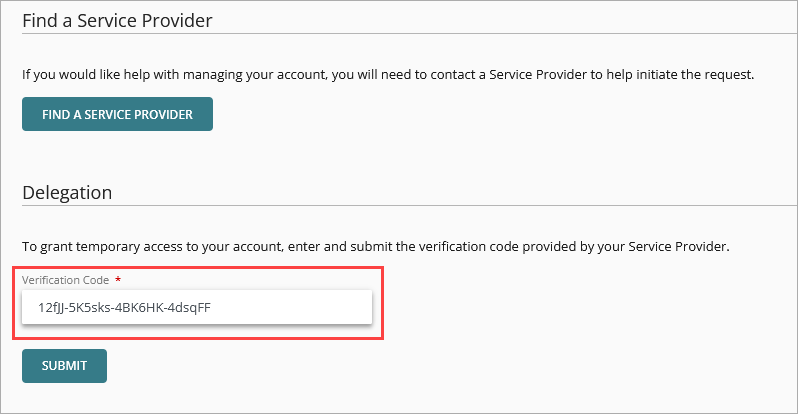
- Klicken Sie auf Absenden.
- Überprüfen Sie die Details der Anfrage. Klicken Sie auf Zugriff gewähren, um die Kontozugriffsanfrage zu genehmigen.
Auch wenn Sie abbrechen, können Sie den Zugriff später immer noch überprüfen und genehmigen. Sie haben 14 Tage Zeit, ehe der Verifizierungscode abläuft.
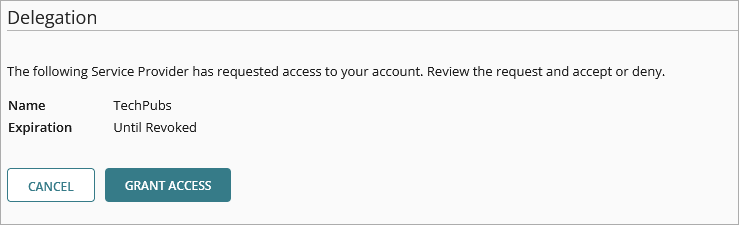
Standardmäßig bleibt die Kontodelegierung bestehen, bis Sie oder das delegierte Konto den Zugriff entziehen.
Zur Unterstützung der Geschäftsmodelle ihrer Partner können Tier-1-Service-Provider Produktlizenzen und Testversionen delegierten Tier-1-Subscriber-Konten zuweisen (z. B. Fireboxen, Access Points, AuthPoint-Benutzer sowie Endpoint-Produkte und -Module). Service-Provider können Inventar als zeitbegrenzte oder Subscription-Zuweisungstypen Tier-1-Subscriber-Konten zuweisen. Dies umfasst auch mit MSSP-Punkten erworbene zeitbegrenzte Lizenzen.
Was kommt als Nächstes?
Nachdem Sie Ihre Kontostruktur in WatchGuard Cloud erstellt haben, können Sie Benutzer und Endpoints aus der von Ihnen aktivierten Produktlizenz zuweisen. Informationen zum Verwalten des Inventars in WatchGuard Cloud finden Sie unter Lizenz in WatchGuard Cloud zuweisen.
Möglicherweise möchten Sie auch:
- Fireboxen zu WatchGuard Cloud hinzufügen
- Geräteordner im Kontomanager hinzufügen
- Firebox-Vorlagen entdecken
- Neue Produkte und Funktionen ausprobieren
Weitere Informationen zu WatchGuard Cloud für Service-Provider finden Sie unter diesem Thema, Bewährte Verfahren für Service-Provider in WatchGuard Cloud.
Fireboxen zu WatchGuard Cloud hinzufügen
Um Geräte über WatchGuard Cloud zu überwachen oder zu verwalten, können Sie die Firebox zu Ihrem WatchGuard Cloud-Konto hinzufügen. Weitere Informationen finden Sie unter Erste Schritte — Geräte zu WatchGuard Cloud hinzufügen.

Bewährte Verfahren für den Wechsel Ihrer lokal verwalteten Firebox zu einer Cloud-Verwaltung finden Sie unter Leitfaden Firebox-Migration zu Cloud-Verwaltung.
Wenn Sie eine Firebox zu WatchGuard Cloud hinzufügen, wählen Sie aus, wie Sie die Firebox verwalten möchten:
Cloud-Verwaltung
Mit dieser Option nutzen Sie WatchGuard Cloud für die gesamte Firebox-Konfigurationsverwaltung, Überwachung und Berichterstattung. Sie können auch Ihre Geräte einrichten und konfigurieren sowie Sicherheits- und Netzwerk-Regeln über mehrere Fireboxen hinweg mit flexiblen Vorlagen verwalten.
Lokale Verwaltung
Mit dieser Option nutzen Sie WatchGuard Cloud für die Überwachung und Berichterstattung und verwenden Fireware Web UI oder WatchGuard System Manager, um die Gerätekonfiguration zu verwalten.
Geräteordner im Kontomanager hinzufügen
Im Kontomanager können Sie Geräte in Ordnern gruppieren. Wenn Sie einen Ordner auswählen, werden auf der rechten Seite des Fensters Informationen zu den Geräten in diesem Ordner angezeigt.
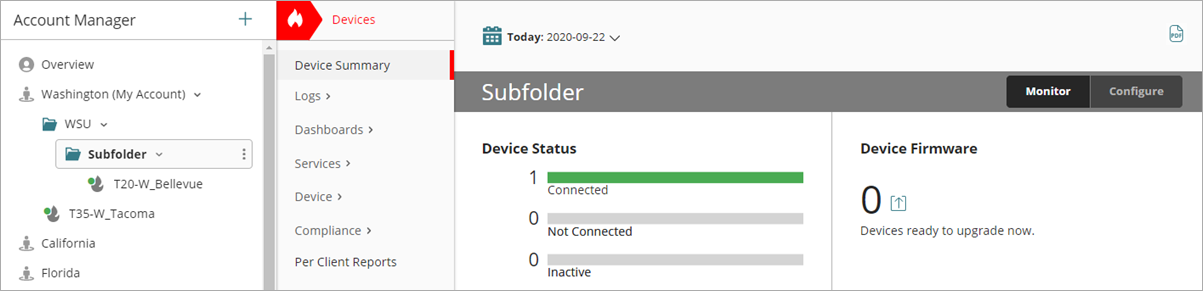
Mithilfe von Ordnern können Sie den Status und zusammengefasste Daten für Gruppen von Geräten anzeigen. Beispielsweise könnten Sie Geräte an verschiedenen Bürostandorten in separaten Ordnern organisieren. So können Sie einen Ordner öffnen und nur die Geräte an diesem Standort sowie eine Zusammenfassung des Status und aggregierte Berichte für diese Geräte anzeigen. Jeder Ordner kann Geräte, weitere Ordner oder beides enthalten.
Weitere Informationen finden Sie unter Geräteordner.
Firebox-Vorlagen entdecken
Firebox-Vorlagen bieten eine Möglichkeit, gemeinsame Konfigurationseinstellungen für mehrere Cloud-verwaltete Fireboxen zu verwalten. Firebox-Vorlagen können zu einer „goldenen Konfiguration“ mit Standardeinstellungen werden, die Sie allen Ihren Geräten zuweisen möchten.
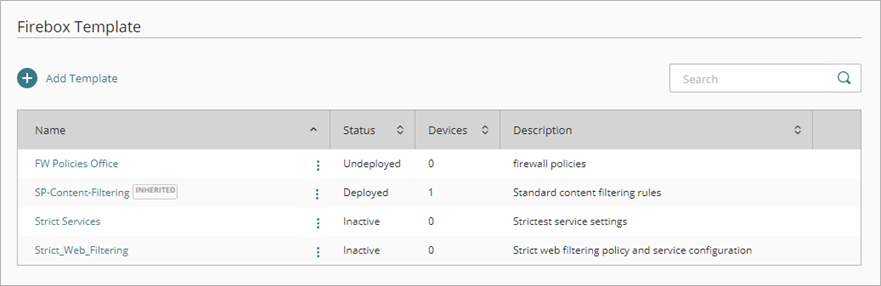
In einer Firebox-Vorlage können Sie Firewall-Regeln und -Dienste genauso konfigurieren wie für eine einzelne Firebox. Ihre Cloud-verwalteten Fireboxen können dann dieser Vorlage zugewiesen werden. Wenn Tier-1-Service-Provider eine Vorlage erstellen, ist sie für ihre verwalteten und delegierten Konten und Geräte in allen nachgeordneten Konten verfügbar.
Weitere Informationen finden Sie unter Über Firebox-Vorlagen.
Um Firebox-Vorlagen zum Konfigurieren von Fireboxen zu verwenden, müssen Sie:
- Hinzufügen der Vorlage — Fügen Sie die Vorlage hinzu und konfigurieren Sie die gemeinsamen Einstellungen. Weitere Informationen finden Sie unter Firebox-Vorlagen verwalten.
- Bereitstellen der Vorlage — Stellen Sie die Vorlage so bereit, dass die Einstellungen auf Geräten bereitgestellt werden, die auf der Vorlage jetzt oder in Zukunft angemeldet sind. Weitere Informationen finden Sie unter Firebox-Vorlagen bereitstellen.
- Geräte einer Vorlage zuweisen — Nachdem Sie eine Vorlage hinzugefügt und bereitgestellt haben, können sich Fireboxen in Ihrem Konto auf der Vorlage anmelden. Service-Provider-Konten, die Sie verwalten oder auf die Sie delegierten Zugriff haben, können die Vorlage übernehmen. Geräte, die Konten unter mehreren Service-Providern zugewiesen sind, können auf Vorlagen aller darüberliegenden Stufen angemeldet sein. Weitere Informationen finden Sie unter Firebox einer Vorlage zuweisen.
Neue Produkte und Funktionen ausprobieren
Sie können Ihre Erfahrungen mit der einheitlichen Plattform von WatchGuard Cloud mit kostenlosen 30-tägigen Produkttestversionen verbessern. Sie können auch neue Funktionen ausprobieren, sobald sie für den Beta-Test verfügbar sind.
Kostenlose Produkttests
Service-Provider können Testversionen für deren Konto und für den von ihnen verwalteten Konten starten.

Sie können kostenlose Testversionen dieser Produkte in WatchGuard Cloud starten:
- AuthPoint
- Compliance Reporting
- Endpoint Security-Produkte und -Module
- FireCloud
- ThreatSync+ NDR
- ThreatSync+ SaaS
Weitere Informationen zu Testversionen finden Sie unter Über Testversionen in WatchGuard Cloud.
ThreatSync
ThreatSync ist ein WatchGuard Cloud-Dienst, der die Technologie eXtended Detection and Response (Erweiterte Erkennung und Bekämpfung von Bedrohungen, XDR) für WatchGuard-Produkte bereitstellt. ThreatSync bietet durch die Korrelation von Daten verschiedener WatchGuard-Sicherheitsprodukte erweiterte Erkennungsfähigkeiten und kann so das Vorhandensein von Bedrohungen anzeigen.

Sie können ThreatSync für Ihr Konto und alle von Ihnen verwalteten Konten aktivieren. Weitere Informationen finden Sie unter Schnellstart — ThreatSync einrichten.
ThreatSync+ NDR erweitert die bestehenden ThreatSync-Funktionen in WatchGuard Cloud und bietet verbesserte Netzwerkerkennung und -reaktion, Netzwerkgeräteidentifizierung und erweiterte Berichterstellung für Fireboxen, Firewalls von Drittanbietern und LAN-Infrastrukturen. Mehr erfahren Sie unter Über ThreatSync+ NDR in WatchGuard Cloud-Hilfe.
Mit ThreatSync+ SaaS können Sie Aktivitäten von Drittanbieter-SaaS und Cloud-Umgebungen, wie Microsoft 365, überwachen, erkennen und berichten. Mehr erfahren Sie unter Über die ThreatSync+ SaaS-Integration — Microsoft 365 in WatchGuard Cloud-Hilfe.
Beta-Funktionen
Auf der Seite Beta-Funktionen werden Beta-Funktionen und -Anwendungen angezeigt, die Sie als Vorschau erleben und ausprobieren können. Nur Operatoren mit Administrator- oder Eigentümerrechten können eine Beta-Funktion aktivieren oder deaktivieren. Sie können Beta-Funktionen für ein delegiertes Konto nur aktivieren, wenn es sich um ein delegiertes Tier-1-Subscriber-Konto handelt.
Weitere Informationen finden Sie unter Beta-Funktionen und -Anwendungen aktivieren.
Fragen?
Der WatchGuard-Support steht Ihnen bei Fragen zur Verfügung und liefert Ihnen alle Informationen, die Sie benötigen, um WatchGuard Cloud optimal zu nutzen. Wenn Sie sich an den WatchGuard-Support wenden, werden Sie möglicherweise von Ihrem Support-Mitarbeiter gebeten, den Supportzugriff in WatchGuard Cloud zu aktivieren. Wenn Sie als Service-Provider den Zugriff für den Support (Auditor- oder Owner-Rollen) aktivieren, haben diese Zugriff auf Ihr Konto und alle von Ihnen verwaltete Konten. Weitere Informationen finden Sie unter Supportzugriff auf WatchGuard Cloud-Konten.