Kunden können nach einem Service-Provider suchen, der sie bei der Verwaltung ihres Kontos unterstützt. Dabei kann es sich um eine langfristige Unterstützung bei der Verwaltung von Konto, Security Services und Inventar (nur Tier-1-Subscriber-Konten) handeln, oder aber auch nur um Hilfe für einen kurzen Zeitraum.
Die Kontodelegierung gewährt keinen Zugriff auf alle Funktionen oder Dienste.
Wenn sich Kunden an Sie wenden, um Sie um Hilfe bei der Verwaltung ihrer Konten zu bitten, und Sie sich damit einverstanden erklären, dann wird das als Delegieren eines Kontos an Sie bezeichnet. Als Service-Provider müssen Sie den Prozess der Kontodelegierung mit der Anforderung von Kontozugriff einleiten. Die Kontodelegierung gilt bis zu deren Widerruf durch eine der beiden Seiten.
Kontozugriff anfragen
Um Zugriff auf ein Konto für seine Verwaltung anzufragen, generieren Sie einen Verifizierungscode und senden diesen an den Inhaber oder Administrator des Kontos, für das Sie den Zugriff anfragen. Der Empfänger verwendet den Verifizierungscode, um Ihre Anfrage für Kontozugriff zu genehmigen und Ihnen die Verwaltung des Kontos zu übertragen.
Ihre Operator-Rolle bestimmt, was Sie in WatchGuard Cloud anzeigen und tun können. Ihre Rolle muss die Berechtigung Mandanten verwalten haben, um diese Funktion anzuzeigen oder zu konfigurieren. Weitere Informationen finden Sie unter WatchGuard Cloud-Operatoren und -Rollen verwalten.
So fragen Sie Kontozugriff an:
- Wählen Sie im Kontomanager das Konto aus, für das Sie den Zugriff anfragen.
- Wählen Sie Administration > Übersicht.
- Klicken Sie auf Zugriff auf ein Konto anfragen oder Zugriff anfragen (wenn Sie bereits delegierte Konten verwalten, sieht die Kachel Verwalteter Zugriff anders aus).
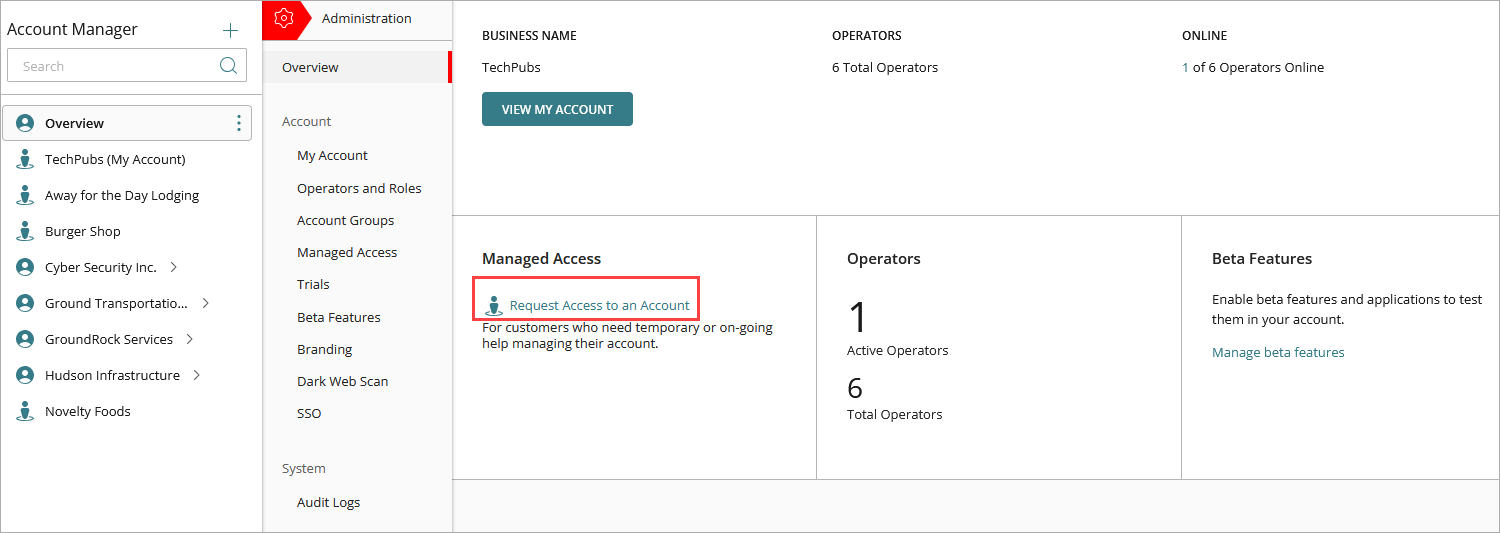
- Klicken Sie auf der Seite Verwalteter Zugriff auf Kontozugriff anfragen.

- Um den Verifizierungscode zu generieren, klicken Sie auf Weiter.
- Klicken Sie auf In die Zwischenablage kopieren, um den auf der Seite angezeigten Verifizierungscode zu kopieren. Sie müssen eine E-Mail mit dem Verifizierungscode an den Inhaber des Kontos senden. Wir empfehlen Ihnen, den vorgeschlagenen Text als Vorlage zu verwenden.
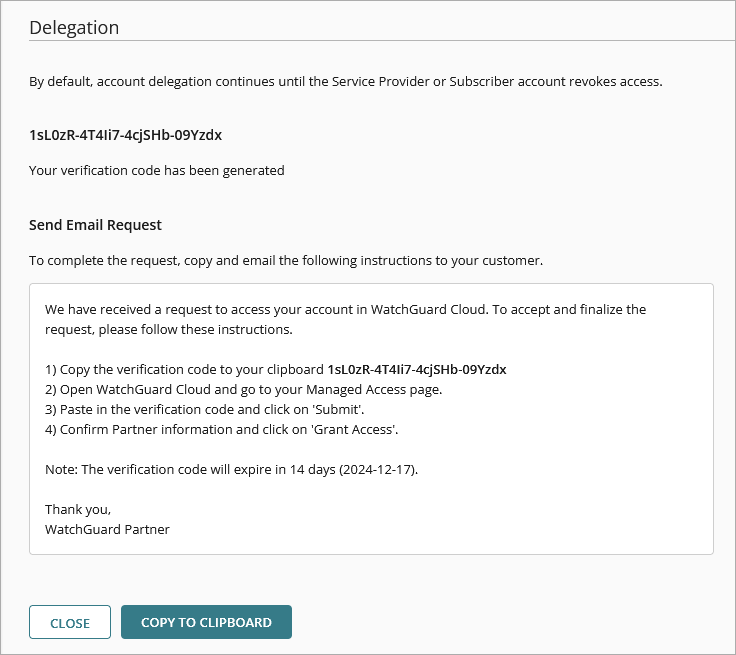
- Senden Sie den Verifizierungscode an den Inhaber des delegierten Kontos.
Der Kunde bzw. die Kundin verwendet den Verifizierungscode, um Ihnen Zugriff auf sein/ihr Konto zu gewähren. Wenn sie Ihrer Bitte um Kontozugriff entsprechen, wird das Konto auf der Seite Verwalteter Zugriff als delegiertes Konto angezeigt. Standardmäßig bleibt die Kontodelegierung bestehen, bis Sie oder das delegierte Konto den Zugriff entziehen.
Damit die Delegierung eines Tier-1-Subscriber-Kontos entfernt werden kann, müssen Sie zuerst das gesamte Inventar (Geräte und Dienste) und alle geerbten Firebox-Vorlagen vom Konto entfernen. Informationen zum delegierten Inventar finden Sie unter Inventarverwaltung für delegierte Tier-1-Subscriber-Konten.
Delegierte Konten anzeigen und verwalten
Konten, die an Sie delegiert wurden, sind im Kontomanager sichtbar. Sie können keine Konten sehen, die an Ihre verwalteten Service-Provider-Konten delegiert wurden. Ein delegiertes Konto erkennen Sie an der Kennzeichnung (Delegiert) neben dem Kontonamen.
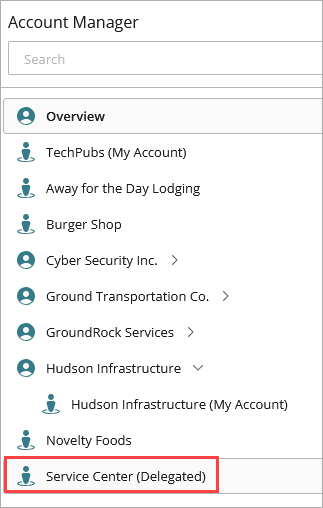
Im Kontomanager werden nur Konten angezeigt, die Ihre Zugriffsanfrage bestätigen. Delegierte Konten werden nicht angezeigt, solange die Anfrage ausstehend ist, und sie werden entfernt, wenn ihr Kontozugriff widerrufen wird.
Auf der Seite Verwalteter Zugriff im Abschnitt Delegierung werden alle Konten mit delegiertem Zugriff angezeigt.
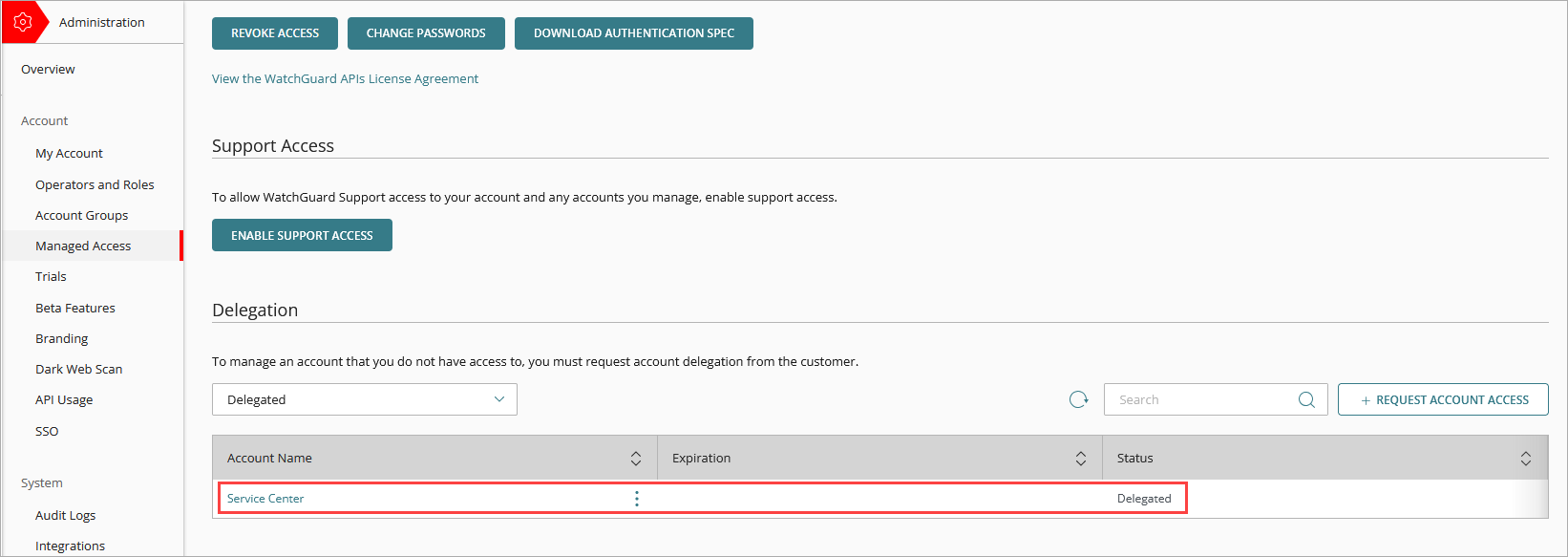
Sie können sich vom Kontomanager aus bei einem delegierten Konto anmelden und es verwalten, als wäre es ein normales Kundenkonto.
So können Sie sich bei einem delegierten Konto anmelden und es verwalten:
- Wählen Sie das delegierte Konto im Kontomanager aus.
Die Subscriber-Anzeige wird für das Konto geöffnet.
Es gelten die gleichen Rollenzuordnungsberechtigungen, wenn ein Operator von Ihrem Konto aus Änderungen an einem delegierten Konto vornimmt. Mehr erfahren Sie unter Rollenzuordnung.
Zugriff entfernen
Sie können Ihren Zugriff aus einem Konto entfernen.
Damit die Delegierung eines Tier-1-Subscriber-Kontos entfernt werden kann, müssen Sie zuerst das gesamte Inventar (Geräte und Dienste) und alle geerbten Firebox-Vorlagen vom Konto entfernen.
So entfernen Sie den Zugriff:
- Wählen Sie im Kontomanager das Konto aus, für das Sie den Zugriff entziehen wollen.
- Wählen Sie Übersicht > Administration.
- Wählen Sie Verwalteter Zugriff.
- Filtern Sie im Abschnitt Delegierung die Liste nach delegierten Konten.
- Klicken Sie in der Zeile des Kontos, für das Sie den Zugriff entfernen möchten, auf
 .
. - Klicken Sie auf Zugriff entfernen.
- Klicken Sie im Bestätigungsdialogfeld auf Zugriff entfernen.
Kontozugriffsanfragen verwalten
Auf der Seite Verwalteter Zugriff können Sie Ihre ausstehenden Zugriffsanfragen anzeigen und verwalten.
Wählen Sie in der Dropdown-Liste im Abschnitt Delegierung die Option Ausstehend, um Ihre ausstehenden Kontozugriffsanfragen anzuzeigen. In der Spalte Token-ID wird der entsprechende Verifizierungscode angezeigt und in der Spalte Ablauf das Datum, an dem der Verifizierungscode abläuft.
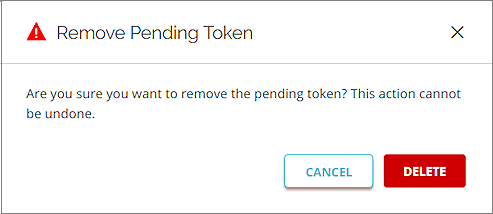
Um eine Kontozugriffsanfrage abzubrechen, klicken Sie  und wählen Sie Ausstehenden Token entfernen. Klicken Sie auf Löschen. Wenn Sie einen Verifizierungscode löschen, verliert er seine Gültigkeit und Wirksamkeit, wenn das Konto versucht, Ihnen damit Zugriff auf sein Konto zu verschaffen.
Berechtigungen in delegierten Konten für Service-Provider
Als Service-Provider können Sie Produkte und Sicherheitsdienste für Ihre verwalteten Konten konfigurieren. Sie können das Inventar Ihrer verwalteten Tier-1-Subscriber-Konten verwalten. Tier-1-Service-Provider können auch das Inventar delegierter Tier-1-Subscriber-Konten verwalten.
Im delegierten Tier-1-Subscriber-Konto können Sie nur Lizenzen und Geräte bearbeiten und entfernen, die Sie dem delegierten Konto hinzugefügt haben.
Als Service-Provider mit delegiertem Zugriff auf ein Konto können Sie keine Plattformeinstellungen wie Konten und Operatoren im delegierten Konto aktualisieren. Außerdem können Sie keine Lizenzen und Geräte verwalten, die das delegierte Tier-1-Subscriber-Konto deren Konto hinzugefügt hat. Sie können keine Konten sehen, die an Ihre verwalteten Service-Provider-Konten delegiert wurden.
Sie können kein delegiertes Konto verwalten, das sich in einer anderen Cloud-Region befindet.
Wenn Sie ein delegiertes Konto in der Owner-Rolle Service-Provider verwalten, verfügen Sie über Lese- und Schreibberechtigungen, die denen der Rolle Subscriber-Analyst entsprechen. Informationen zu Rollen finden Sie unter WatchGuard Cloud-Operatoren und -Rollen verwalten.
In dieser Tabelle sind die Berechtigungen aufgeführt, über die der Service-Provider in dem Konto verfügt, für das er Zugriff delegiert hat.
| Berechtigungen | Beschreibung | Standardmäßig aktiviert oder deaktiviert | Nur-Lese- oder Lese-Schreib-Berechtigung |
|---|---|---|---|
| Kontoadministration | Bietet Zugriff auf alle Kontoadministrationsfunktionen in der integrierten Rolle. | Aktiviert | Nur-Lese |
| - Beta-Funktionen konfigurieren | Bietet die Möglichkeit, Beta-Funktionen zu aktivieren bzw. zu deaktivieren. | Deaktiviert | Lesen/Schreiben |
| - Branding konfigurieren | Bietet die Möglichkeit, benutzerdefiniertes Branding zu bearbeiten. | Deaktiviert | Lesen/Schreiben |
| - Datenaufbewahrungslizenzen verwalten | Bietet die Möglichkeit, Datenaufbewahrungslizenzen zuzuweisen bzw. deren Zuweisung aufzuheben. | Deaktiviert | Lesen/Schreiben |
| - WatchGuard Orion verwalten | Ist nur für Tier-1-Subscriber-Konten verfügbar. Bietet die Möglichkeit, Orion Threat Hunting Services für ihr Konto zu verwalten. | Deaktiviert | Lesen/Schreiben |
| System-Administration | Bietet Zugriff auf alle Systemadministrationsfunktionen in der integrierten Rolle. | Aktiviert | Lesen/Schreiben |
| ThreatSync Core | Bietet Zugriff auf die ThreatSync-Verwaltungsoberfläche. | Aktiviert | Lesen/Schreiben |
| AuthPoint | Bietet Zugriff auf die AuthPoint-Verwaltungsoberfläche. | Aktiviert | Lesen/Schreiben |
| Geräte | Bietet Zugriff, um Geräte (Fireboxen und Access Points) zu überwachen und zu konfigurieren. | Aktiviert | Lesen/Schreiben |
| Endpoint Security | Bietet Zugriff auf die Endpoint Security-Verwaltungsoberfläche. | Aktiviert | Lesen/Schreiben |
| FireCloud | Bietet Zugriff auf die FireCloud-Verwaltungsoberfläche. | Aktiviert | Lesen/Schreiben |
Wenn Sie ein delegiertes Konto als Service-Provider mit der Rolle Sales, Helpdesk oder Auditor verwalten, verfügen Sie über Lese- und Schreibberechtigungen, die denen der Rolle Subscriber-Observer entsprechen.
In dieser Tabelle sind die Berechtigungen aufgeführt, über die der Service-Provider in dem Konto verfügt, für das er Zugriff delegiert hat.
| Berechtigungen | Beschreibung | Standardmäßig aktiviert oder deaktiviert | Nur-Lese- oder Lese-Schreib-Berechtigung |
|---|---|---|---|
| Kontoadministration | Bietet schreibgeschützten Zugriff auf alle Kontoadministrationsfunktionen in der integrierten Rolle. | Aktiviert | Nur-Lese |
| - Beta-Funktionen konfigurieren | Bietet die Möglichkeit, Beta-Funktionen zu aktivieren bzw. zu deaktivieren. | Deaktiviert | Lesen/Schreiben |
| - Branding konfigurieren | Bietet die Möglichkeit, benutzerdefiniertes Branding zu bearbeiten. | Deaktiviert | Lesen/Schreiben |
| - Delegieren verwalten | Bietet die Möglichkeit, Kontozugriff zu delegieren und den Zugriff zu entziehen. | Deaktiviert | Lesen/Schreiben |
| - Datenaufbewahrungslizenzen verwalten | Bietet die Möglichkeit, Datenaufbewahrungslizenzen zuzuweisen bzw. deren Zuweisung aufzuheben. | Deaktiviert | Lesen/Schreiben |
| System-Administration | Bietet schreibgeschützten Zugriff auf alle System-Administrationsfunktionen in der integrierten Rolle. | Aktiviert | Nur-Lese |
| - Warnmeldungen bestätigen |
Bietet die Möglichkeit, Warnmeldungen anzuzeigen und zu bestätigen. |
Deaktiviert | Lesen/Schreiben |
| - Benachrichtigungsrichtlinien konfigurieren | Bietet die Möglichkeit, Benachrichtigungsrichtlinien hinzuzufügen, zu bearbeiten und zu löschen. | Deaktiviert | Lesen/Schreiben |
| - Berichte planen | Bietet die Möglichkeit zum Planen oder Löschen. | Deaktiviert | Lesen/Schreiben |
| ThreatSync Core | Bietet Nur-Lesen-Zugriff auf die ThreatSync-Verwaltungsoberfläche. | Aktiviert | Nur-Lese |
| AuthPoint | Bietet Nur-Lesen-Zugriff auf die AuthPoint-Verwaltungsoberfläche. | Aktiviert | Nur-Lese |
| Geräte | Bietet schreibgeschützten Zugriff auf die Geräteverwaltung. | Aktiviert | Nur-Lese |
| Endpoint Security | Bietet schreibgeschützten Zugriff auf die Endpoint Security-Verwaltungsoberfläche. | Aktiviert | Nur-Lese |
| FireCloud | Bietet schreibgeschützten Zugriff auf die FireCloud-Verwaltungsoberfläche. | Aktiviert | Nur-Lese |
Weitere Informationen zu den verfügbaren Berechtigungen für die unterschiedlichen Operator-Rollen in WatchGuard Cloud finden Sie unter: Standardberechtigungen für integrierte Rollen.