Ein Service-Provider-Konto ist das Konto der obersten Ebene, das ein Managed Service Provider (MSP) oder Managed Security Service Provider (MSSP) zur Verwaltung vieler Kunden oder Mandanten (in WatchGuard Cloud als Subscribers bezeichnet) verwendet.
Die WatchGuard Cloud-Plattform wurde speziell für die Anforderungen von Service-Providern entwickelt. Die zentralisierte und optimierte Sicherheitsadministration mit WatchGuard Cloud bietet Sicherheitsregelverwaltung, Bedrohungsbeseitigung, Sichtbarkeit und Berichte über eine einzige Benutzeroberfläche.
Als Service-Provider erstellen und verwalten Sie in WatchGuard Cloud Ihr eigenes Konto und die Subscriber-Konten Ihrer Kunden. Sie verwenden WatchGuard Cloud auch, um WatchGuard-Produkte und -Services zu konfigurieren und Benutzern und Lizenzen den von Ihnen verwalteten Konten zuzuweisen.
Wir empfehlen Service-Providern, diese bewährten Verfahren in WatchGuard Cloud einzuhalten:
- Übersicht über Ihr Service-Provider-Konto anzeigen
- Verwalten Ihrer Service-Provider- und Subscriber-Konten
- Verwenden der Kontodelegierung, um Subscriber-Konten zu verwalten
- Einfachere Konfiguration mit Firebox-Vorlagen
- Die Firmware Ihres Geräts auf aktuellem Stand halten
- Firebox-Zertifikate auf aktuellem Stand halten
- Service-Provider-Dashboard überprüfen
- ThreatSync-Dashboard überprüfen
- Executive-Summary und Berichte über die Regelnutzung planen
- Warnmeldungsbenachrichtigungen überprüfen und anpassen
- Fireboxen und Endpoint Security mit PSA-Tools integrieren
- Integrieren von WatchGuard-Geräten und RMM-Lösungen mit SNMP
- Jeden Monat Ihre MSSP-Punkte überprüfen
- Training und Zertifizierung auf aktuellem Stand halten
Übersicht über Ihr Service-Provider-Konto anzeigen
Wenn Sie sich mit Ihrem Service-Provider-Konto bei WatchGuard Cloud anmelden, sehen Sie Ihr eigenes Subscriber-Übersichtskonto, in dem Sie Ihre internen Netzwerkgeräte, Produkte und Dienste verwalten und Berichte einsehen können.
Der Kontomanager im linken Fenster von WatchGuard Cloud bietet eine einheitliche Ansicht der von Ihnen verwalteten Service-Provider- und Subscriber-Konten. Service-Provider-Konten enthalten ein  -Symbol und Subscriber-Konten ein
  -Symbol.
Um Ihr eigenes Subscriber-Konto anzuzeigen, wählen Sie im Kontomanager Mein Konto.
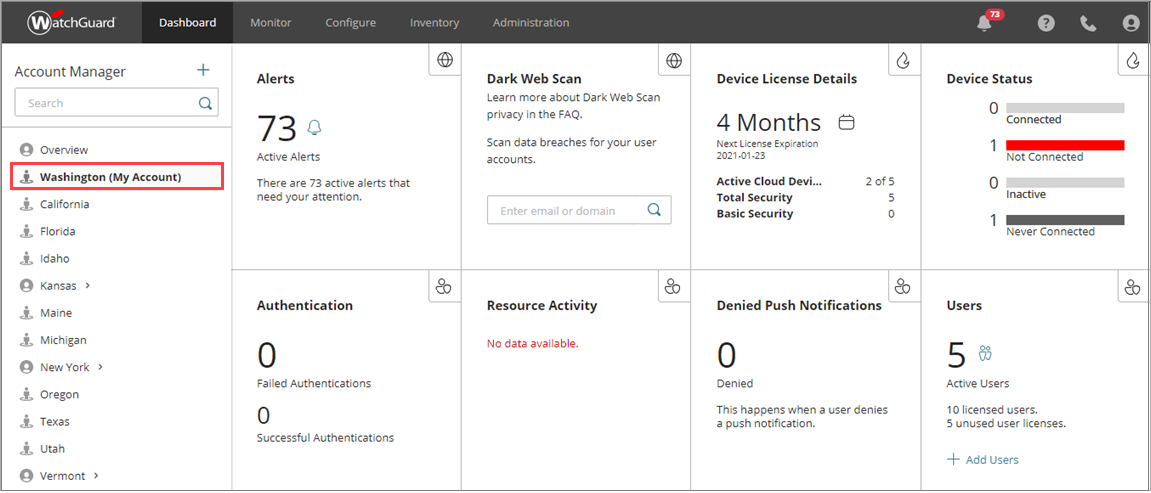
Sie können im Kontomanager auch die Subscriber-Ansicht jedes beliebigen verwalteten Kontos auswählen.
Weitere Informationen zur Verwendung des Kontomanagers zur Verwaltung Ihrer Konten finden Sie unter Über WatchGuard Cloud-Kontomanager (Service-Provider).
Verwalten Ihrer Service-Provider- und Subscriber-Konten
Als Service-Provider in WatchGuard Cloud können Sie den Kontomanager verwenden, um Ihre verwalteten Service-Provider- und Subscriber-Konten anzuzeigen.
Mit dem Kontomanager können Service-Provider Änderungen an Geräten oder benutzerbasierten Diensten über mehrere Konten hinweg vornehmen. Beispielsweise können Service-Provider-Konten Fireboxen und Access Points über mehrere Konten hinweg upgraden, ohne dass sie einzeln zu jedem Konto navigieren müssen. Service-Provider können Benachrichtigungen, Auditprotokolle und Einstellungen auf Kontoebene für ein verwaltetes Konto überprüfen, ohne zur Subscriber-Ansicht wechseln zu müssen.
Mehrstufige Verwaltung
WatchGuard Cloud ist ein mehrmandantenfähiges, mehrstufiges System.
- Jedes Service-Provider-Konto kann Kundenkonten auf bis zu fünf Tiers erstellen und verwalten (zum Beispiel: Tier-1-Service-Provider > Tier-2-Service-Provider > Tier-3-Service-Provider > Tier-4-Service-Provider > Tier-5-Subscriber). Informationen finden Sie unter Verwaltete Konten hinzufügen oder löschen.
- Nachdem ein Service Provider ein verwaltetes Kundenkonto erstellt hat, können Sie dem Konto Benutzer, Geräte und Lizenzen aus Ihrem Inventar zuweisen. Weitere Informationen finden Sie unter Inventarverwaltung.
- Jedes verwaltete Kundenkonto verfügt über ein eigenes WatchGuard Cloud-Konto und eigene Operatoren (Benutzer, die sich bei WatchGuard Cloud anmelden können, um Kontoinformationen anzuzeigen und zu verwalten sowie Dienste zu konfigurieren).
- Für jedes von ihm verwaltete Konto kann ein Service-Provider die Subscriber-Ansicht verwenden, WatchGuard-Produkte und -Services konfigurieren und Berichte anzeigen.
Detailliertere Informationen zur Verwaltung von Konten finden Sie unter Kontoverwaltung.
Kontogruppen und Operator-Berechtigungen
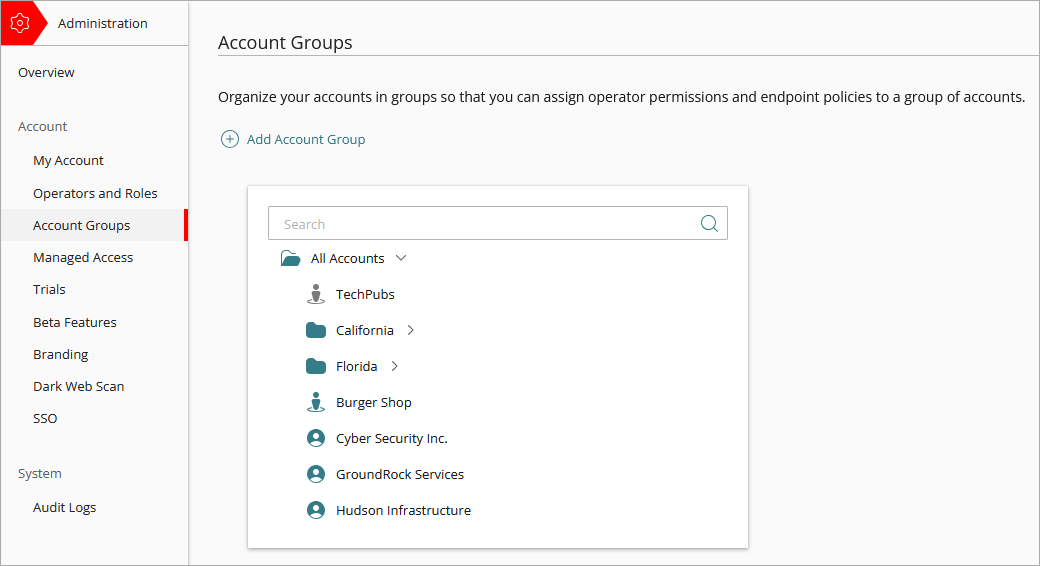
Service-Provider können Kontogruppen verwenden, um den Zugriff auf Konten in WatchGuard Cloud zu steuern. Um die Verwaltung des Kontozugriffs zu vereinfachen, richten Sie Kontogruppen ein, sodass Sie Operator-Berechtigungen für die Verwaltung einer Gruppe ähnlicher Konten anstelle jedes einzelnen Kontos zuweisen können.
Beispielsweise könnten Sie Support-Mitarbeiter haben, die nur einen bestimmten Teil aller Subscriber-Konten verwalten. Sie sollten sicherstellen, dass Sie nur Zugriff auf die von den Operatoren verwalteten Subscriber und nicht auf alle Subscriber in Ihrem WatchGuard Cloud Service-Provider-Konto gewähren. Sie können verschiedene Kontogruppen erstellen und in den Einstellungen für die Support-Operatoren nur den Zugriff auf die entsprechende Kontogruppe zulassen.
Genauere Informationen finden Sie unter Kontogruppen verwalten.
Kontogruppen und Regeln für die Endpoint-Konfiguration
Service-Provider können Kontogruppen auch verwenden, um Regeln zum Konfigurieren von Endpoints über mehrere Konten hinweg zuzuweisen.
- Sie können die Sicherheit von Endpoints in Subscriber- und Service-Provider-Mandantenkonten und -Kontogruppen in WatchGuard Cloud zentral verwalten.
- Sie können in der mehrmandantenfähigen Endpoint Security-Verwaltungsoberfläche Endpoint Security-Einstellungsprofile und -Aufgaben auf Computer und Geräte im Netzwerk anwenden.
Genauere Informationen finden Sie unter Über die Mehrmandantenfähige Verwaltung in WatchGuard Endpoint Security.
Verwenden der Kontodelegierung, um Subscriber-Konten zu verwalten
Wenn Subscriber Hilfe bei der Verwaltung ihrer Konten benötigen, können sie ihr Konto an einen Service-Provider delegieren. Wenn ein Subscriber sein Konto delegiert, kann der Service-Provider das Konto und die damit verbundenen Produkte und Dienste verwalten.
Service-Provider können auch die Inventarzuweisung für delegierte Subscriber mit einem WatchGuard-Konto (Tier-1-Subscriber) verwalten.
Dies sind wichtigsten Anwendungsfälle für Kontodelegierung:
- Ein Subscriber benötigt Hilfe bei der Konfiguration seiner Produkte und Dienste
- Ein Subscriber benötigt den Service-Provider, um sein Konto zu verwalten, wenn er nicht im Büro oder nicht erreichbar ist
- Ein Subscriber hat WatchGuard-Produkte gekauft und aktiviert, möchte jedoch, dass der Service-Provider diese konfiguriert und verwaltet
- Ein Subscriber möchte, dass der Service-Provider sein Konto vollständig verwaltet
Eine Kontodelegierung kann vorübergehend oder dauerhaft (bis auf Widerruf) sein. Wenn sich Kunden an Sie wenden, um Sie um Hilfe bei der Verwaltung ihrer Konten zu bitten, und Sie sich damit einverstanden erklären, dann wird das als Delegieren eines Kontos an Sie bezeichnet. Als Service-Provider müssen Sie den Prozess der Kontodelegierung mit der Anforderung von Kontozugriff einleiten.
Weitere Informationen zum Verwalten der Delegierung von Subscriber-Konten finden Sie unter Delegierte Konten verwalten.
Einfachere Konfiguration mit Firebox-Vorlagen
Firebox-Vorlagen bieten eine Möglichkeit, gemeinsame Konfigurationseinstellungen für mehrere Cloud-verwaltete Fireboxen zu verwalten.
- In einer Firebox-Vorlage können Sie Firewall-Regeln und -Dienste genauso konfigurieren wie für eine einzelne Firebox und diese Vorlage dann auf mehrere Cloud-verwaltete Fireboxen anwenden. Weitere Informationen finden Sie unter Über Firebox-Vorlagen.
- Als Service-Provider können Sie Firebox-Vorlagen erstellen, die für Geräte in allen von Ihnen verwalteten Konten verfügbar sind.
- Wenn Sie eine Firebox-Vorlage in einem Service-Provider-Konto erstellen, erben alle Subscriber-Konten diese Vorlage als schreibgeschützte Vorlage. Weitere Informationen zum Vererben von Vorlagen finden Sie unter Vererbung von Firebox-Vorlagen.
- Geräte aus mehreren verwalteten Konten können auf derselben Vorlage angemeldet sein, um eine standardisierte, konsistente und sichere Konfiguration zu gewährleisten.
- Als Service-Provider können Sie Geräte in jedem von Ihnen verwalteten Konto für die übernommene Vorlage anmelden oder diese Vorlage kopieren, um eine neue bearbeitbare Vorlage zu erstellen.
- Wenn Sie eine Änderung an einer Service-Provider-Vorlage bereitstellen, werden die Änderungen an der Vorlage automatisch auf allen angemeldeten Geräten bereitgestellt.
Um Ihre Vorlagen zu planen, identifizieren Sie gemeinsame Firebox-Regeln und -Dienste, die Sie gruppieren können. Anstelle einer einzigen Vorlage sollten Sie die Verwendung mehrerer Vorlagen in Betracht ziehen, die auf bestimmten Gruppen von Regeln und Diensten basieren. Sie können eine Basisvorlage für Standardeinstellungen erstellen, die Sie auf alle Geräte des Subscriber-Kontos anwenden, und dann bei Bedarf weitere Vorlagen anwenden, um je nach den Anforderungen eines bestimmten Subscribers oder einer Gruppe von Subscriber-Konten unterschiedliche Regeln und Dienste zu aktivieren.
Diese allgemeinen Beispiele zeigen, wie Sie als Service-Provider Vorlagen verwenden können, um Cloud-verwaltete Geräte in Ihren Subscriber-Konten zu konfigurieren und zu aktualisieren.
Vorlage für die globale Konfiguration
In dieser einfachsten Konfiguration erstellen Sie in Ihrem Service-Provider-Konto eine globale Vorlage, die für Geräte in allen Subscriber-Konten verwendet wird.
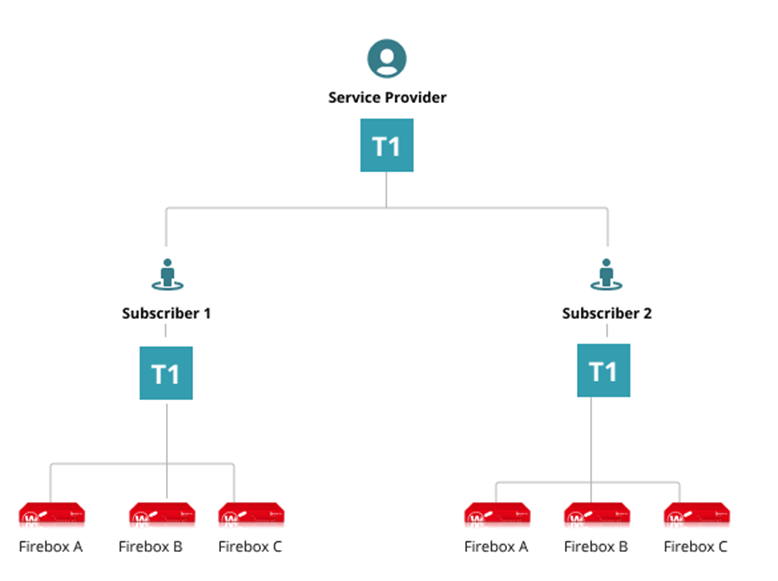
In diesem Beispiel:
- Erstellen Sie im Service-Provider-Konto eine Vorlage mit globalen Grundeinstellungen, die für alle Geräte gelten, und stellen Sie sie bereit.
- In jedem Subscriber-Konto meldet ein Operator alle Geräte für die Vorlage an.
Vorteile:
- Der Service-Provider erstellt die globale Vorlage einmal und stellt sie bereit.
- Wenn der Service-Provider die Vorlage aktualisiert und bereitstellt, werden alle Änderungen automatisch auf alle angemeldeten Geräte übertragen.
Mehrere Vorlagen
Konfigurieren Sie im Service-Provider-Konto mehrere Vorlagen, die alle Subscriber-Konten erben. Mit mehreren Vorlagen können Sie eine einzige Basisvorlage erstellen, die allgemeine Einstellungen enthält, die Sie auf mehrere Geräte anwenden können.
Anschließend können Sie zusätzliche Vorlagen erstellen, mit denen Sie verschiedene Regeln, Dienste und Funktionen aktivieren und konfigurieren und diese nach Bedarf für Subscriber-Konten anwenden können.
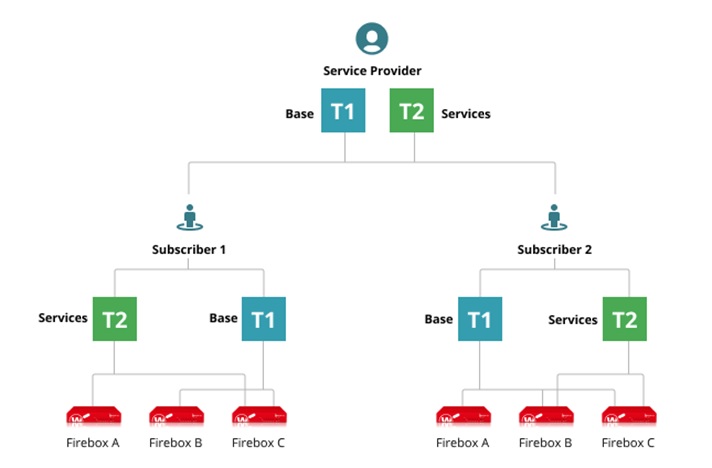
In diesem Beispiel:
- Im Service-Provider-Konto können Sie mehrere Vorlagen erstellen und bereitstellen. Zum Beispiel:
- Basis — Vorlage mit Einstellungen, die für die meisten Geräte geeignet sind
- Dienste — Eine oder mehrere Vorlagen, die bestimmte Regeln und Dienste aktivieren
- In Subscriber-Konten meldet ein Operator bestimmte Geräte für eine oder mehrere Vorlagen an, je nach den Anforderungen für die Bereitstellung.
Vorteile:
- Der Service-Provider erstellt jede Vorlage einmal.
- Wenn der Service-Provider eine Vorlage bereitstellt, werden die Änderungen automatisch auf allen angemeldeten Geräten bereitgestellt.
- Sie können mehrere Vorlagen verwenden, um je nach den Anforderungen des Subscriber-Kontos unterschiedliche Regeln und Dienste anzuwenden.
Die Firmware Ihres Geräts auf aktuellem Stand halten
Als Service-Provider können Sie die Firmware für Geräte in jedem von Ihnen verwalteten Subscriber-Konto upgraden. WatchGuard Cloud hilft Ihnen dabei, die Cloud-verwalteten Fireboxes und Access Points Ihrer Subscriber mit der neuesten Firmware-Version auf dem aktuellen Stand zu halten.
- Halten Sie die Firmware Ihres Geräts auf dem aktuellen Stand, um sicherzustellen, dass Sie immer über die neuesten Sicherheits- und Produkt-Updates für das Gerät verfügen. Dies umfasst Updates zur Behebung neu auftretender Sicherheitslücken und bekannter Produktprobleme.
- Sie können über das Widget Geräte-Firmware auf Ihrem Dashboard sehen, für welche Geräte Firmware-Upgrades verfügbar sind.
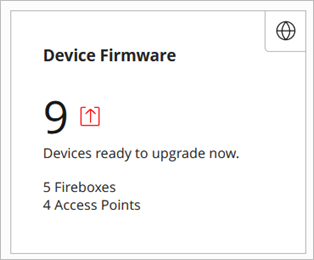
- Klicken Sie auf das Widget, um zur Übersichtsseite Firmware-Upgrades zu gelangen, auf der Sie sofort ein oder mehrere Geräte aktualisieren oder Firmware-Upgrades planen können.
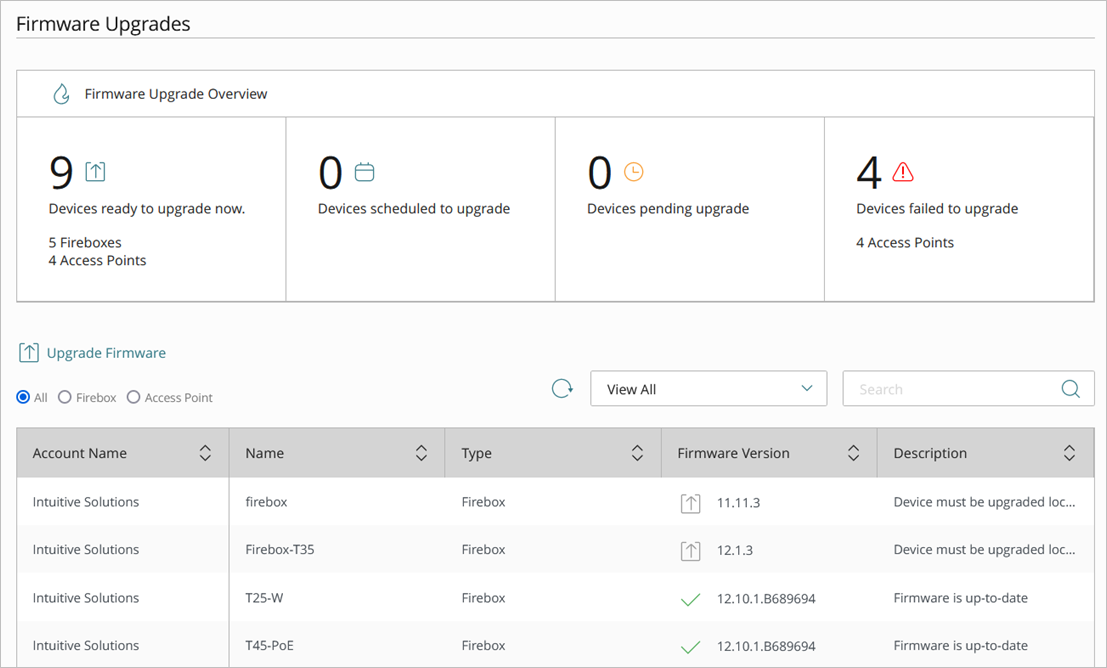
Verwenden Sie Firmware-Update-Pläne, um Ihre Subscriber-Geräte zu aktualisieren. Auf diese Weise können Sie den Vorgang für jedes Subscriber-Konto automatisieren und einen Zeitplan mit geeigneten Zeiten für jeden Subscriber anpassen, um Netzwerkunterbrechungen zu vermeiden. Weitere Informationen zum Konfigurieren und Planen von Firmware-Upgrades finden Sie unter Firmware-Upgrade in WatchGuard Cloud durchführen.
- Abonnieren Sie den Blog Blog zu WatchGuard-Produkt und Support-News, um Produktaktualisierungen, Ankündigungen zu neuer Firmware und Support-Warnmeldungen zu erhalten.
- Lesen Sie die Informationen zu den Neuerungen und Versionshinweisen, um sich über die neuen Funktionen und behobenen Probleme in einer Produktversion zu informieren.
- Um die Versionshinweise zu einer Produktversion anzuzeigen, gehen Sie zu Versionshinweise.
- Um die gesamte Produktdokumentation einschließlich der Informationen zu neuen Funktionen und der Hilfe für jede Version anzuzeigen, rufen Sie watchguard.com/help auf.
Firebox-Zertifikate auf aktuellem Stand halten
Als Service-Provider ist es wichtig, dass Sie das Ablaufdatum aller Geräte-Zertifikate verfolgen, die auf Cloud-verwalteten Fireboxen in Ihren Subscriber-Konten installiert sind.
WatchGuard Cloud speichert benutzerdefinierte Zertifikate, sodass dasselbe Zertifikat ganz einfach auf mehrere Fireboxen hochgeladen werden kann. Nach der Installation der Zertifikate müssen Sie jedoch die Zertifikate jedes Kontos und jeder Firebox einzeln verwalten.
- Stellen Sie sicher, dass die Firebox-Zertifikate nicht abgelaufen sind oder bald ablaufen.
- Um die aktuelle Liste der Zertifikate für ein Subscriber-Konto anzuzeigen, wählen Sie das Subscriber-Konto und dann Administration > Zertifikate.
- Zum Anzeigen bestimmter Geräte-Zertifikate navigieren Sie zu Konfigurieren > Geräte > Gerätekonfiguration > Geräte-Zertifikate.
In der Ansicht Service-Provider können Sie Zertifikate nur auf der Seite Gerätekonfiguration verwalten. In der Subscriber-Ansicht können Sie Zertifikate für Ihr Konto oder Ihre verwalteten Konten im Menü Administration verwalten. Zertifikate für Ihre Cloud-verwalteten Geräte werden auf der Seite Gerätekonfiguration verwaltet.
Genauere Informationen finden Sie unter Zertifikate verwalten.
Service-Provider-Dashboard überprüfen
Für Service-Provider wird auf der Seite Dashboard eine grobe Übersicht über ihr Service-Provider-Konto und über ihre verwalteten Service-Provider- und Subscriber-Konten angezeigt.
Sie können Informationen wie Geräte, für die Firmware-Upgrades verfügbar sind, das Ablaufdatum der nächsten Lizenz, Zuweisungen für verschiedene Produkte und Dienste sowie eine Zusammenfassung der ThreatSync-Vorfälle anzeigen.
- Auf der Seite Dashboard zeigen diverse Widgets wichtige Informationen und nützliche Links an.
- Wenn Sie im Kontomanager Übersicht, ein Service-Provider-Konto oder ein Subscriber-Konto auswählen, werden verschiedene Widgets angezeigt.
- Die Inhalte der Widgets auf der Übersichtsseite stellen die aggregierten Daten für alle von Ihnen verwalteten Konten (Service-Provider und Subscriber) dar.
- Zum Öffnen der Übersichtsseite wählen Sie im Kontomanager Übersicht.

Weitere Informationen finden Sie unter Über die Übersichtsseite Geräte konfigurieren.
ThreatSync-Dashboard überprüfen
ThreatSync ist ein WatchGuard Cloud-Dienst, der eXtended Detection and Response (XDR)-Technologie für WatchGuard-Geräte und Endpoint Security-Produkte bereitstellt, um Bedrohungen zu erkennen und darauf zu reagieren. Weitere Informationen finden Sie unter Über ThreatSync.
Als Service-Provider können Sie Bedrohungsinformationen für alle von Ihnen verwalteten Konten anzeigen.
ThreatSync überwachen
Wählen Sie in WatchGuard Cloud Überwachen > Bedrohungen.
Die Seite Zusammenfassung bietet eine Übersicht über die Vorfallsaktivitäten für Ihre Subscriber-Konten. Diese Seite enthält Diagramme und Vorfallsdaten und bietet eine Momentaufnahme der Vorfallsaktivität über einen vorgegebenen Zeitraum.
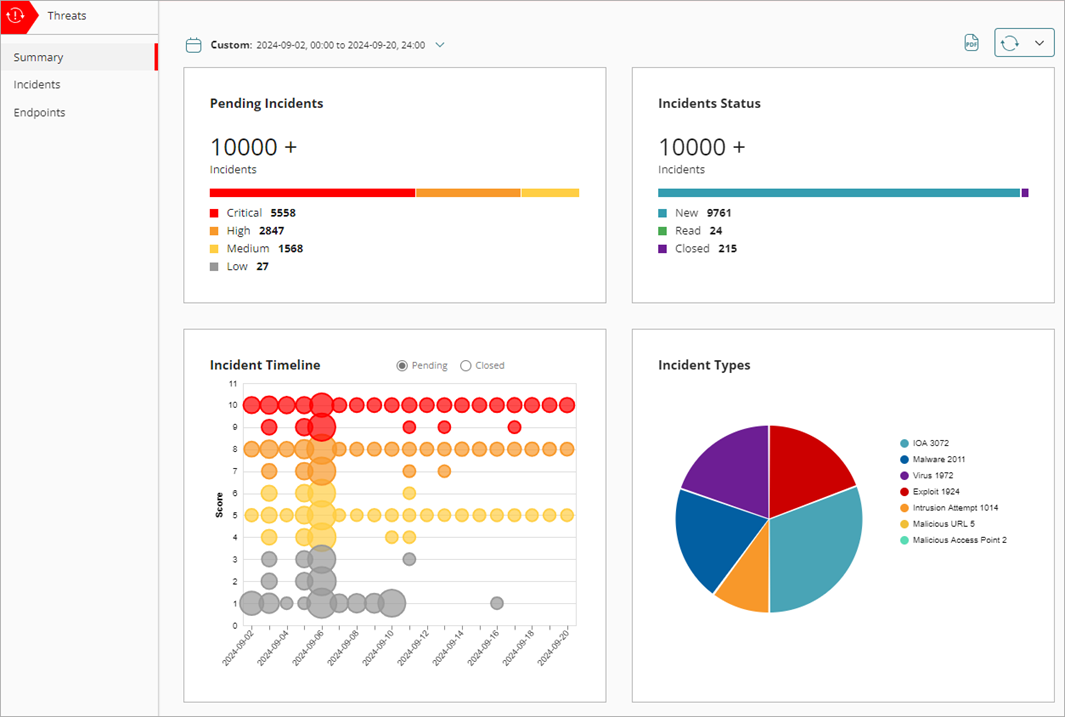
Die Seite Vorfälle zeigt eine Liste der Vorfälle für einen angegebenen Zeitraum und ermöglicht Ihnen die Durchführung von Problembehebungsaktionen.
- Ein Vorfall ist eine Aktivität, die bestätigterweise bösartig ist.
- Ein Vorfall kann so einfach sein wie ein Kompromittierungsindikator oder so komplex wie ein Angriffsindikator, der Verhaltensarten sequenziert, um eine bösartige Absicht zu ermitteln.

Weitere Informationen finden Sie unter ThreatSync überwachen.
Vorlagen für ThreatSync-Automatisierungsregeln konfigurieren
Sie können ThreatSync-Automatisierungsregel-Vorlagen erstellen, die mehrere Automatisierungsregeln enthalten, und die Vorlage den von Ihnen verwalteten Konten oder Kontogruppen zuweisen.
Jedes ThreatSync-Konto verfügt außerdem über zwei Standard-Automatisierungsregeln. Diese Standard-Automatisierungsregeln ermöglichen es ThreatSync, automatische Maßnahmen für Vorfälle mit dem höchsten und niedrigsten Risiko zu ergreifen, sodass Sie sich auf die wichtigsten Vorfälle konzentrieren können, die möglicherweise eine manuelle Untersuchung und Problembehebung erfordern.

Mit diesen Vorlagen für Automatisierungsregeln können Sie Automatisierungsregeln konsistent auf verwaltete Konten anwenden und Zeit sparen, wenn Sie ThreatSync für neue Konten oder Kontogruppen einrichten.
Sie können beispielsweise eine Regel erstellen, die eine Datei automatisch löscht, wenn ThreatSync ein hohes oder kritisches Risiko erkennt, z. B. eine von APT Blocker erkannte schädliche Datei. Dadurch wird der Prozess der Erkennung und Problembehebung automatisiert, sodass die Datei mit dem WatchGuard Endpoint Agent auf dem Computer gelöscht wird.

Weitere Informationen finden Sie unter ThreatSync-Vorlagen für Automatisierungsregeln verwalten (Service-Provider).
Executive-Summary und Berichte über die Regelnutzung planen
WatchGuard bietet nützliche zusammenfassende Berichte, die eine Übersicht über den Gerätestatus, die Netzwerkleistung und -sicherheit sowie die Regelnutzung geben. Genauere Informationen zu Berichten finden Sie unter Anzeigen von WatchGuard Cloud-Geräteberichten.
Als Service-Provider können Sie WatchGuard Cloud so einrichten, dass diese Berichte automatisch ausgeführt und per E-Mail an Ihre Kunden gesendet werden. Weitere Informationen finden Sie unter Geplante Berichte.
Executive-Summary
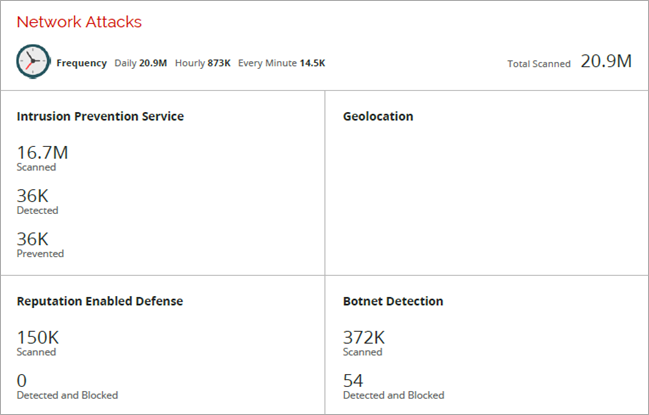
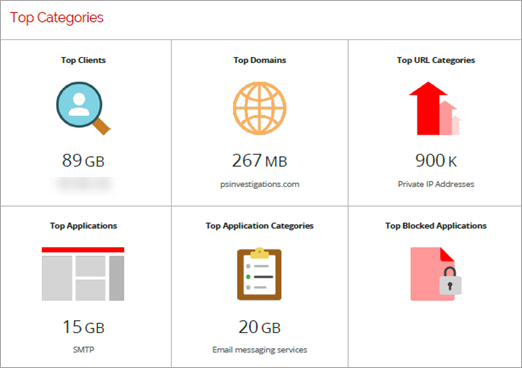
Auf der Seite WatchGuard Cloud-Gerätezusammenfassung können Sie eine Zusammenfassung des Status aller Geräte sowie den detaillierten Status jedes einzelnen Geräts anzeigen. Sie können auch einen Executive-Summary-Bericht für ein oder mehrere Geräte generieren.
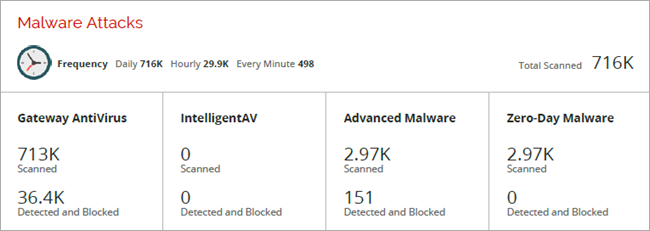
Der Executive-Summary-Bericht ist ein PDF-Bericht, der eine Zusammenfassung der Angriffe und des Datenverkehrs auf hoher Ebene enthält, die von der Firebox blockiert wurden.
Genauere Informationen finden Sie unter Executive-Summary (WatchGuard Cloud).
Bericht über die Regelnutzung
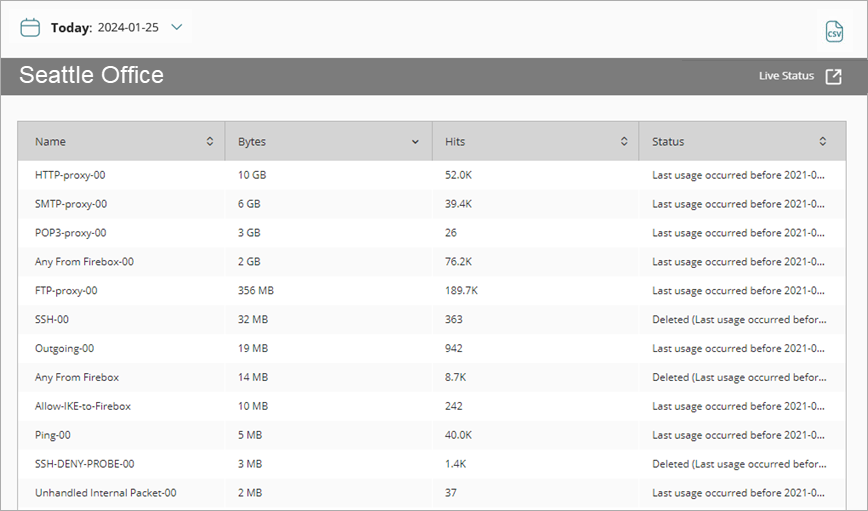
Der Bericht über die Regelnutzung ist ein weiterer Bericht, den Sie für Ihre Kunden erstellen können, um die Regelnutzung durch deren Benutzer anzuzeigen.
- Der Bericht zeigt eine Liste der Regeln, wie jede Regel verwendet wurde, einschließlich wie viel Datenverkehr von jeder Regel in einem ausgewählten Zeitraum abgewickelt wurde.
- Der Bericht kann dem Kunden helfen zu verstehen, welche Regeln am häufigsten verwendet werden und ob die Regeln wie erwartet funktionieren.
- Wenn Sie Fireboxen von der lokalen Verwaltung in die Cloud-Verwaltung migrieren möchten, kann Ihnen der Bericht dabei helfen, die Verwendung von Regeln und Vorlagen zu planen und zu optimieren.
Weitere Informationen finden Sie unter Bericht über die Regelnutzung.
Bericht anpassen
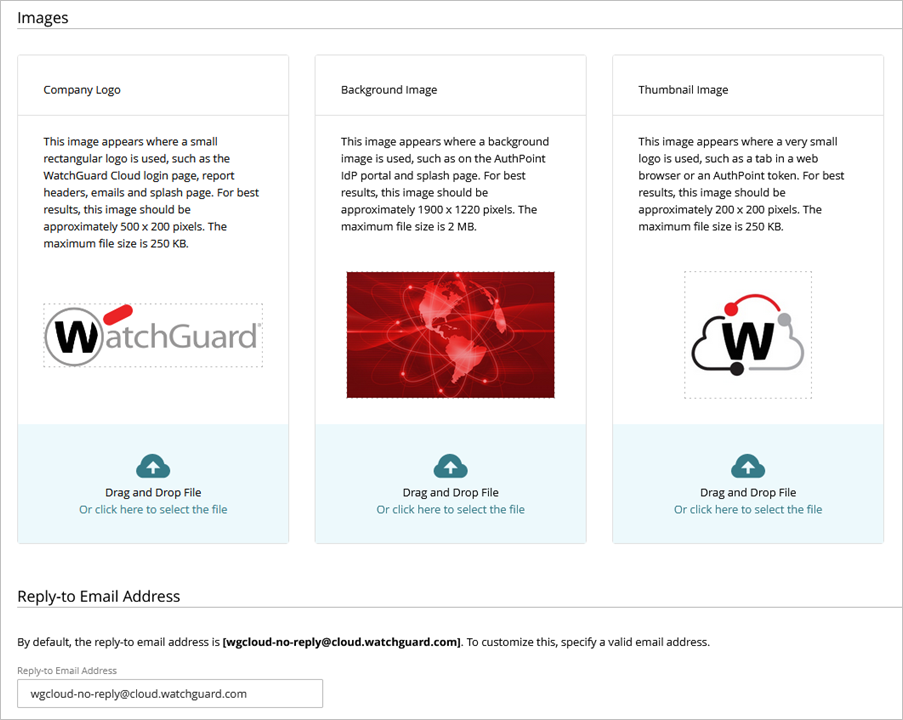
Sie können das Logo und die Antwortadresse, die auf dem Bericht angezeigt werden, vom Standard-Logo und der Standard-E-Mail-Adresse von WatchGuard in das Logo und die E-Mail-Adresse des von Ihnen verwalteten Partners ändern. Bei benutzerdefiniertem Branding erkennen die Kunden anhand des gezeigten Logos und der E-Mail-Adresse, dass dies vom Partner-Konto gesendet wurde.
Jedes benutzerdefinierte Branding für Ihr Konto wird von den von Ihnen verwalteten Subscriber-Konten geerbt und Sie können jeden Subscriber nach Bedarf anpassen. Weitere Informationen finden Sie unter Benutzerdefiniertes Branding hinzufügen.
Warnmeldungsbenachrichtigungen überprüfen und anpassen
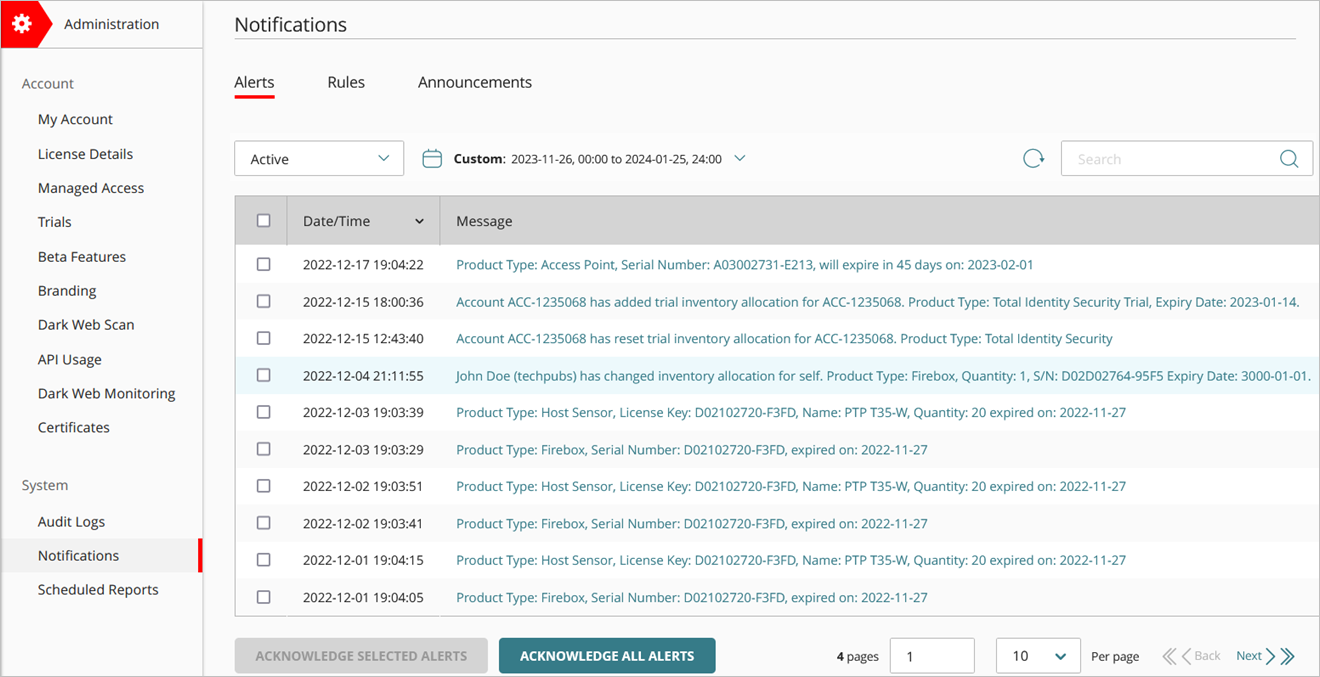
Warnmeldungen sind Benachrichtigungen zu Ihren verwalteten Konten, Firebox- und Access Point-Geräten oder zu bestimmten Ereignissen, die in WatchGuard Cloud auftreten.
Warnmeldungen stellen sicher, dass Sie über alle wichtigen Änderungen informiert werden, die sich auf Ihre verwalteten Konten und Geräte auswirken. Sie können beispielsweise eine Warnmeldung erhalten, wenn ein Feature Key für ein Gerät bald abläuft.
Sie können Benachrichtigungen unter Administration > Benachrichtigungen in WatchGuard Cloud anzeigen.
Weitere Informationen finden Sie unter WatchGuard Cloud-Warnmeldungen verwalten.
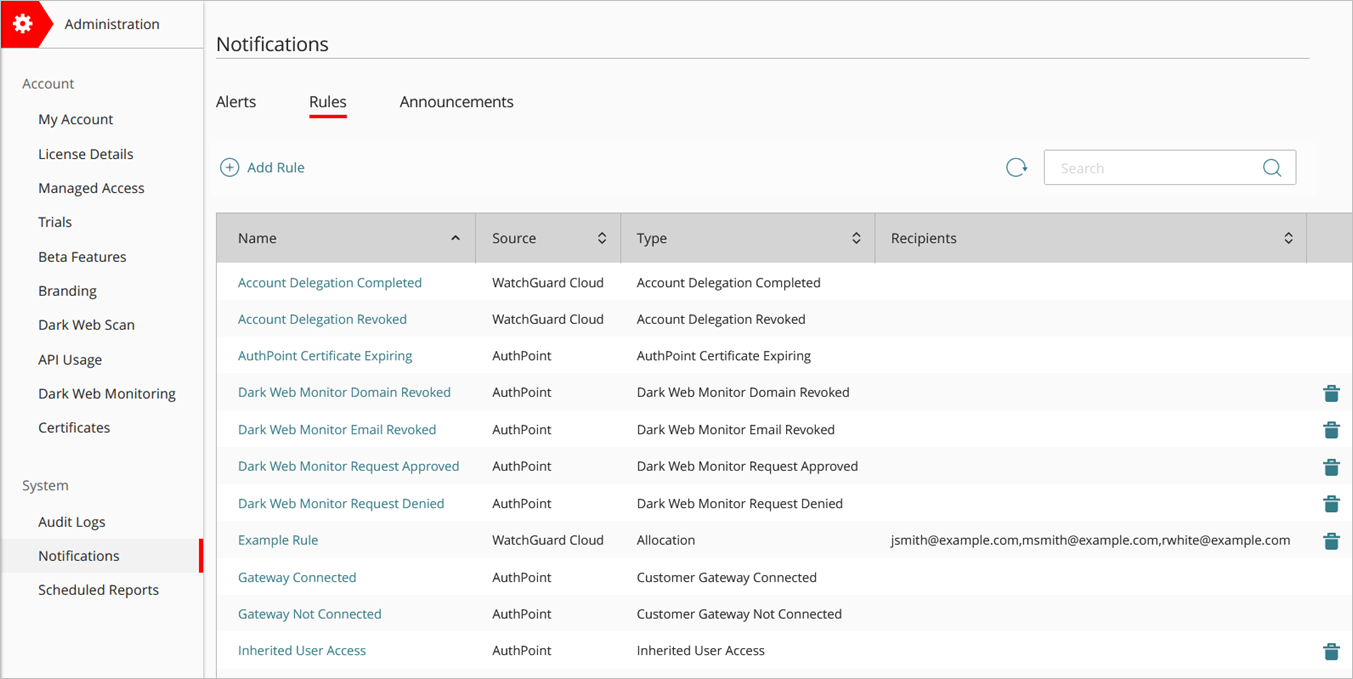
Im Abschnitt Richtlinien können Sie mehrere Standardrichtlinien überprüfen. Sie können auch benutzerdefinierte Richtlinien für Ereignisse hinzufügen, die für die von Ihnen verwalteten Konten spezifisch sind, und die E-Mail-Zustellung für bestimmte Alarmbenachrichtigungen aktivieren.
Eine hilfreiche Richtlinie, die Sie hinzufügen können, ist die Richtlinie Gerät-Alarme, die Warnmeldungsbenachrichtigungen generiert, wenn eine Firebox oder ein Access Point einen Alarm auslöst. Sie können beispielsweise ein Gerät so konfigurieren, dass ein Alarm ausgelöst wird, wenn ein Security Service eine bösartige Datei erkennt oder wenn ein Access Point eine drahtlose Bedrohung erkennt. Beachten Sie, dass sich die Anzahl der E-Mail-Warnmeldungen erhöht, wenn Sie auch E-Mail-Benachrichtigungen aktivieren.
Fireboxen und Endpoint Security mit PSA-Tools integrieren
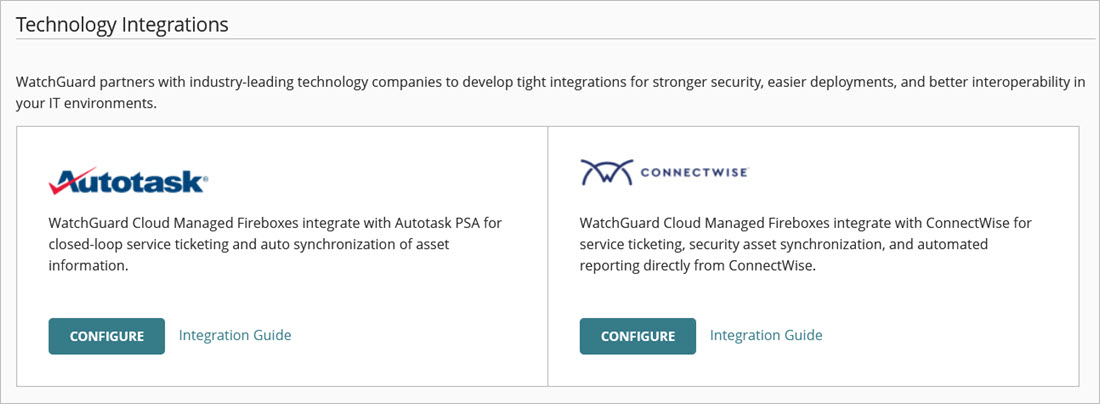
Sie können Ihre Firebox in Ihre bestehenden Tools zur Automatisierung professioneller Dienstleistungen (Professional Service Automation, PSA) wie ConnectWise und Autotask integrieren. Mithilfe dieser Plattform können Service-Provider die Firebox-Daten der Kunden für eine effizientere Geräteverwaltung und -überwachung automatisch synchronisieren.
- Automatische Synchronisierung von Assetinformationen — Synchronisiert automatisch die Informationen über Ihre Firebox-Assets und den Status Ihrer Security Services-Subscription, unter anderem das Start- und Enddatum Ihres Abonnements, die Seriennummer der Geräte und die Firmware-Versionen.
- Kreislauf-Ticketing von System-, Sicherheits- und Subscription-Ereignissen — Konfigurieren Sie Ereignisschwellen für eine große Bandbreite an Parametern, um das Erstellen und Schließen von Tickets automatisch auszulösen, wie z. B. für Sicherheitsdienste, Gerätestatistiken und Abonnementstatus.
Ausführliche Informationen zu den einzelnen verfügbaren WatchGuard-Technologie-Integrationen finden Sie unter:
- Technologie-Integrationen für lokal verwaltete Fireboxen (ConnectWise, Autotask, Tigerpaw)
- Über Firebox-Technologie-Integrationen (ConnectWise, Autotask)
WatchGuard Endpoint Security-Integrations-Plug-ins
Diese Plug-ins ermöglichen es Ihnen, WatchGuard Endpoint Security-Produkte mit RMM-Tools von Drittanbietern zu integrieren. Weitere Informationen finden Sie unter WatchGuard Endpoint Security Plug-ins.
- ConnectWise Automate Plug-in
- Kaseya Virtual System Administrator (VSA) Plug-in
- N-able N-central Plug-in
- N-able N-sight Plug-in
- NinjaOne Integration
- Splunk Splunkbase-Integration
Integrieren von WatchGuard-Geräten und RMM-Lösungen mit SNMP
Mit SNMP (Simple Network Management Protocol) können Sie die WatchGuard-Fireboxen und Access Points in Ihrem Netzwerk überwachen. Ihre Geräte können Abfragen von einem SNMP-Verwaltungssystem empfangen und SNMP-Trap-Meldungen zu Geräteereignissen an einen SNMP-Trap-Zielserver senden.
Weitere Informationen zum Konfigurieren von SNMP auf Ihrem WatchGuard-Gerät finden Sie unter:
- Lokal verwaltete Fireboxen — SNMP-Abfrage aktivieren und SNMP-Verwaltungsstationen und Traps aktivieren
- Cloud-verwaltete Fireboxen — SNMP-Einstellungen für eine Cloud-verwaltete Firebox konfigurieren
- Cloud-verwaltete Access Points — SNMP für Access Points konfigurieren
Wenn Sie SNMP auf Ihren WatchGuard-Geräten konfigurieren, können Sie diese in Fernverwaltungs- und Überwachungslösungen (Remote Management and Monitoring, RMM) integrieren, um Ihre Geräte zu überwachen.
Firebox- and RMM-Integrationen
Ausführliche Informationen zur Integration von WatchGuard Firebox in diese beliebten RMM-Lösungen finden Sie unter:
Access Point- and RMM-Integrationen
Ausführliche Informationen zur Integration von WatchGuard Access Points in diese beliebten RMM-Lösungen finden Sie unter:
- PRTG Network Monitor-Integration mit Wi-Fi in WatchGuard Cloud Access Points
- SolarWinds-Integration mit Wi-Fi in WatchGuard Cloud Access Points
- Auvik-Integration mit Wi-Fi in WatchGuard Cloud Access Points
Jeden Monat Ihre MSSP-Punkte überprüfen
WatchGuardONE Managed Security Services Provider (MSSPs) können an einem flexiblen Programm mit Prepaid-Punkten teilnehmen. Partner können diese im Prepaid-Punkte verwalten und an Mandanten vergeben. Sie können diese Punkte auf die meisten WatchGuard-Produkte anwenden. Weitere Informationen zu Zahlungsprogrammen finden Sie unter WatchGuard-Zahlungsprogramme und Produktbündelung.
Von Ihnen in WatchGuard Cloud verwaltete und mit Punkten erworbene Produkte werden als Subscription angezeigt. Zu Beginn jedes Kalendermonats zieht WatchGuard automatisch Punkte von Ihrem Gesamtpunktestand ab, basierend auf dem Typ des Dienstes und der monatlichen Punktezuweisung für jedes verwaltete Gerät und jeden verwalteten Dienst.
Über das WatchGuard Partner Portal können Sie den Status Ihrer Punkte aus MSSP Command im Menü Tools einsehen.
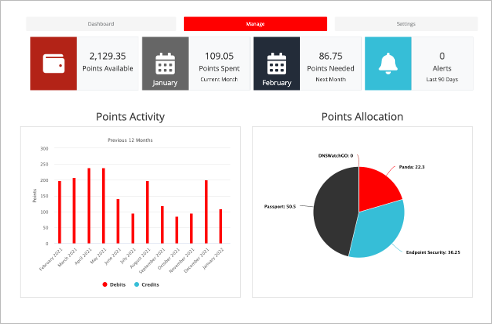
Wenn Sie MSSP-Punkte verwenden, empfehlen wir Ihnen Folgendes:
- Verwalten und zeigen Sie Ihre Punkteaktivitäten und -verteilung an.
- Sie können Ihren monatlichen Punktverbrauch einsehen und einen Transaktionsverlauf mit einem Prüfbericht herunterladen, um detailliertere Informationen zu erhalten.
- Der Auditbericht enthält auch Benutzerdaten mit allen Details zu Ihrer Punkteverwendung.
- Stellen Sie sicher, dass Sie genügend Punkte für den nächsten Monat haben.
- Eine Kachel Warnmeldungen zeigt Ihnen die Anzahl der Warnmeldungen an, die in den letzten neunzig Tagen für die Punkte Ihres Kontos aufgetreten sind. Klicken Sie auf diese Kachel, um eine Liste mit Informationen zu den Warnmeldungen für Ihr Konto anzuzeigen.
- Sie können E-Mail-Benachrichtigungen erhalten, um sicherzustellen, dass Sie immer wissen, ob Sie unter der erforderlichen Punkteschwelle für Ihre nächste Verlängerung liegen.
Genauere Informationen zu MSSP Command finden Sie unter Erste Schritte mit MSSP Command.
Training und Zertifizierung auf aktuellem Stand halten
WatchGuard bietet Vertriebsschulungen und Zertifizierungen für unsere Partner-Community sowie technische Schulungen und Zertifizierungen für alle Partner und Kunden. Wenn Sie sich regelmäßig weiterbilden und zertifizieren lassen, zeigen Sie Ihren Kunden, dass Sie Produkte verkaufen und unterstützen, mit denen Ihre Mitarbeiter über ein hohes Maß an technischer Kompetenz verfügen.
Alle Vertriebs- und technischen Schulungen von WatchGuard finden Sie im WatchGuard Learning Center.
Wenn Sie WatchGuard Partner sind, können Sie den aktuellen Status Ihrer technischen und Vertriebszertifizierungen im Partnerportal einsehen. Weitere Informationen zur Zertifizierung finden Sie unter Partner-Spezialisierungen und Zertifizierung auf der WatchGuard-Website.