Standardmäßig verwenden Operatoren ein Passwort für die Authentifizierung, wenn sie sich bei WatchGuard Cloud anmelden. Für mehr Sicherheit können Sie für ein Operatorkonto die Multi-Faktor-Authentifizierung (MFA) aktivieren. Für die MFA nutzt WatchGuard Cloud mit AuthPoint den WatchGuard-Dienst für die Multi-Faktor-Authentifizierung. Wenn MFA für ein Operatorkonto aktiviert ist, meldet sich der Operator weiterhin mit seinem Benutzernamen und Passwort bei WatchGuard Cloud an, muss sich aber außerdem mit seinem Token in der AuthPoint Mobile App authentifizieren.
Operatoren mit der Owner- oder Administrator-Rolle können MFA für jeden Operator in dessen WatchGuard Cloud-Konto oder in einem von ihm verwalteten Konto aktivieren. Sie können MFA auch für alle Operatoren in ihrem Konto aktivieren. Operatoren können MFA für ihr eigenes WatchGuard Cloud-Operatorkonto aktivieren bzw. deaktivieren, außer ein Operator mit der Owner- oder Administrator-Rolle hat MFA für das Konto aktiviert.
Um die MFA für Ihre Konto-Operatoren zu verwalten, haben Sie folgende Möglichkeiten:
- MFA für ein WatchGuard Cloud-Operatorkonto aktivieren
- MFA auf Kontoebene aktivieren
- Eine E-Mail-Nachricht zur MFA-Token-Aktivierung erneut senden
- AuthPoint Mobile App Installieren
- Verwenden der AuthPoint App zur Authentifizierung
- Authentifizieren ohne Mobilgerät
- AuthPoint-Token auf ein anderes Gerät übertragen
- MFA für ein WatchGuard Cloud-Operatorkonto deaktivieren
- MFA auf Kontoebene deaktivieren
Für einige administrative Maßnahmen im Zusammenhang mit MFA für ein WatchGuard-Operatorkonto müssen Sie oder der Operator sich an die WatchGuard-Kundenbetreuung wenden:
- Senden Sie eine E-Mail zur Aktivierung eines neuen Tokens, wenn der Benutzer den Token auf seinem aktuellen Mobilgerät löscht oder wenn sein Mobilgerät ersetzt wird und er sein Token nicht migrieren kann.
- Fügen Sie seinem Konto ein neues Token für ein zusätzliches Mobilgerät hinzu.
- Aktivieren Sie den temporären Zugriff auf sein Konto, wenn er keinen Zugriff auf sein Mobilgerät hat.
- Token entsperren.
Für die Aktivierung von MFA für WatchGuard Cloud-Operatoren ist keine AuthPoint-Lizenz erforderlich. WatchGuard stellt ein kostenloses Token für MFA mit WatchGuard Cloud zur Verfügung.
Ihre Operator-Rolle bestimmt, was Sie in WatchGuard Cloud anzeigen und tun können. Ihre Rolle muss die Berechtigung Operatoren konfigurieren haben, um diese Funktion anzuzeigen oder zu konfigurieren. Diese Berechtigung ist nur für die Rollen Owner und Administrator verfügbar. Weitere Informationen finden Sie unter WatchGuard Cloud-Operatoren und -Rollen verwalten.
MFA für ein WatchGuard Cloud-Operatorkonto aktivieren
Nachdem Sie MFA aktiviert haben, sendet WatchGuard eine Aktivierungs-E-Mail an die mit Ihrem Operatorkonto verknüpfte E-Mail-Adresse. Die E-Mail enthält einen Link zur Aktivierung eines neuen AuthPoint-Tokens auf dem Mobilgerät.
Nur ein Operator mit der Owner- oder Administrator-Rolle kann MFA für ein Operatorkonto aktivieren.
So aktivieren Sie MFA für einen Operator:
- Melden Sie sich bei WatchGuard Cloud an.
- Wählen Sie Administration > Operatoren und Rollen.
Die Seite Operatoren und Rollen wird geöffnet.
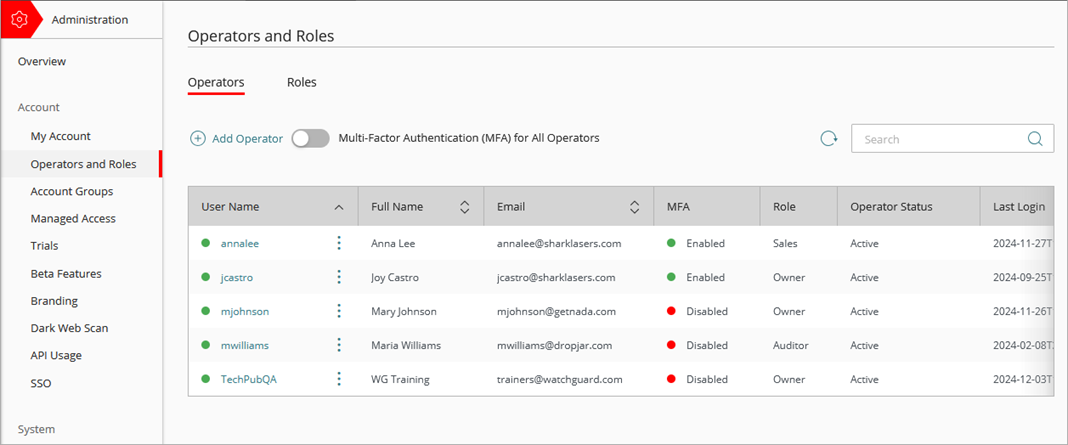
Die Spalte MFA zeigt Operatoren mit aktivierter oder deaktivierter MFA an. Die Spalten Operator-Status und Letzte Anmeldung werden nur in der Liste für Tier-1-Service-Provider- und Tier-1-Subscriber-Konten angezeigt.
- Klicken Sie der Seite Operatoren neben dem Operator, für den Sie MFA aktivieren möchten, auf
 .
. - Wählen Sie MFA aktivieren.
Das Dialogfeld E-Mail-Adresse bestätigen wird geöffnet.
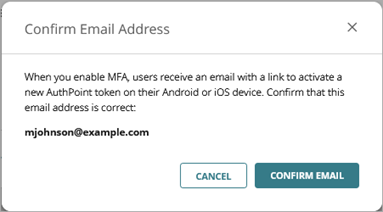
- Klicken Sie auf E-Mail bestätigen.
Wenn dieselbe E-Mail-Adresse mit mehr als einem Benutzerkonto im WatchGuard Cloud verknüpft ist, können Sie MFA nur für eines dieser Konten aktivieren.
MFA auf Kontoebene aktivieren
Wenn Sie MFA auf Kontoebene aktivieren, aktiviert WatchGuard MFA für alle Operatoren in Ihrem Konto und sendet eine Aktivierungs-E-Mail an die E-Mail-Adresse, die jedem Operator im Konto zugeordnet ist. Die E-Mail enthält einen Link zur Aktivierung eines neuen AuthPoint-Tokens auf dem Mobilgerät.
Bevor Sie die MFA auf Kontoebene aktivieren, lesen Sie bitte die folgenden Informationen:
- Jeder Operator muss über eine eindeutige E-Mail-Adresse verfügen. Wenn ein Operator in Ihrem Konto über eine E-Mail-Adresse verfügt, die einem Operator in einem anderen Konto mit aktivierter MFA zugewiesen ist, müssen Sie den Operator mit einer eindeutigen E-Mail-Adresse aktualisieren oder die MFA für den Operator mit der doppelt vorhandenen E-Mail-Adresse deaktivieren.
- Wenn die MFA auf Kontoebene aktiviert ist, kann nur ein Operator mit der Owner- oder Administrator-Rolle die MFA für sein eigenes Benutzerkonto deaktivieren.
Nur ein Operator mit der Owner- oder Administrator-Rolle kann die MFA auf Kontoebene aktivieren.
So aktivieren Sie MFA für alle Operatoren in Ihrem Konto:
- Melden Sie sich bei WatchGuard Cloud an.
- Wählen Sie Administration > Operatoren und Rollen.
Die Seite Operatoren und Rollen wird geöffnet.
Die Spalte MFA zeigt Operatoren mit aktivierter oder deaktivierter MFA an. Die Spalten Operator-Status und Letzte Anmeldung werden nur in der Liste für Tier-1-Service-Provider- und Tier-1-Subscriber-Konten angezeigt.
- Aktivieren Sie auf der Seite Operatoren die Option Multi-Faktor-Authentifizierung (MFA) für Alle Operatoren.
Wenn MFA für einen oder mehrere Operatoren nicht aktiviert ist, finden Sie die Details unter Administration > System > Auditprotokolle.
Eine E-Mail-Nachricht zur MFA-Token-Aktivierung erneut senden
Wenn ein Operator die Aktivierungs-E-Mail erhält und sie nicht finden kann oder wenn der Aktivierungslink abgelaufen ist, können Sie ihn erneut senden.
So senden Sie eine E-Mail-Nachricht zur MFA-Token-Aktivierung erneut an einen Operator:
- Melden Sie sich bei WatchGuard Cloud an.
- Wählen Sie Administration > Operatoren und Rollen.
Die Seite Operatoren und Rollen wird geöffnet. - Klicken Sie der Seite Operatoren neben dem Operator auf .
- Wählen Sie E-Mail zur Token-Aktivierung erneut senden.
- Klicken Sie im Bestätigungsdialogfeld auf E-Mail erneut senden.
AuthPoint Mobile App Installieren
Um MFA für die Authentifizierung bei WatchGuard Cloud zu verwenden, müssen Operatoren die AuthPoint Mobile App auf einem Mobilgerät installieren. Die WatchGuard AuthPoint App ist kostenlos im Apple App Store oder bei Google Play erhältlich. Nach der Installation der AuthPoint App kann der Operator sein Token aktivieren.
So aktivieren Sie ein Token:
- Öffnen Sie die Aktivierungs-E-Mail und klicken Sie auf den Link zur Aktivierung.
Die Willkommensseite von AuthPoint wird mit einem Link zum Aktivieren und einem QR-Code angezeigt.
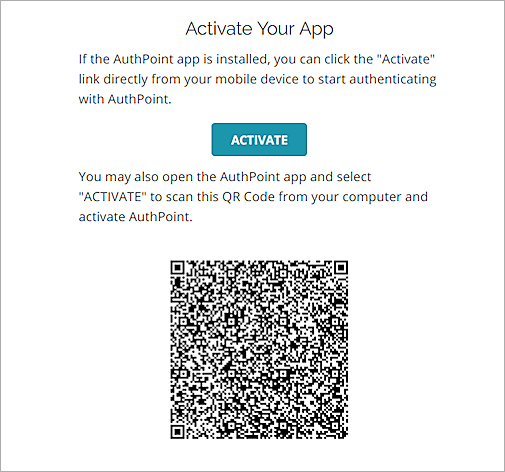
- Aktivieren Sie das Token:
- Falls die Seite auf einem Mobilgerät geöffnet ist, tippen Sie auf die Schaltfläche Aktivieren. Dies öffnet die AuthPoint App und aktiviert das Token.
- Falls die Seite auf einem Computer geöffnet ist, öffnet der Operator die AuthPoint App auf seinem Telefon und tippt auf Aktivieren. Dann richtet er die Kamera des Mobilgeräts auf den QR-Code auf dem Computerbildschirm. Dadurch wird das Token aktiviert.
Wenn der Operator bereits ein Token aktiviert hat, muss er auf
 tippen, um den QR-Codeleser zu öffnen.
Verwenden der AuthPoint App zur Authentifizierung
So melden Sie sich bei WatchGuard Cloud an, wenn MFA aktiviert ist:
- Rufen Sie cloud.watchguard.com auf.
- Geben Sie Ihren Benutzernamen und Ihr Passwort ein. Klicken Sie auf Anmelden.
Sie werden aufgefordert, sich zu authentifizieren. - Wählen Sie eine Authentifizierungsmethode und verwenden Sie die AuthPoint App zur Authentifizierung. Sie können eine der folgenden Authentifizierungsmethoden auswählen:
Push
Bei dieser Methode erscheint eine AuthPoint-Benachrichtigung auf Ihrem Mobilgerät. Tippen Sie in der Push-Benachrichtigung, die AuthPoint an Ihr Mobilgerät sendet, auf Genehmigen, um sich zu authentifizieren und anzumelden.
Einmalpasswort
Bei dieser Methode generiert die AuthPoint App ein eindeutiges, temporäres Passwort, das Sie zusätzlich zum WatchGuard Cloud Passwort angeben müssen, um sich zu authentifizieren und anzumelden. Geben Sie im Textfeld Einmalpasswort das OTP ein, das für Ihr Token in der AuthPoint App angezeigt wird.
QR-Code
Bei dieser Methode verwenden Sie die AuthPoint App und die Kamera Ihres Mobilgeräts, um einen QR-Code zu lesen. Dann geben Sie einen 6-stelligen Verifizierungscode ein, um sich zu authentifizieren und anzumelden.
Weitere Informationen zu diesen Authentifizierungsmethoden finden Sie unter Über Authentifizierung.
Authentifizieren ohne Mobilgerät
Falls ein Operator sein Mobilgerät zuhause vergisst oder aus anderen Gründen keinen Zugriff darauf hat, kann die WatchGuard-Kundenbetreuung für eine begrenzte Zeit zulassen, dass der Operator sich ohne sein Mobilgerät anmeldet.
Wenn Operatoren keinen Zugriff auf das Mobilgerät haben, das sie für die Authentifizierung verwenden, können sie folgendermaßen vorgehen:
- Öffnen Sie cloud.watchguard.com und melden Sie sich an.
Sie werden aufgefordert, sich zu authentifizieren. - Klicken Sie im Abschnitt Anmeldeoptionen auf Token vergessen.
Die Seite Token vergessen wird geöffnet und zeigt einen Aktivierungscode an. - Wenden Sie sich an die WatchGuard-Kundenbetreuung und sagen Sie, dass Sie keinen Zugriff auf Ihr Mobilgerät haben.
- Teilen Sie der WatchGuard-Kundenbetreuung den Aktivierungscode mit.
- Geben Sie die Werte für Zeitraum (Stunden) und Verifizierungscode ein, die Sie von Ihrem Service-Provider erhalten.
- Klicken Sie auf Fertigstellen.
Nachdem Sie die Werte für den Zeitraum und den Verifizierungscode bestätigt haben, sind Sie angemeldet. Die Multi-Faktor-Authentifizierung ist für den von der WatchGuard-Kundenbetreuung angegebenen Zeitraum deaktiviert. Während des festgelegten Zeitraums können Sie sich mit nur Ihrem Benutzernamen und Ihrem Passwort anmelden.
AuthPoint-Token auf ein anderes Gerät übertragen
Falls ein Operator ein neues Mobilgerät erhält, kann er seinen AuthPoint-Token vom alten Gerät auf das neue übertragen. Wenn ein Operator einen Token auf ein anderes Gerät überträgt, löscht AuthPoint den Token vom aktuellen Mobilgerät und der Operator erhält eine Aktivierungs-E-Mail, um den Token auf dem neuen Gerät zu aktivieren.
So migrieren Sie ein AuthPoint-Token:
- Öffnen Sie auf Ihrem alten Mobilgerät die AuthPoint Mobile App.
Falls ein Operator sein Mobilgerät verliert oder seinen Token löscht, kann der Operator MFA für sein Operatorkonto deaktivieren und neu aktivieren. Wenn der Operator MFA erneut aktiviert, sendet WatchGuard eine Aktivierungs-E-Mail zum Aktivieren eines neuen Token an die mit dem Operatorkonto verknüpfte E-Mail-Adresse.
- Tippen Sie neben Ihrem Token auf
 (Android) oder
  (iOS) und wählen Sie Token migrieren.
 - Tippen Sie auf Ja, wenn Sie zum Fortfahren aufgefordert werden.
Ihr Token wird gelöscht und Sie erhalten eine Aktivierungs-E-Mail, mit der Sie das Token auf einem neuen Gerät aktivieren können. - Installieren Sie die AuthPoint Mobile App auf Ihrem neuen Mobilgerät.
- Öffnen Sie die Aktivierungs-E-Mail und aktivieren Sie Ihr Token auf dem neuen Mobilgerät.
MFA für ein WatchGuard Cloud-Operatorkonto deaktivieren
Sie können MFA für ein Operatorkonto deaktivieren, wenn sie beim Anmelden bei WatchGuard Cloud die Multi-Faktor-Authentifizierung nicht mehr nutzen wollen. Wenn der Operator die MFA für sein eigenes Konto aktiviert hat, kann er sie auch deaktivieren.
Wenn Sie die MFA für einen Operator deaktivieren, wird auch die MFA auf Kontoebene deaktiviert, sofern diese zuvor aktiviert war.
Falls ein Operator mit Owner- oder Administrator-Rolle MFA für ein Operatorkonto aktiviert, kann nur ein anderer Operator mit Owner- oder Administrator-Rolle MFA deaktivieren.
So deaktivieren Sie MFA für ein Operatorkonto:
- Melden Sie sich bei WatchGuard Cloud an.
- Wählen Sie Administration > Operatoren und Rollen.
- Klicken Sie im Abschnitt Operatoren neben dem Operator, für den Sie MFA deaktivieren möchten, auf .
- Wählen Sie MFA deaktivieren.
Das Dialogfeld MFA deaktivieren wird geöffnet.
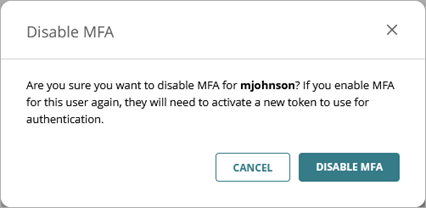
- Klicken Sie auf MFA deaktivieren.
MFA auf Kontoebene deaktivieren
Wenn Sie die MFA auf Kontoebene deaktivieren, können Sie auch die MFA für alle vorhandenen Operatoren deaktivieren.
Nur ein Operator mit der Owner- oder Administrator-Rolle kann die MFA auf Kontoebene deaktivieren.
So deaktivieren Sie MFA auf Kontoebene:
- Melden Sie sich bei WatchGuard Cloud an.
- Wählen Sie Administration > Operatoren und Rollen.
Die Seite Operatoren und Rollen wird geöffnet. - Deaktivieren Sie auf der Seite Operatoren die Option Multi-Faktor-Authentifizierung (MFA) für alle Operatoren.
Ein Bestätigungsdialogfeld wird geöffnet. - Um die MFA für alle vorhandenen Operatoren zu deaktivieren, aktivieren Sie das Kontrollkästchen MFA für bestehende Operatoren deaktivieren.
- Klicken Sie auf OK.
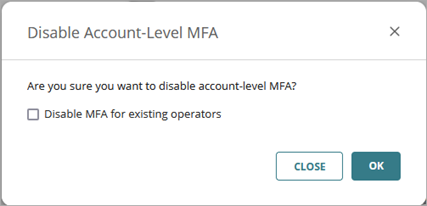
Wenn Sie das Kontrollkästchen MFA für bestehende Operatoren deaktivieren nicht aktivieren und auf OK klicken, um fortzufahren, wird die MFA auf Kontoebene deaktiviert, aber vorhandene Operatoren behalten ihren MFA-Status.
WatchGuard Cloud-Operatoren und -Rollen verwalten
Operatoren zu Ihrem Konto hinzufügen
Operatoren zu verwalteten Konten hinzufügen