Gilt für: Cloud-verwaltete Fireboxen
Nachdem Sie Änderungen an den Einstellungen der Vorlage vorgenommen haben, müssen Sie die Vorlage bereitstellen, um die Einstellungen auf den angemeldeten Geräten zu verteilen.
Wenn Sie eine Vorlage bereitstellen, geschehen drei Dinge:
- Die gespeicherten Einstellungen der Vorlage werden in der Cloud bereitgestellt.
- WatchGuard Cloud überprüft, ob die Fireware-Version auf dem angemeldeten Geräte die in der Vorlage aktivierten Funktionen unterstützt.
- Die Einstellungen der Vorlage werden für alle angemeldeten Geräte bereitgestellt.
Eine Vorlage, die für jedes angemeldete Gerät bereitgestellt wird, enthält die letzte zuvor bereitgestellte Gerätekonfiguration für dieses Gerät sowie die Einstellungen aus der Vorlage.
Wenn eine Vorlage keine angemeldeten Geräte hat, ist es dennoch wichtig, Änderungen an der Vorlage bereitzustellen, damit Geräte, die der Vorlage in Zukunft zugewiesen werden, die neuesten Updates der Vorlage erhalten.
Unterstützte Funktionen bei der Firebox-Vorlagenbereitstellung überprüfen
Bei der Vorlagenbereitstellung überprüft WatchGuard Cloud, ob die Fireware-Version auf der Firebox die in der Vorlagenkonfiguration aktivierten Funktionen unterstützt, und ermöglicht Ihnen bei Bedarf ein Upgrade der Fireware-Version. Diese Überprüfung stellt sicher, dass sich die Firebox auf einer Vorlage nur dann anmelden kann, wenn die Fireware-Version die Funktionen in der Vorlage unterstützt, und bietet Schritte zur Korrektur der Vorlagenbereitstellung, wenn die Fireware-Version die Funktion nicht unterstützt.
Um eine Firebox auf einer Vorlage anzumelden, müssen Sie die Fireware-Version upgraden oder die Konfiguration ändern, wenn die Firebox:
- Eine Fireware-Version ausführt, die eine Funktion in der Vorlage nicht unterstützt. Sie müssen die Fireware-Version der Firebox upgraden, um die Funktion zu unterstützen. Wenn für Ihr Firebox-Modell kein Fireware-Upgrade verfügbar ist, das diese Funktion unterstützt, müssen Sie die Funktion aus der Vorlage entfernen.

- Eine Fireware-Version ausführt, die eine Funktion in der Vorlage nicht unterstützt, weil die Funktion veraltet ist. Sie müssen die veraltete Funktion aus der Vorlage entfernen.

Wenn Sie ein Upgraden der Fireware-Version auswählen, upgradet WatchGuard Cloud sofort die Fireware-Version der Firebox auf die neueste für das Firebox-Modell verfügbare Version. Wenn Sie am WatchGuard Cloud Beta-Programm teilnehmen, wird die Fireware-Version auf die neueste Beta-Version upgegradet, sofern verfügbar.
Die Überprüfung der Funktionsunterstützung beginnt mit der AuthPoint-Funktion, die in Fireware v12.7 eingeführt wurde.
Bereitstellen einer Vorlage über das Benachrichtigungsbanner
Nachdem Sie die Einstellungen in einer Firebox-Vorlage aktualisiert haben, wird auf der Registerkarte Konfigurationsdetails der Vorlage ein Nachrichtenbanner angezeigt, das darauf hinweist, dass Sie die gespeicherten Änderungen nicht bereitgestellt haben.
So stellen Sie eine Firebox-Vorlage aus WatchGuard Cloud bereit:
- Konfigurieren Sie die Einstellungen der Vorlage und speichern Sie die Änderungen. Weitere Informationen zu den Vorlageneinstellungen finden Sie unter Firebox-Vorlagen verwalten.
Nach dem Speichern einer Konfigurationsänderung wird in einem Nachrichtenbanner angezeigt, dass die Vorlage gespeicherte Änderungen nicht bereitgestellt hat. - Um die Vorlage bereitzustellen, klicken Sie im Nachrichtenbanner auf Bereitstellung planen.
Das Dialogfeld Bereitstellung planen wird geöffnet.
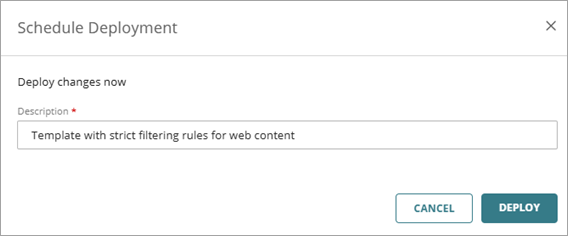
- Geben Sie in das Textfeld Beschreibung eine Beschreibung der von Ihnen konfigurierten Einstellungen ein.
- Klicken Sie auf Bereitstellen.
Der Wizard ermittelt die Fireware-Version auf der Firebox und ob Sie ein Upgrade durchführen müssen, um Funktionen in der Vorlage zu unterstützen. Wenn kein Upgrade der Fireware-Version erforderlich ist, wird die Vorlage sofort in die Cloud bereitgestellt, damit sie vom Gerät heruntergeladen werden kann, und es wird ein Bestätigungsdialogfeld mit dem Zeitpunkt und dem Datum der Bereitstellung angezeigt. - Wenn die Fireware-Versionsprüfung ergibt, dass eine Funktion in der Vorlage von der aktuellen Fireware-Version auf der Firebox nicht unterstützt wird, haben Sie die Möglichkeit, ein Upgrade durchzuführen, damit die Funktion unterstützt wird.
Wenn die Fireware-Version auf der Firebox eine Funktion nicht unterstützt und kein entsprechendes Upgrade verfügbar ist, werden Sie aufgefordert, die Funktion stattdessen aus der Vorlage zu entfernen.
- Klicken Sie für ein Upgrade auf Upgrade und Bereitstellung.
WatchGuard Cloud upgradet sofort die Fireware-Version der Firebox auf die neueste für das Firebox-Modell verfügbare Version. Nach dem Upgrade wird die Firebox neu gestartet und die Vorlage wird an die Firebox bereitgestellt.
Wenn Sie ein Upgraden der Fireware-Version ausgewählt haben, können Sie den Upgrade-Fortschritt über die Geräteeinstellungen überprüfen.
- Um das Upgrade der Fireware-Version abzulehnen, klicken Sie auf Abbrechen. Es findet kein Update und keine Bereitstellung der Konfiguration statt. Sie können die von der Fireware abhängige Funktion aus der Bereitstellung entfernen und es erneut versuchen.
- Klicken Sie auf Schließen.
Verlauf einer Vorlagenbereitstellung anzeigen
Für jede Vorlage zeigt die Registerkarte Bereitstellungsverlauf die Bereitstellung der ursprünglichen Konfiguration, wann die Vorlage hinzugefügt wurde und jede nachfolgende Bereitstellung in der Cloud.
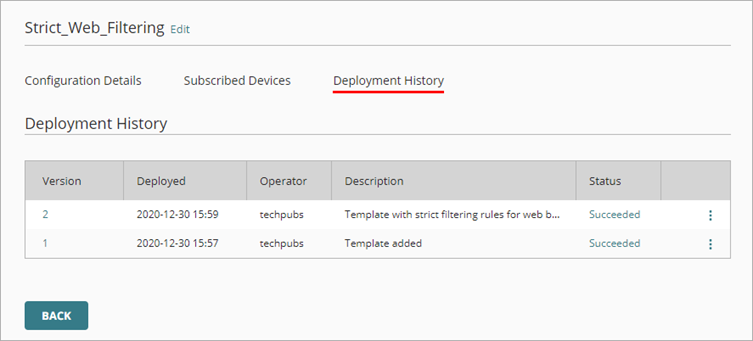
Wenn Sie eine neue Vorlage hinzufügen, wird automatisch die Version 1 bereitgestellt, die nur den Namen und die Beschreibung der Vorlage enthält.
Verwalten Sie die Vorlagenbereitstellung über den Bereitstellungsverlauf
Wenn eine Vorlage Konfigurationsänderungen gespeichert hat, die nicht in der Cloud bereitgestellt wurden, wird auf der Seite Bereitstellungsverlauf angezeigt, dass Sie nicht bereitgestellte Änderungen haben. In diesem Abschnitt können Sie die noch nicht bereitgestellten gespeicherten Änderungen der Vorlage rückgängig machen oder verteilen.
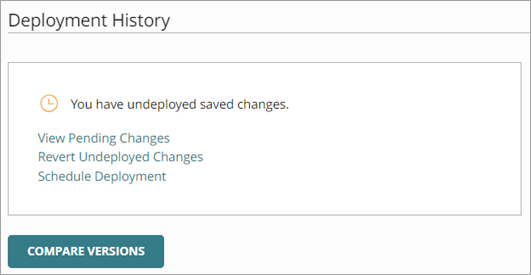
Um nicht bereitgestellte gespeicherte Änderungen an Vorlagen rückgängig zu machen, von WatchGuard Cloud:
- Klicken Sie in Bereitstellungsverlauf auf Änderungen rückgängig machen.
Diese Option ist nur verfügbar, wenn noch nicht bereitgestellte oder gespeicherte Änderungen vorhanden sind. - Klicken Sie im Bestätigungsdialogfeld auf Rückgängig machen.
Die Konfigurationseinstellungen der Vorlage in WatchGuard Cloud kehren zu den Einstellungen der zuletzt bereitgestellten Konfiguration zurück.
Um die gespeicherten Änderungen an der Vorlage zu verteilen, wählen Sie die Registerkarte Bereitstellungsverlauf:
- Klicken Sie im Bereitstellungsverlauf auf Bereitstellung planen.
Das Dialogfeld Bereitstellung planen wird geöffnet.
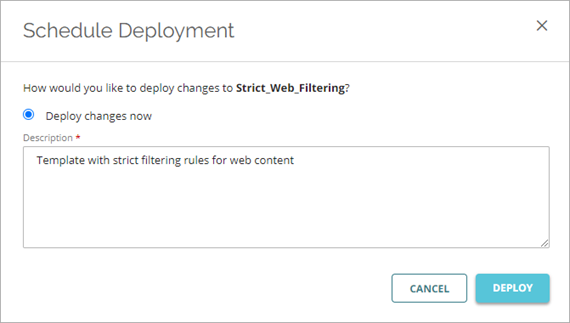
- Geben Sie in das Textfeld Beschreibung eine Beschreibung der von Ihnen konfigurierten Einstellungen ein.
- Klicken Sie auf Bereitstellen.
Der Wizard ermittelt die Fireware-Version auf der Firebox und ob Sie ein Upgrade durchführen müssen, um Funktionen in der Vorlage zu unterstützen. Wenn kein Upgrade der Fireware-Version erforderlich ist, wird die Vorlage sofort in die Cloud bereitgestellt, damit sie vom Gerät heruntergeladen werden kann, und es wird ein Bestätigungsdialogfeld mit dem Zeitpunkt und dem Datum der Bereitstellung angezeigt. - Klicken Sie im Bestätigungsdialogfeld auf Schließen.
Nachdem Sie nicht bereitgestellte gespeicherte Änderungen bereitgestellt oder rückgängig gemacht haben, wird der Abschnitt Ausstehende Änderungen nicht mehr auf der Seite Bereitstellungsverlauf für die Vorlage angezeigt.
Status der Vorlagenbereitstellung anzeigen
Auf der Registerkarte Bereitstellungsverlauf einer Vorlage gibt die Spalte Erstellungsstatus den Status der Vorlagenbereitstellung in der Cloud an. Erfolgreich bedeutet, dass die gespeicherten Vorlagen-Konfigurationsänderungen in die Cloud bereitgestellt werden, um sie auf den angemeldeten Geräten bereitzustellen. Wenn eine Vorlage in der Cloud bereitgestellt wird, wird für jede Vorlagenkonfigurationsversion ein Bereitstellungsstatus erstellt.
So zeigen Sie den Bereitstellungsstatus einer Vorlagenkonfigurationsversion in WatchGuard Cloud an:
- Wählen Sie Konfigurieren > Firebox-Vorlagen.
- Wählen Sie eine Vorlage aus.
- Wählen Sie die Registerkarte Bereitstellungsverlauf aus.
Die Seite Bereitstellungsverlauf wird geöffnet.
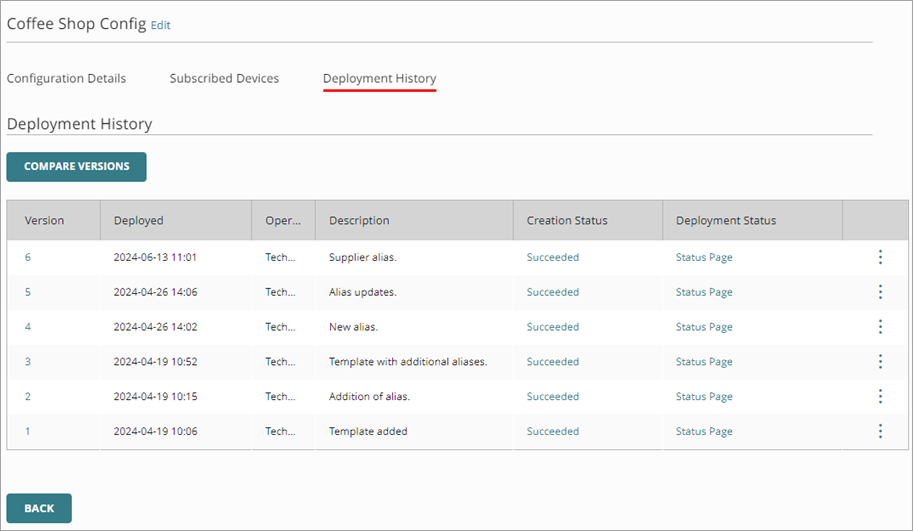
- Klicken Sie in der Spalte Bereitstellungsstatus in der entsprechenden Zeile Version der Vorlage auf Statusseite.
Die Seite Bereitstellungsstatus wird für die ausgewählte Vorlagenkonfigurationsversion geöffnet.
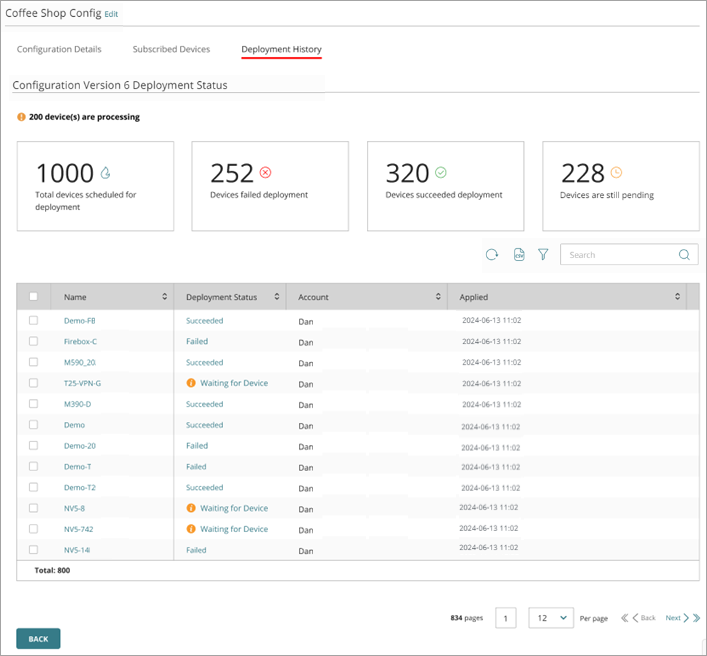
Bei Konten mit vielen Vorlagen kann es einige Sekunden dauern, bis der Status für jede Vorlage aktualisiert wird. Sie können Ihre Aktionen auf dieser Seite fortsetzen, während der Status weiterhin geladen wird.
- (Optional) Die Spalte Bereitstellungsstatus gibt den Status jedes Geräts in der Vorlagenbereitstellung an. Klicken Sie auf eine Kachel, um die Liste der Geräte nach Bereitstellungsstatus zu filtern. Jede Kachel zeigt die Anzahl der Geräte für einen Bereitstellungsstatus-Typ an.
Klicken Sie auf  , um eine CSV-Datei herunterzuladen, die den Status der Vorlagenbereitstellung von Geräten anzeigt.
Nach Bereitstellungsstatus-Typ Filtern
Sie können auf klicken, um die Liste der Geräte nach Bereitstellungsstatus zu filtern. Sie können die Liste nach folgenden Bereitstellungsstatus filtern:
Succeeded
Das Gerät hat das Konfigurations-Update erfolgreich heruntergeladen und angewendet.
Fehlgeschlagen
Das Gerät konnte die bereitgestellte Konfiguration nicht herunterladen oder anwenden. Beispielsweise können ein DNS-Namensauflösungsfehler, doppelte Vorlagennamen oder das Nichtanwenden der Konfiguration die Ursache für den Status Fehlgeschlagen sein.
Übersprungen
Die bereitgestellte Konfiguration wurde durch eine spätere Bereitstellung ersetzt.
Vorbereitet
Das Konfigurationsupdate wurde erstellt und ist für die Bereitstellung zu einem Cloud-verwalteten Gerät bereit. WatchGuard Cloud hält das Konfigurations-Update bis zur Bereitstellung zurück. Die Bereitstellung führt entweder zum Status Erfolgreich, Fehlgeschlagen oder Übersprungen.
Warten auf Gerät
Die Konfigurationsaktualisierung wurde erstellt und kann vom Gerät heruntergeladen und angewendet werden.
So filtern Sie Geräte nach Status der Vorlagenbereitstellung:
- Klicken Sie auf , um die Liste nach Bereitstellungsstatus zu filtern.
- Wählen Sie aus der Liste der Gerätestatus einen oder mehrere Status aus.
- Klicken Sie auf Filter anwenden.

Details zur Vorlagen-Bereitstellung für ein Gerät anzeigen
Sie können die Details zur Vorlagenbereitstellung für eine bestimmte Cloud-verwaltete Firebox anzeigen.
So zeigen Sie die Details zur Vorlagenbereitstellung für ein Gerät in WatchGuard Cloud an:
- Wählen Sie Konfigurieren > Firebox-Vorlagen.
- Wählen Sie eine Vorlage aus.
- Klicken Sie auf die Registerkarte Bereitstellungsverlauf.
Die Seite Bereitstellungsverlauf wird geöffnet. - Klicken Sie in der Spalte Bereitstellungsstatus in der entsprechenden Zeile Version der Vorlage auf Statusseite.
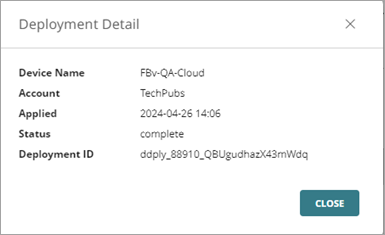
Die Seite Bereitstellungsstatus wird für die Konfigurationsversion geöffnet. - Klicken Sie in der Spalte Bereitstellungsstatus in der entsprechenden Zeile des Geräts auf den Status.

Das Dialogfeld Bereitstellungsdetails wird mit Informationen zum Status der Vorlagenbereitstellung für das Gerät geöffnet.
Anzeigen des Konfigurationsberichts der Vorlage
Um die für jede Version der Vorlage bereitgestellte Konfiguration anzuzeigen, können Sie den Konfigurationsbericht der Vorlage verwenden.
Informationen zum Versionsvergleich aufeinanderfolgender Konfigurationen finden Sie unter Konfigurationsversionen vergleichen.
So zeigen Sie den Konfigurationsbericht für eine Vorlage an:
- Klicken Sie im Bereitstellungsverlauf auf die Versionsnummer. Alternativ können Sie auch auf
 klicken und Konfigurationsbericht anzeigen auswählen.
Der Konfigurationsbericht wird geöffnet. Der obere Teil des Berichts zeigt die Konfigurationsversionsnummer an.

- Um zu einem Abschnitt des Berichts zu gelangen, klicken Sie zuerst auf Zu Abschnitt wechseln und dann auf einen Abschnittsnamen.
Der Konfigurationsbericht für eine Vorlage enthält nur Abschnitte für die Einstellungen, die Sie in der Vorlage konfigurieren können. - Um den Bericht zu drucken, klicken Sie auf
 .
. - Um zur Registerkarte Bereitstellungsverlauf zurückzukehren, klicken Sie am Ende des Berichts auf Zurück.
Status der Vorlagenbereitstellung für ein angemeldetes Gerät anzeigen
Wenn Sie eine Vorlage bereitstellen, werden die Änderungen automatisch auf allen Geräten bereitgestellt, die für diese Vorlage angemeldet sind. Die Firebox muss sich mit WatchGuard Cloud verbinden, um das Update herunterzuladen und anzuwenden.
Bei der Vorlagenbereitstellung für angemeldete Geräte werden andere gespeicherte, nicht bereitgestellte Änderungen für diese Geräte nicht bereitgestellt.
So prüfen Sie den Status der Vorlagenbereitstellung für ein angemeldetes Gerät in WatchGuard Cloud:
- Wählen Sie Konfigurieren > Geräte.
- Wählen Sie die Cloud-verwaltete Firebox aus.
- Klicken Sie auf Bereitstellungsverlauf.
Im Bereitstellungsverlauf wird eine Vorlagenbereitstellung in der Versions-Spalte mit der Bezeichnung TEMPLATE gekennzeichnet.

So zeigen Sie den Namen der aktualisierten Vorlage an, die für ein Gerät bereitgestellt wurde:
- Klicken Sie im Firebox-Bereitstellungsverlauf auf die Versionsnummer. Alternativ können Sie auch auf klicken und Konfigurationsbericht anzeigen auswählen.
- Bewegen Sie den Mauszeiger im oberen Bereich des Konfigurationsberichts über die Bezeichnung Vorlage.

Wenn Sie die Vorlagenanmeldung in der Firebox-Gerätekonfiguration ändern, wird im Bereitstellungsverlauf für das Gerät ein Eintrag mit der Beschreibung „Aktualisierung des Vorlagenanmeldung“ angezeigt.

Sie können ein Gerät nicht auf eine Firebox-Vorlagenkonfiguration zurücksetzen, aber Sie können eine Konfiguration für Bereitstellungen vor der Vorlagenbereitstellung wiederherstellen.
Weitere Informationen zum Bereitstellungsverlauf finden Sie unter Bereitstellung von Gerätekonfigurationen verwaltenInformationen zum Vergleich von Konfigurationsdateien finden Sie unter Konfigurationsversionen vergleichen.
Video-Tutorial: Cloud-verwaltete Firebox-Vorlagen