Gilt für: Cloud-verwaltete Fireboxen
Um mehrere Cloud-verwaltete Fireboxen mit einem Standardsatz von Regeln und Diensten zu konfigurieren, können Sie eine Vorlage erstellen. Nachdem Sie die Vorlage erstellt haben, können Sie Fireboxen auf der Vorlage anmelden. Geräte, die Konten unter mehreren Service-Providern zugewiesen sind, können auf Vorlagen aller darüberliegenden Stufen angemeldet sein. Informationen zum Erstellen von Vorlagen finden Sie unter Firebox-Vorlagen verwalten.
Wenn Sie eine Firebox auf einer Vorlage anmelden oder abbestellen, wird die Vorlage sofort in der Cloud bereitgestellt, damit die Firebox sie herunterladen kann. Jedes Mal, wenn Sie ein Update für eine Vorlage bereitstellen, erhalten zugewiesene Fireboxen eine Vorlagenbereitstellung.
Eine Vorlagenbereitstellung für eine Firebox enthält die Einstellungen der zuletzt bereitgestellten Version der Konfiguration für dieses Gerät, wobei nur die Vorlageneinstellungen aktualisiert werden.
Weitere Informationen zur Vorlagenbereitstellung finden Sie unter Firebox-Vorlagen bereitstellen.
Unterstützte Funktionen bei der Firebox-Vorlagenbereitstellung überprüfen
Bei der Vorlagenbereitstellung überprüft WatchGuard Cloud, ob die Fireware-Version auf der Firebox die in der Vorlagenkonfiguration aktivierten Funktionen unterstützt, und ermöglicht Ihnen bei Bedarf ein Upgrade der Fireware-Version. Diese Überprüfung stellt sicher, dass sich die Firebox auf einer Vorlage nur dann anmelden kann, wenn die Fireware-Version die Funktionen in der Vorlage unterstützt, und bietet Schritte zur Korrektur der Vorlagenbereitstellung, wenn die Fireware-Version die Funktion nicht unterstützt.
Um eine Firebox auf einer Vorlage anzumelden, müssen Sie die Fireware-Version upgraden oder die Konfiguration ändern, wenn die Firebox:
- Eine Fireware-Version ausführt, die eine Funktion in der Vorlage nicht unterstützt. Sie müssen die Fireware-Version der Firebox upgraden, um die Funktion zu unterstützen. Wenn für Ihr Firebox-Modell kein Fireware-Upgrade verfügbar ist, das diese Funktion unterstützt, müssen Sie die Funktion aus der Vorlage entfernen.
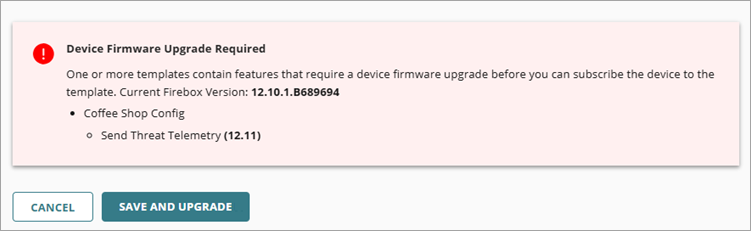
- Eine Fireware-Version ausführt, die eine Funktion in der Vorlage nicht unterstützt, weil die Funktion veraltet ist. Sie müssen die veraltete Funktion aus der Vorlage entfernen.

Wenn Sie ein Upgraden der Fireware-Version auswählen, upgradet WatchGuard Cloud sofort die Fireware-Version der Firebox auf die neueste für das Firebox-Modell verfügbare Version. Wenn Sie am WatchGuard Cloud Beta-Programm teilnehmen, wird die Fireware-Version auf die neueste Beta-Version upgegradet, sofern verfügbar.
Die Überprüfung der Funktionsunterstützung beginnt mit der AuthPoint-Funktion, die in Fireware v12.7 eingeführt wurde.
Firebox einer Vorlage zuweisen
Um eine Firebox auf einer Vorlage anzumelden, verwenden Sie eine der folgenden Methoden:

Um ein Gerät gleichzeitig einer oder mehrerer Vorlagen zuweisen zu können, bearbeiten Sie die Vorlagen in der Gerätekonfiguration.
So melden Sie eine Firebox über WatchGuard Cloud auf Vorlagen an:
- Wählen Sie Konfigurieren > Geräte.
- Wählen Sie eine Cloud-verwaltete Firebox.
- Wählen Sie Gerätekonfiguration.
- Wählen Sie die Kachel Firebox-Vorlagen.
Die Seite Firebox-Vorlagen wird geöffnet.
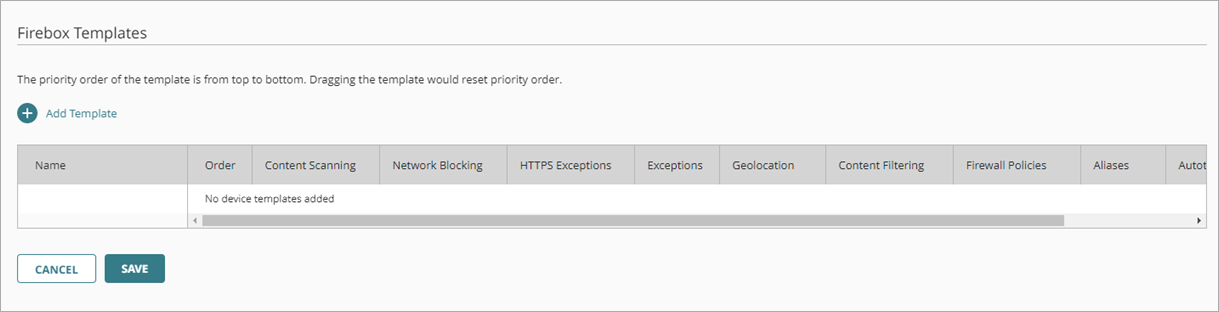
- Um Vorlagen auszuwählen, auf denen die Firebox angemeldet werden soll, klicken Sie auf Vorlage hinzufügen.
Die Seite Vorlage hinzufügen wird geöffnet. Bei geerbten Vorlagen wird neben dem Vorlagennamen der Zusatz Inherited (Geerbt) angezeigt. Sie können eine geerbte Vorlage nicht bearbeiten.
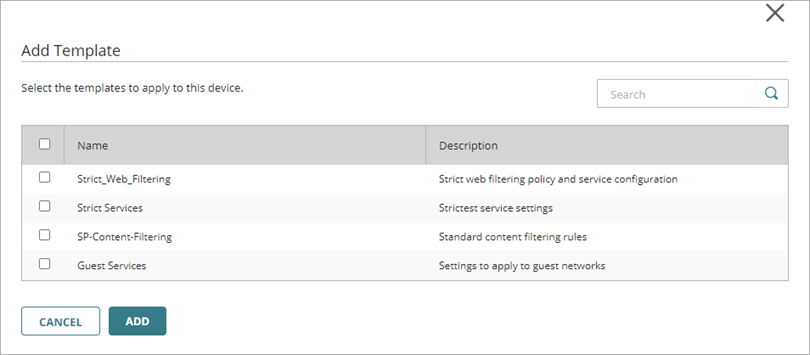
- Aktivieren Sie das Kontrollkästchen für jede Vorlage, auf der die Firebox angemeldet werden soll.
- Klicken Sie auf Hinzufügen.
Die Seite Firebox-Vorlagen wird geöffnet. - Um die Reihenfolge der Vorlagen zu ändern, klicken Sie auf den Ziehpunkt für eine Vorlage und ziehen Sie sie in der Liste nach oben oder unten.
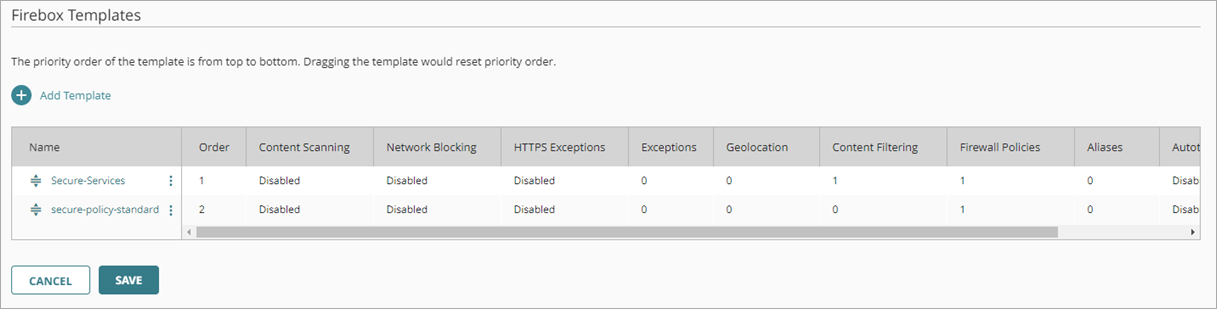
Die Reihenfolge der Vorlagen spielt nur dann eine Rolle, wenn die Firebox auf mehr als einer Vorlage mit aktiviertem Inhaltsscanning oder Netzwerk-Blockierung angemeldet ist. Die Firebox verwendet für diese Dienste die Einstellungen der ersten Vorlage in der Liste, in der der jeweilige Dienst konfiguriert ist. Weitere Informationen finden Sie unter Über Firebox-Vorlagen.
- Klicken Sie auf Speichern.
Der Wizard ermittelt die Fireware-Version auf der Firebox und ob Sie ein Upgrade durchführen müssen, um Funktionen in der Vorlage zu unterstützen. Wenn kein Upgrade der Fireware-Version erforderlich ist, wird die Vorlage sofort in die Cloud bereitgestellt, damit sie von Geräten heruntergeladen werden kann.
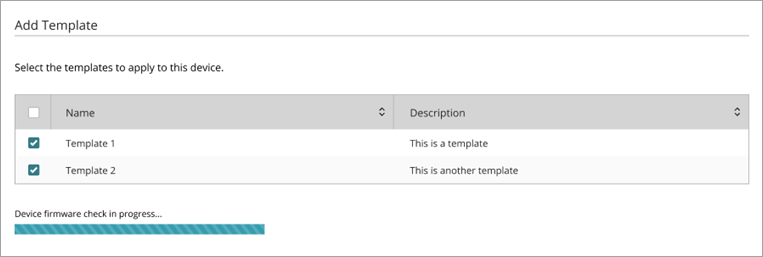
- Wenn die Fireware-Versionsprüfung ergibt, dass eine Funktion in der Vorlage von der aktuellen Fireware-Version auf der Firebox nicht unterstützt wird, haben Sie die Möglichkeit, ein Upgrade durchzuführen, damit die Funktion unterstützt wird.
Wenn die Fireware-Version auf der Firebox eine Funktion nicht unterstützt und kein entsprechendes Upgrade verfügbar ist, werden Sie aufgefordert, die Funktion stattdessen aus der Vorlage zu entfernen.
- Klicken Sie für ein Upgrade auf Speichern und upgraden.
WatchGuard Cloud upgradet sofort die Fireware-Version der Firebox auf die neueste für das Firebox-Modell verfügbare Version. Nach dem Upgrade wird die Firebox neu gestartet und die Vorlage wird an die Firebox bereitgestellt.
Wenn Sie ein Upgraden der Fireware-Version ausgewählt haben, können Sie den Upgrade-Fortschritt über die Geräteeinstellungen überprüfen.
- Um das Upgrade der Fireware-Version abzulehnen, klicken Sie auf Abbrechen. Es findet kein Update und keine Bereitstellung der Konfiguration statt. Sie können die von der Fireware abhängige Funktion aus der Bereitstellung entfernen und es erneut versuchen.
- Klicken Sie auf Schließen.
Um eine oder mehrere Fireboxen gleichzeitig einer Vorlage zuzuweisen, bearbeiten Sie die angemeldeten Geräte in der Konfiguration der Firebox-Vorlage.
So melden Sie Fireboxen über WatchGuard Cloud auf einer Vorlage an:
- Wählen Sie als Service-Provider ein Subscriber-Konto.
- Wählen Sie Konfigurieren > Firebox-Vorlagen.
Die Seite Firebox-Vorlage für das ausgewählte Konto wird geöffnet. Bei geerbten Vorlagen wird neben dem Vorlagennamen der Zusatz Inherited (Geerbt) angezeigt. Sie können eine geerbte Vorlage nicht bearbeiten. - Um die Vorlage zu öffnen, wählen Sie den Namen der Vorlage.
Die Seite Konfigurationsdetails wird geöffnet. - Wählen Sie die Registerkarte Angemeldete Geräte.
Die Registerkarte Angemeldete Geräte zeigt eine Liste aller Geräte, die auf der Vorlage angemeldet sind.
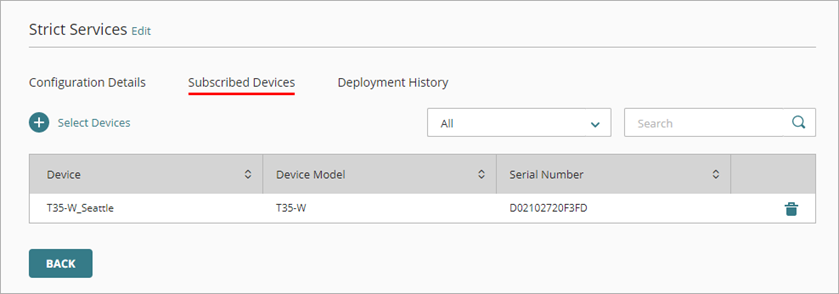
- Um Geräte auszuwählen, die für diese Vorlage angemeldet werden sollen, klicken Sie auf Geräte auswählen.
Die Seite Geräte auswählen wird geöffnet. In dieser Liste werden alle Geräte des aktuell ausgewählten Kontos angezeigt, die noch nicht auf dieser Vorlage angemeldet sind.
Die Option Geräte auswählen ist für Vorlagen in einem Service-Provider-Konto nicht verfügbar. Um angemeldete Geräte für eine Vorlage zu aktualisieren, müssen Sie ein Subscriber-Konto auswählen.
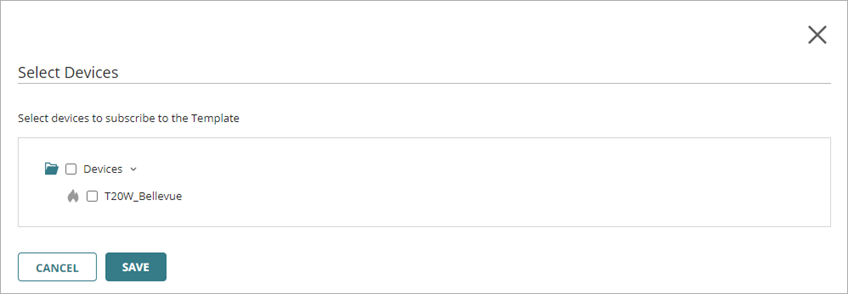
- Aktivieren Sie das Kontrollkästchen neben jedem Gerät, das Sie für diese Vorlage anmelden möchten.
- Klicken Sie auf Speichern.
Der Wizard ermittelt die aktuelle Fireware-Version jedes ausgewählten Geräts und ob diese die Funktionen in der Vorlage unterstützen. Wenn kein Upgrade der Fireware-Version erforderlich ist, wird die Vorlage sofort für ausgewählte Geräte in die Cloud bereitgestellt, damit sie heruntergeladen werden kann. - Wenn die Fireware-Versionsprüfung ergibt, dass eine Funktion in der Vorlage von der aktuellen Fireware-Version auf einer Firebox nicht unterstützt wird, haben Sie die Möglichkeit, ein Upgrade durchzuführen, damit die Funktion unterstützt wird.
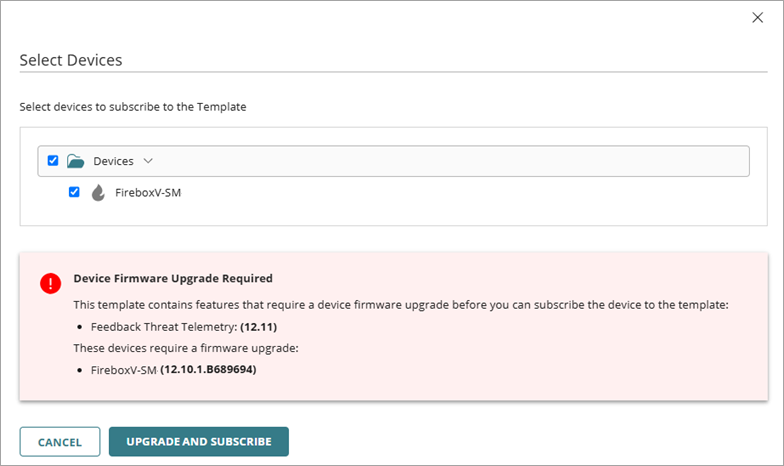
Wenn die Fireware-Version auf einer Firebox eine Funktion nicht unterstützt und kein entsprechendes Upgrade verfügbar ist, werden Sie aufgefordert, die Funktion stattdessen aus der Vorlage zu entfernen.
- Klicken Sie für ein Upgrade auf Upgraden und anmelden.
WatchGuard Cloud upgradet sofort die Fireware-Version einer Firebox auf die neueste für das Firebox-Modell verfügbare Version. Nach dem Upgrade wird die Firebox neu gestartet und die Vorlage wird an die Firebox bereitgestellt.
Wenn Sie ein Upgraden der Fireware-Version ausgewählt haben, können Sie den Upgrade-Fortschritt über die Geräteeinstellungen überprüfen.
- Um das Upgrade der Fireware-Version abzulehnen, klicken Sie auf Abbrechen. Es findet kein Update und keine Bereitstellung der Konfiguration statt. Sie können die von der Fireware abhängige Funktion aus der Bereitstellung entfernen und es erneut versuchen.
- Klicken Sie auf Schließen.
Video-Tutorial: Cloud-verwaltete Firebox-Vorlagen