Gilt für: Cloud-verwaltete Fireboxen, Lokal verwaltete Fireboxen
Mit WatchGuard Cloud können Sie Ihre Produkte und Dienste an einer zentralen Stelle aufrufen und verwalten. Sie können Ihre Geräte einrichten und konfigurieren sowie Sicherheits- und Netzwerkregeln über mehrere Fireboxen hinweg mit flexiblen Vorlagen verwalten.
Dieser Leitfaden enthält bewährte Verfahren zum Ändern einer lokal verwalteten Firebox zur Cloud-Verwaltung in WatchGuard Cloud.

Es gibt zwei Möglichkeiten, eine Firebox in WatchGuard Cloud zu verwalten:
- Firebox-Verwaltung in WatchGuard Cloud (Cloud-Verwaltung) — Wenn eine Firebox Cloud-verwaltet ist, können Sie die Konfiguration vollständig verwalten und Visibility und Reporting in WatchGuard Cloud überwachen. Sie verwalten die Gerätekonfiguration nicht mehr über die Fireware Web UI oder den WatchGuard System Manager.
- Firebox Visibility und Reporting in WatchGuard Cloud (Lokale Verwaltung) — Wenn Sie eine lokal verwaltete Firebox zu WatchGuard Cloud hinzufügen, konfigurieren Sie das Gerät weiterhin lokal über die Fireware Web UI oder den WatchGuard System Manager, können jedoch den Live-Status überwachen, Protokollmeldungen und Berichte anzeigen und Firmware-Upgrades über WatchGuard Cloud durchführen.
Um Fireboxen einfacher von der lokalen Verwaltung auf die Cloud-Verwaltung umzustellen, empfehlen wir Ihnen, zunächst Ihre lokal verwalteten Fireboxen zu WatchGuard Cloud hinzuzufügen, um Visibility und Reporting zu gewährleisten. Mit dieser Methode ist es einfacher, eine Firebox auf Cloud-Verwaltung umzustellen, da das Gerät bereits in WatchGuard Cloud verfügbar ist und Sie Ihre Geräte schrittweise umstellen können. Weitere Informationen finden Sie unter Lokal verwaltete Fireboxen zu WatchGuard Cloud hinzufügen.
Folgen Sie den Schritten der Fireboxen zu WatchGuard Cloud migrieren — Checkliste, um Ihren Wechsel zu Cloud-Verwaltung zu planen.
- Wechsel zu Cloud-Verwaltung planen — Überprüfen Sie die aktuellen Konfigurationen Ihrer lokal verwalteten Firebox und erstellen Sie einen Plan für den Wechsel zu Cloud-Verwaltung.
- WatchGuard Cloud einrichten — Bevor Sie zu Cloud-Verwaltung wechseln, richten Sie Ihr WatchGuard Cloud-Konto, Ihre Operatoren und verwalteten Konten ein.
- Vorlagen and Konfigurationseinstellungen planen und einrichten — Nachdem Sie Ihre Fireboxen zur WatchGuard Cloud hinzugefügt haben, richten Sie Vorlagen und Konfigurationseinstellungen für die Geräte ein.
- Lokal verwaltete Fireboxen von Visibility zu Cloud-verwaltet umwandeln — Nachdem Sie die Firebox-Konfiguration in WatchGuard Cloud erstellt haben, stellen Sie Ihre Firebox auf Cloud-Verwaltung um.
- Fireboxen nach dem Wechsel zu Cloud-Verwaltung testen — Testen Sie das Gerät, um sicherzustellen, dass Ihre Firebox wie erwartet funktioniert.
Wir empfehlen Ihnen, als erstes Testgerät für den Wechsel zu Cloud-Verwaltung eine lokal verwaltete Firebox auszuwählen. Erstellen Sie eine Cloud-Konfiguration mit einer Basiskonfiguration, die allgemeine Einstellungen für Ihre Fireboxen enthält, und verwenden Sie dann Firebox-Vorlagen, um bei Bedarf zusätzliche Regeln und Dienste zu konfigurieren. Wenn Sie andere Fireboxen auf Cloud-Verwaltung umstellen, können Sie die Konfigurationseinstellungen von dieser ersten Cloud-verwalteten Firebox kopieren.
Führen Sie die nachfolgenden Schritte aus, um eine lokal verwaltete Firebox auf Cloud-Verwaltung umzustellen:
Bevor Sie eine Firebox auf Cloud-Verwaltung umstellen:
- Stellen Sie sicher, dass Sie ein Backup der aktuellsten Konfigurationsdatei Ihrer lokal verwalteten Firebox speichern. Auf diese Weise können Sie eine Backup-Konfiguration wiederherstellen, wenn Sie die Firebox während dem Wechsel zu Cloud-Verwaltung wieder auf die lokale Verwaltung zurücksetzen müssen.
- Wir empfehlen Ihnen, Ihre lokal verwaltete Firebox auf die neueste Fireware-Version zu upzugraden, bevor Sie das Gerät auf Cloud-Verwaltung umstellen. Auf der Firebox muss je nach Firebox-Modell mindestens die Fireware v12.5.7 oder Fireware v12.6.4 oder höher laufen. Weitere Informationen zu den Anforderungen für die Fireware für Cloud-Verwaltung finden Sie unter Fireware-Anforderungen.
Wir empfehlen Ihnen, dass Sie zuerst Ihre lokal verwalteten Fireboxen zwecks Visibility und Reporting zur WatchGuard Cloud hinzufügen. Dadurch können Sie Fireboxen einfacher von der lokalen Verwaltung in die Cloud-Verwaltung ändern.
- Wenn Sie die Firebox für Visibility und Reporting zu WatchGuard Cloud hinzufügen, verwalten und konfigurieren Sie die Firebox weiterhin lokal über die Fireware Web UI oder den WatchGuard System Manager, verwenden jedoch WatchGuard Cloud für die Überwachung und Berichterstellung.
- Dadurch können Sie Ihre Fireboxen einfacher auf Cloud-Verwaltung umstellen, da die Geräte bereits in der WatchGuard Cloud registriert sind und Sie jede Firebox in Ihrer Bereitstellung bei Bedarf in das Cloud-Management verschieben können.
- Nachdem Sie eine lokal verwaltete Firebox zu WatchGuard Cloud hinzugefügt haben, führen Sie den Bericht über die Regelnutzung für das Gerät aus, um festzustellen, wie Ihre aktuellen Regeln verwendet werden, nicht verwendete Regeln zu identifizieren, die Sie entfernen können, und häufige Regeln zu finden, die Sie konsolidieren können, bevor Sie die Firebox auf Cloud-Verwaltung umstellen.
Wenn Sie bereit sind, Ihre Fireboxen auf Cloud-Verwaltung umzustellen, können Sie in WatchGuard Cloud für das jeweilige Gerät auf die Schaltfläche Wechsel zu Cloud-Verwaltung klicken.
Ein Beispiel für dieses Verfahren finden Sie unter Beispiel: Eine lokal verwaltete Firebox mit Kopieren der Konfiguration auf Cloud-Verwaltung umstellen.
- Wenn Sie den Wechsel zu Cloud-Verwaltung vornehmen, können Sie das Gerät nicht mehr lokal mit WatchGuard System Manager (WSM) verwalten. Fireware Web UI ist weiterhin verfügbar, wurde jedoch für Cloud-verwaltete Geräte vereinfacht und ermöglicht nur grundlegende Verwaltungs- und Diagnoseaufgaben.
- Wenn Sie die Passwörter für die Firebox während dem Wechsel zu Cloud-Verwaltung aktualisieren, werden die neuen Passwörter sofort wirksam. Wenn Sie den Vorgang abbrechen und das Gerät wieder auf lokale Verwaltung zurücksetzen, werden diese Passwörter auch zu den neuen Passwörtern für die lokale Verwaltung.
- Bis Sie die erste Cloud-Konfiguration bereitstellen, läuft das Gerät weiterhin in seiner aktuellen Konfiguration. Auf diese Weise können Sie sich Zeit nehmen, um Ihre Konfiguration in WatchGuard Cloud abzuschließen, bevor Sie die Cloud-Konfiguration auf dem Gerät bereitstellen.
- Sie müssen in WatchGuard Cloud eine neue Konfiguration für das Gerät erstellen. Sie können eine vorhandene lokal verwaltete Firebox-Konfiguration nicht in WatchGuard Cloud umwandeln, während Sie den anfänglichen Wechsel zu Cloud-Verwaltung vornehmen.
- Für den vereinfachten Konfigurationsprozess bei der Umstellung des Geräts auf die Cloud-Verwaltung, können Sie die Konfigurationseinstellungen von einer bestehenden Cloud-verwalteten Firebox kopieren. Dies bietet eine vorgefertigte Konfiguration, die allgemeine Einstellungen und Regeln enthält, die für Ihr Netzwerk geeignet sind.
- Die Cloud-verwaltete Firebox, von der kopiert werden soll, muss sich im selben WatchGuard Cloud-Konto befinden.
- Sie können nur zwischen Cloud-verwalteten Geräten kopieren, die über dieselbe gültige Security Subscription-Lizenz verfügen.
- Alle Netzwerkeinstellungen, WLAN-Einstellungen, Geräteregeln und Firebox-Vorlagen-Abonnements werden kopiert.
- Überprüfen Sie Ihre Netzwerkeinstellungen, einschließlich interner, externer und aller WLAN-Schnittstellen, bevor Sie die Konfiguration bereitstellen.
- Überprüfen Sie die Liste der Einstellungen, die nicht auf das neue Gerät kopiert werden.
- Nachdem Sie die Firebox auf Cloud-Verwaltung umgestellt haben, können Sie auch einige Einstellungen aus der Konfigurationsdatei einer lokal verwalteten Firebox importieren. Zu diesen Einstellungen gehören: Aliasse, Ausnahmen, Routen, Blockierte Ports, Blockierte Seiten, Dimension-Server, Syslog Server und Technologie-Integrationen.
- Stellen Sie die Cloud-verwaltete Konfiguration auf der Firebox bereit.
Die ursprüngliche Konfiguration Ihrer lokal verwalteten Firebox verbleibt auf dem Gerät, bis Sie die Cloud-verwaltete Konfiguration bereitstellen. - Nach der Umstellung testen Sie die Firebox, um sicherzustellen, dass das Gerät wie erwartet mit Ihrer Cloud-Konfiguration funktioniert.
Weitere Informationen finden Sie unter: Eine lokal verwaltete Firebox zu Cloud-Verwaltung ändern.
In diesem Beispiel ändern wir eine lokal verwaltete Firebox, die bereits zu WatchGuard Cloud hinzugefügt wurde, um die Visibility und das Reporting für die Cloud-Verwaltung zu verbessern, und kopieren die Konfiguration aus einer anderen vorhandenen Cloud-verwalteten Firebox.
So stellen Sie eine lokal verwaltete Firebox auf Cloud-Verwaltung um und kopieren die Konfiguration von einer anderen Cloud-verwalteten Firebox:
- Melden Sie sich in der Fireware Web UI oder in WSM bei Ihrer lokal verwalteten Firebox an und laden Sie die aktuellste Konfigurationsdatei als Backup herunter.

- Melden Sie sich bei Ihrem WatchGuard Cloud-Konto an.
Für Service-Provider-Konten wählen Sie im Kontomanager die Option Mein Konto. - Wählen Sie Konfigurieren > Geräte.
- Wählen Sie die Firebox aus, für die Sie den Wechsel zu Cloud-Verwaltung vornehmen möchten.
Die Seite Geräteeinstellungen wird geöffnet. - Stellen Sie sicher, dass auf der Firebox die neueste Version von Fireware installiert ist. Sie können auf den Link Firmware-Upgrade durchführen klicken, um die Firebox upzugraden.

- Klicken Sie im Abschnitt Cloud-Verwaltung auf Wechsel zu Cloud-Verwaltung.
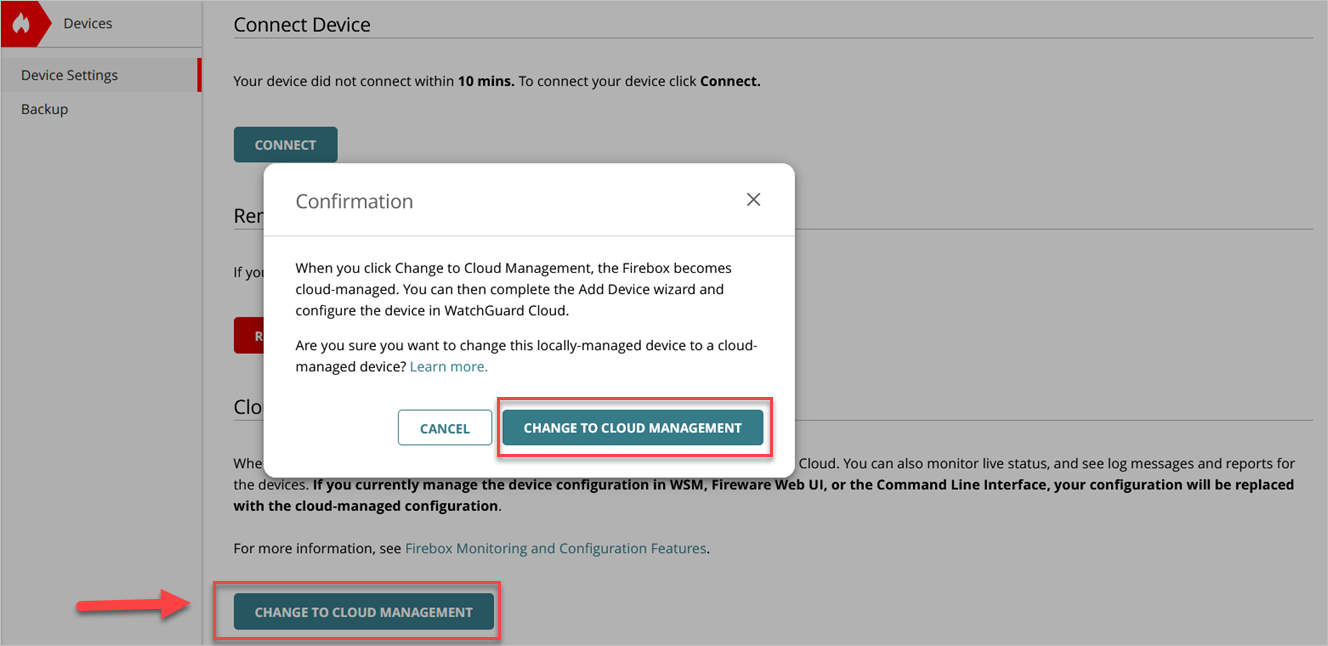
- Bestätigen Sie, dass Sie zu Cloud-Verwaltung wechseln wollen.
Caution: Wenn Sie zum nächsten Schritt fortfahren und der Add Device-Wizard gestartet wird, können Sie keine Konfigurationsänderungen mehr an der Firebox-Konfiguration über die Fireware Web UI oder den WatchGuard System Manager vornehmen.
- Wählen Sie die Option Konfiguration aus einer anderen Cloud-verwalteten Firebox kopieren und klicken Sie dann auf Weiter.

- Wählen Sie die Cloud-verwaltete Firebox, von der Sie die Konfiguration kopieren wollen und klicken Sie dann auf Weiter.

Überprüfen Sie die Liste der Einstellungen, die nicht kopiert werden und manuell in WatchGuard Cloud konfiguriert werden müssen, z. B. VPN-Einstellungen und Gerätezertifikate.
- Geben Sie den Gerätenamen ein, wählen Sie eine Zeitzone aus und wählen Sie den Speicherort für das Gerät in WatchGuard Cloud aus. Klicken Sie auf Weiter.

- Wenn Sie eine Firebox mit WLAN-Funktion haben, konfigurieren Sie die WLAN-SSID-Netzwerknamen und Passphrasen und klicken Sie dann auf Weiter.

- Legen Sie die Passwörter Status und Admin für den Zugriff auf die Fireware Web UI fest und klicken Sie dann auf Weiter.

Caution: Wenn Sie die Umstellung auf Cloud-Verwaltung rückgängig machen und das Gerät wieder lokal verwalten möchten, müssen Sie diese neuen Zugangsdaten verwenden, um sich über die Fireware Web UI oder den WatchGuard System Manager beim Gerät anzumelden.
- Klicken Sie auf Weiter.
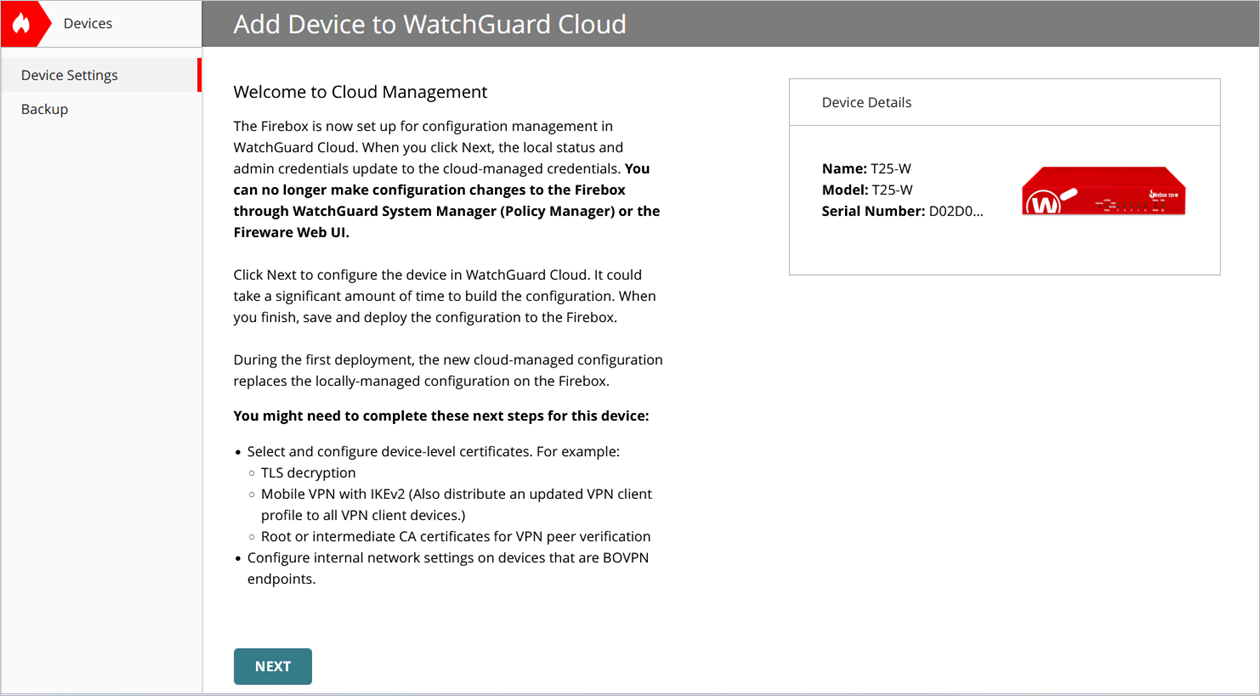
- Überprüfen Sie die Gerätekonfiguration und nehmen Sie nach Bedarf Änderungen vor:
- Die aktuelle Konfiguration bleibt aktiv, bis Sie die Cloud-verwaltete Konfiguration bereitstellen. Die zu implementierende Konfiguration wird auf der Seite Bereitstellungsverlauf mit der Beschreibung Erstbereitstellung und dem Status Vorbereitet angezeigt.
- Überprüfen Sie vor der Bereitstellung die externen und internen Netzwerkschnittstellen, Netzwerkeinstellungen, WLAN-Einstellungen und VPN-Einstellungen (falls zutreffend) in der Cloud-verwalteten Konfiguration. Falls Sie mehrere externe Schnittstellen benötigen oder falls die externe Schnittstelle physisch mit einem anderen Port verbunden ist, konfigurieren Sie die Schnittstelle manuell, bevor Sie die Bereitstellung planen.
- Überprüfen Sie Ihre Firebox-Vorlagen-Abonnements.
- Fügen Sie alle erforderlichen Regeln auf dem Gerät hinzu.
- Um die Konfiguration bereitzustellen, klicken Sie auf Bereitstellung planen.

Weitere Informationen finden Sie unter Bereitstellung von Gerätekonfigurationen verwalten.
WatchGuard Cloud erstellt automatisch einen Bereitstellungsverlauf aller geplanten Bereitstellungen. Die neue Cloud-verwaltete Konfiguration ersetzt die lokal verwaltete Konfiguration auf der Firebox.
Wenn Sie das Gerät vor dem erfolgreichen Abschluss des Wechsels zu Cloud-Verwaltung wieder auf die lokale Verwaltung zurücksetzen müssen (z. B. bei Problemen mit dem Webbrowser oder der Verbindung), können Sie auf der Seite Geräteeinstellungen im Abschnitt Cloud-Verwaltung auf Entfernen klicken, um das Gerät aus der Cloud-Verwaltung zu entfernen.
Caution: Klicken Sie nicht auf Entfernen im Abschnitt Gerät entfernen, da dadurch das Gerät vollständig aus WatchGuard Cloud und nicht nur aus der Cloud-Verwaltung entfernt wird.

Wenn Sie die Firebox aus der Cloud-Verwaltung entfernen, bevor die erste Konfiguration auf dem Gerät bereitgestellt wird, werden keine Konfigurationsänderungen auf dem Gerät übernommen, und Sie können die Firebox wieder lokal über WatchGuard System Manager oder Fireware Web UI verwalten.
Wenn Sie die Passwörter für den Administrator und den Statusbenutzer im Assistenten zum Hinzufügen eines Geräts geändert haben, werden diese Passwörter zu den neuen Passwörtern für Fireware Web UI und WatchGuard System Manager, wenn Sie zur lokalen Verwaltung zurückkehren.
Fireboxen zu WatchGuard Cloud migrieren — Checkliste
Vergleich der Firebox-Funktionen — Lokal verwaltet und Cloud-verwaltet
Funktionen und Vorteile der Firebox-Verwaltung in WatchGuard Cloud (WDB-Artikel)