WatchGuard Cloud est une plate-forme de sécurité cloud qui vous permet de surveiller et gérer vos produits WatchGuard à partir du même endroit. Cette rubrique propose aux nouveaux utilisateurs une synthèse de la plate-forme cloud et présente ses fonctionnalités. Pour les partenaires souhaitant migrer des Fireboxes gérées localement à la gestion sur le cloud, elle fournit également les étapes de base leur permettant de configurer des comptes dans WatchGuard Cloud de manière à gérer les Fireboxes migrés.
Avant de Commencer
Avant de commencer, veillez à disposer d'une compréhension de base des comptes, des opérateurs et des rôles de WatchGuard Cloud. Vous pouvez examiner ces informations ici.

Rôles d'Opérateur Personnalisés
Comptes
Il existe deux types de comptes WatchGuard Cloud — Service Provider et Subscriber. Votre type de compte détermine si vous pouvez gérer d'autres comptes WatchGuard Cloud, les rôles d'opérateur que vous pouvez attribuer aux utilisateurs de votre compte, ainsi que la manière dont vous gérez les opérateurs de votre compte.
Comptes Service Provider
Les comptes Service Provider sont destinés aux partenaires et aux revendeurs WatchGuard. Si vous êtes un partenaire WatchGuard, votre compte WatchGuard Cloud est automatiquement créé en tant que compte Service Provider de niveau 1.
Si vous gérez des comptes clients dans WatchGuard Cloud, votre compte WatchGuard Cloud est un compte Service Provider. À partir de WatchGuard Cloud, vous pouvez gérer les licences et l'inventaire des produits. En fonction des licences que vous avez achetées, vous pouvez allouer des périphériques, des endpoints et des utilisateurs à vos comptes gérés. Vous pouvez également gérer les produits de votre propre compte ainsi que ceux de tous les comptes clients que vous gérez. Les comptes Service Provider sont parfois désignés sous le nom de fournisseurs informatiques, administrateurs ou fournisseurs de services gérés (MSP ou MSSP).
Comptes Subscriber
Les comptes Subscriber sont parfois appelés clients. Si vous gérez et utilisez des produits tels qu'AuthPoint, Endpoint Security ou ThreatSync+, mais que vous ne gérez pas d'autres comptes, votre compte WatchGuard Cloud est un compte Subscriber. À partir de WatchGuard Cloud, vous pouvez configurer vos propres produits et consulter leurs métriques et leurs rapports.
Si vous possédez un compte Service Provider, il comprend un compte Subscriber intégré appelé Mon Compte.
Pour de plus amples informations, accédez à À Propos des Types de Compte WatchGuard Cloud.
Gestion de Compte
WatchGuard Cloud est un système multilocataire et multiniveau. WatchGuard utilise les termes de niveau 1 et de niveau n pour distinguer les différents niveaux de compte Service Provider et Subscriber dans la structure des comptes.
Compte de Niveau 1
Un compte WatchGuard Cloud associé à un compte d'entreprise sur le site Web de WatchGuard est un compte de niveau 1. Si vous activez des produits et services WatchGuard dans votre propre compte WatchGuard, votre compte WatchGuard Cloud est un compte de niveau 1.
Un compte de niveau 1 peut être un compte Subscriber ou Service Provider. Si vous êtes un WatchGuard Partner, votre compte WatchGuard Cloud est automatiquement créé en tant que compte Service Provider de niveau 1.
Comptes de Niveau n (du Niveau 2 au Niveau 5)
Les comptes qui ne sont pas de niveau 1 sont appelés comptes de niveau n. Un compte de niveau n peut être Service Provider ou Subscriber. Les comptes de niveau n qui sont Service Providers possèdent leur propre compte Subscriber de niveau n (Mon Compte).
Les Service Providers peuvent créer des comptes WatchGuard Cloud jusqu'à cinq niveaux. Par exemple :

Accès Délégué
Les clients WatchGuard peuvent rechercher un Service Provider WatchGuard afin d'obtenir de l'aide pour gérer leur compte. Ils recherchent parfois une aide durable quant à la gestion de leur compte, de leurs produits et de leur inventaire (comptes Subscriber de niveau 1 uniquement), ou ont besoin d'un Service Provider pour gérer leur compte pendant une brève période. En tant que Service Provider, vous pouvez demander un accès de délégation à un compte qui a besoin d'un Service Provider.

N'importe quel compte WatchGuard Cloud peut être délégué à un autre compte appartenant à la même région cloud. La délégation se poursuit jusqu'à ce que l'un des comptes la révoque. La délégation du compte n'octroie pas accès à toutes les fonctionnalités de WatchGuard Cloud, ni aux comptes gérés par le compte délégué.
Si le compte qui a besoin d'aide est un compte Service Provider, il peut déléguer la gestion de son compte Subscriber et la configuration des produits. Si le compte Subscriber délégué possède un nom d'utilisateur WatchGuard, le compte possédant l'accès délégué peut également gérer son inventaire.
Pour de plus amples informations concernant l'inventaire délégué, accédez à Gestion de l'Inventaire pour les Comptes Subscriber de Niveau 1 Délégués.
Opérateurs et Rôles
Les utilisateurs qui peuvent se connecter à WatchGuard Cloud pour afficher et gérer les informations de compte et configurer les services sont appelés opérateurs. Votre rôle d'opérateur détermine les informations que vous pouvez consulter et les actions que vous pouvez exécuter dans votre propre compte et vos comptes gérés.
Il existe différents rôles d'opérateurs pour les comptes Subscriber et Service Provider. Chaque compte doit posséder un opérateur Owner ou Administrator avec tous les privilèges.
Rôles d'Opérateur Subscriber Intégrés
Il existe trois rôles d'opérateur intégrés pour les comptes Subscriber :
- Administrator — Les Administrators possèdent les permissions complètes sur leur compte Subscriber et leurs services gérés.
- Analyst — Les Analysts possèdent les permissions complètes pour configurer les services ainsi que les permissions en lecture seule pour le reste des fonctionnalités.
- Observer — Les Observers possèdent une permission de lecture seule sur l'ensemble de leur compte.
Rôles d'Opérateur Service Provider Intégrés
Il existe quatre rôles d'opérateur intégrés pour les comptes Service Provider :
- Owner — Les Owners possèdent des permissions complètes sur leur compte Service Provider et leurs services gérés.
- Sales — Les opérateurs Sales possèdent des permissions complètes pour la gestion de l'inventaire et du compte ainsi que des permissions en lecture seule pour la configuration des services et des opérateurs.
- Helpdesk — Les opérateurs Helpdesk possèdent les permissions complètes pour configurer les services ainsi que les permissions en lecture seule pour le reste des fonctionnalités.
- Auditor — Les Auditors possèdent des permissions de lecture seule sur l'ensemble de leur compte Service Provider.
Pour de plus amples informations concernant les rôles intégrés, accédez à Gérer les Opérateurs et Rôles de WatchGuard Cloud.
Groupes de Comptes
Vous pouvez configurer des groupes de comptes afin de pouvoir attribuer des permissions d'opérateur et des stratégies d'endpoint à un groupe de comptes.
Les Service Providers peuvent utiliser des groupes de comptes pour contrôler l'accès aux comptes dans WatchGuard Cloud. Par exemple, les opérateurs possédant le rôle Auditor ou Centre d'Assistance peuvent consulter les comptes de leur groupe de comptes. Les opérateurs possédant le rôle Sales ont accès à tous les comptes des groupes de comptes, mais ne peuvent pas modifier les membres de groupe. Les opérateurs possédant le rôle Owner disposent toujours d'un accès complet.
Pour de plus amples informations, accédez à Ajouter des Opérateurs aux Comptes Gérés.
Si vous êtes un Service Provider, votre compte Subscriber (Mon Compte) vous permet de configurer et gérer vos propres produits. Ce compte ne peut pas être ajouté à un groupe de comptes. Seuls les opérateurs possédant le rôle Owner peuvent afficher l'activité de ce compte.
Rôles d'Opérateur Personnalisés
Pour mettre en œuvre un contrôle d'accès par rôle (RBAC) granulaire sur les domaines fonctionnels de l'interface de WatchGuard Cloud, les opérateurs Owner et Administrator peuvent créer des rôles personnalisés au sein de leurs comptes. Sur la page Rôles, vous pouvez créer un rôle personnalisé basé sur un rôle intégré. Vous pouvez activer ou désactiver les permissions en lecture/écriture ou de lecture seule pour différentes fonctionnalités de WatchGuard Cloud.
Pour de plus amples informations, accédez à Gérer les Rôles d'Opérateur Personnalisés.
Pour obtenir la liste des permissions par défaut disponibles avec les rôles intégrés, accédez à Permissions par Défaut pour les Rôles Intégrés.
Démarrer
Pour commencer à utiliser WatchGuard Cloud, procédez comme suit :
- Étape 1 : Se Connecter à WatchGuard Cloud.
- Étape 2 : Explorer l'Interface Utilisateur de WatchGuard Cloud.
- Étape 3 : Ajouter des Comptes Gérés et des Opérateurs.
Pour surveiller ou gérer les périphériques à partir de WatchGuard Cloud, vous ajoutez le Firebox ou le point d'accès à votre compte WatchGuard Cloud. Pour de plus amples informations, accédez à Démarrer — Ajouter un Périphérique à WatchGuard Cloud.
Étape 1 : Se Connecter à WatchGuard Cloud
Connectez-vous à WatchGuard Cloud pour démarrer une nouvelle session et déconnectez-vous lorsque vous souhaitez y mettre fin. Vos informations d'identification indiquent à WatchGuard Cloud votre identité ainsi que les permissions dont vous disposez. Dans un compte WatchGuard Cloud de niveau 1, les opérateurs utilisent des informations d'identification de compte utilisateur identiques pour se connecter à WatchGuard Cloud et au site Web de WatchGuard (www.watchguard.com).
Si vous êtes un nouvel utilisateur de WatchGuard et souhaitez activer un produit de manière à l'utiliser dans WatchGuard Cloud, vous devez d'abord créer un compte WatchGuard. Vous pouvez créer un compte à partir de la page de connexion WatchGuard. (lien externe)
Pour vous connecter à WatchGuard Cloud :
- Accédez à cloud.watchguard.com.
- Saisissez le Nom d'Utilisateur et le Mot de Passe WatchGuard.
- Cliquez sur Se Connecter.
Pour une sécurité accrue, l'authentification multifacteur (MFA) peut être activée sur les comptes d'opérateur. Si votre administrateur a activé la MFA pour votre compte, vous devez également vous authentifier avec un jeton dans l'application mobile AuthPoint.
Pour de plus amples informations sur la MFA, accédez à Activer la MFA pour les Opérateurs WatchGuard Cloud.
Afin que les utilisateurs et les endpoints puissent se connecter à WatchGuard Cloud, votre réseau doit autoriser les connexions aux URL et aux plages d'IP utilisées par les services et produits WatchGuard Cloud. Pour de plus amples informations, accédez à URL de WatchGuard Cloud et Exigences d'Accès au Réseau.
Étape 2 : Explorer l'Interface Utilisateur de WatchGuard Cloud
WatchGuard Cloud vous permet d'afficher et de gérer l'ensemble de vos produits et services depuis le même emplacement. Différentes zones de l'interface utilisateur de WatchGuard Cloud fournissent des informations sur vos produits et services.
WatchGuard Cloud prend en charge la version la plus récente des navigateurs Web suivants : Google Chrome, Microsoft Edge, Mozilla Firefox et Safari.

Dans le volet gauche de l'interface utilisateur, les opérateurs Service Provider utilisent le Gestionnaire de Comptes pour naviguer dans leurs comptes et périphériques gérés. Les opérateurs Subscriber utilisent le Gestionnaire de Périphériques pour afficher et gérer leurs périphériques.
Tableaux de Bord
Dans le menu supérieur, lorsque vous sélectionnez Tableau de Bord, la page Tableau de Bord affiche le contenu spécifique au compte, au dossier ou au périphérique sélectionné dans le volet gauche.
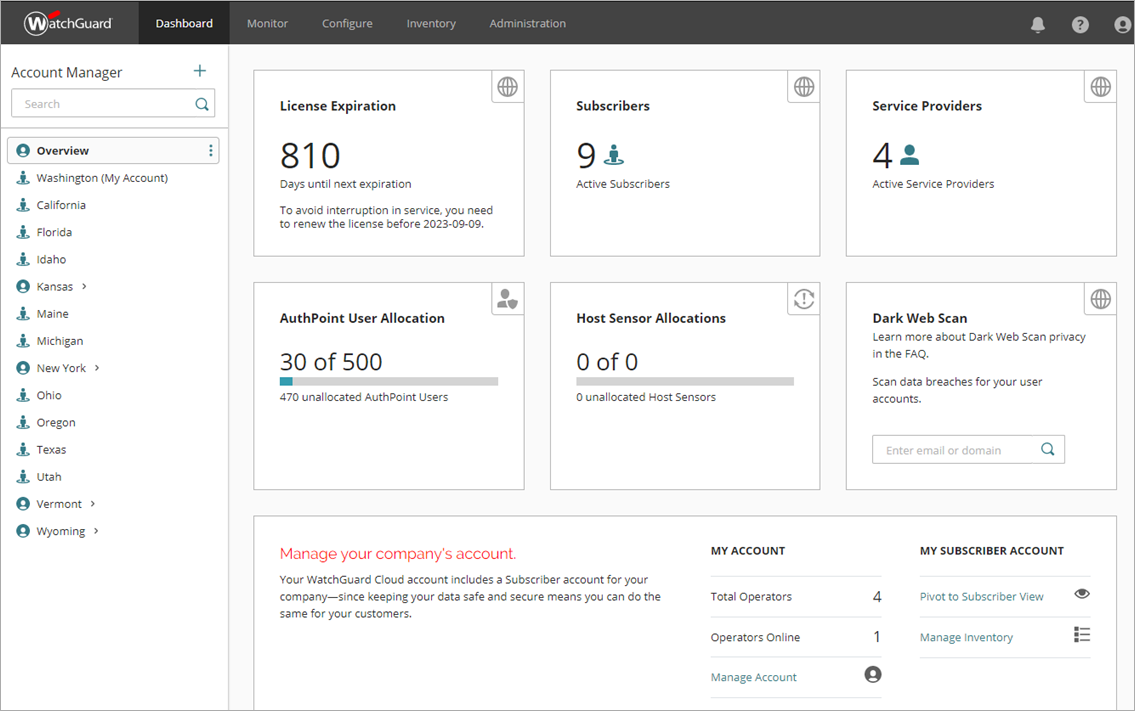
Il existe des tableaux de bord différents pour les Service Providers et les Subscribers :
Tableaux de Bord Service Provider
Pour les comptes Service Provider, la page Tableau de Bord présente une vue d'ensemble de votre compte Service Provider ainsi que de vos comptes Service Provider et Subscriber gérés.
Sur la page Tableau de Bord, plusieurs widgets affichent des informations importantes et fournissent des liens utiles lorsque vous sélectionnez Vue d'Ensemble, Mon Compte, un autre compte Service Provider ou un compte Subscriber dans le Gestionnaire de Comptes. Par exemple :
- Détails de l'Utilisation et Détails de la Licence — Les widgets Allocation affichent le nombre d'utilisateurs ou d'enpoints alloués et non alloués. Cela peut vous aider à voir si votre compte dispose de suffisamment de licences.
- État du Périphérique — Ce widget affiche l'état des connexions des Fireboxes et des point d'accès à WatchGuard Cloud (Connecté, Non Connecté, Inactif et Jamais Connecté).
- Authentifications Échouées par Compte — Ce widget affiche un graphique à barres avec le nombre d'authentifications AuthPoint échouées dans vos comptes.
Sur le tableau de bord Vue d'Ensemble et d'autres tableaux de bord Service Provider, vous pouvez sélectionner une plage de dates, ajouter des widgets, supprimer des widgets et réorganiser les widgets. Lorsque vous personnalisez un tableau de bord, les modifications sont propres au tableau de bord et propres à votre compte d'opérateur.
Pour de plus amples informations, accédez à À Propos du Tableau de Bord Service Provider.
Tableau de Bord Subscriber
Pour les comptes Subscriber, la page Tableau de Bord affiche des informations agrégées pour vous donner une vue d'ensemble rapide de votre compte. Plusieurs widgets sur la page affichent les métriques clés ainsi que des informations importantes. Le tableau de bord n'est pas personnalisable. Cliquez sur le titre de n'importe quel widget pour obtenir plus d'informations.
Pour de plus amples informations, accédez à À Propos du Tableau de Bord des Comptes Subscriber.
Alertes
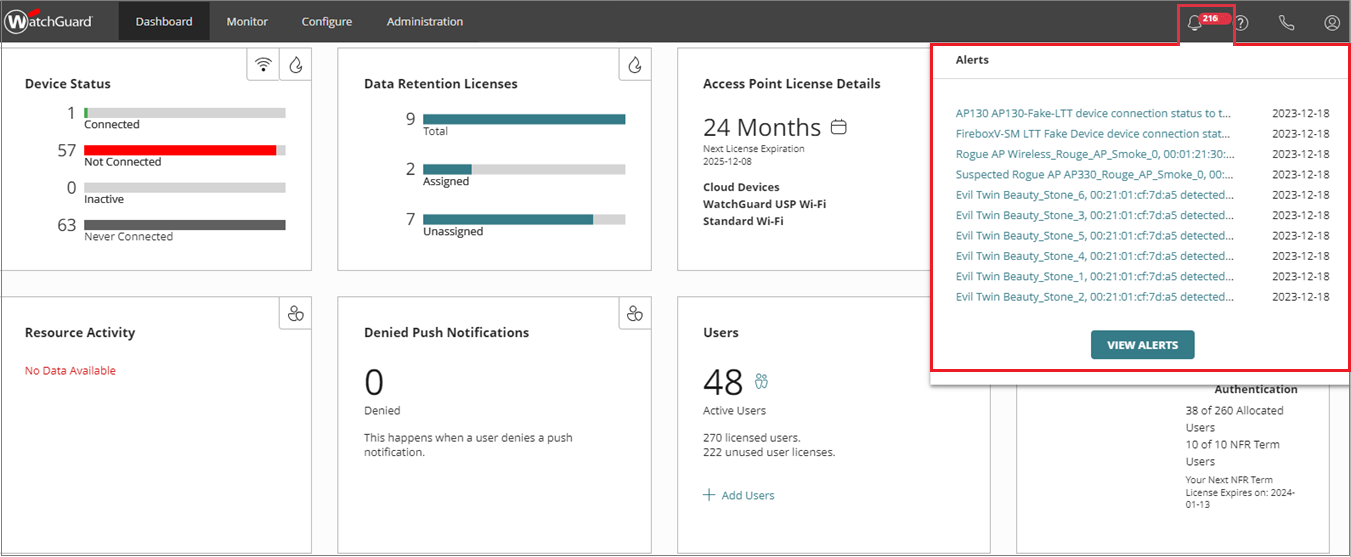
Les alertes sont des notifications concernant votre compte ou des évènements spécifiques survenus dans WatchGuard Cloud ou les produits ou les services. À titre d'exemple, vous pouvez recevoir une alerte lors d'évènements tels qu'une délégation réussie de votre compte ou l'expiration de la clé de fonctionnalité d'un Firebox. Les alertes vous permettent de rester informé de tout changement important affectant votre compte, vos licences, vos produits ou vos périphériques.
Pour de plus amples informations, accédez à Gérer les Alertes de WatchGuard Cloud.
Dans le menu supérieur, s'il existe des alertes actives pour votre compte, vous voyez un indicateur rouge à côté de l'icône d'alertes ( ) située dans le coin supérieur droit. Ceci montre le nombre d'alertes actives.
Journaux d'Audit
Les journaux d'audit constituent le registre historique de l'ensemble des connexions et des modifications effectuées dans WatchGuard Cloud. WatchGuard Cloud génère des journaux d'audit pour les événements qui se produisent dans WatchGuard Cloud. WatchGuard Cloud génère des journaux d'audit lorsque les opérateurs se connectent, se déconnectent ou modifient les paramètres. Pour examiner les journaux d'audit, sélectionnez Administration > Journaux d'Audit.
Pour de plus amples informations, accédez à Afficher les Journaux d'Audit.

Surveiller et Configurer les Produits et Services
Les menus Surveiller et Configurer offrent un accès direct à vos produits WatchGuard. Les options disponibles de chaque menu dépendent du compte, du dossier ou du périphérique sélectionné dans le volet de gauche.
Le menu Surveiller permet de surveiller ThreatSync, les Fireboxes, les points d'accès et les produits tels qu'AuthPoint, Endpoint Security et ThreatSync+. Vous pouvez surveiller l'état en direct et l'activité de tous les périphériques connectés (Fireboxes et points d'accès).
Le menu Configurer vous permet de gérer et configurer ThreatSync, les périphériques, les produits tels qu'AuthPoint, Endpoint Security et ThreatSync+, ainsi que les configurations partagées telles que les access point sites, les services de domaine et répertoires, les modèles Firebox, les pages d'accueil et les VPN.
Inventaire
Les licences de produit ou service activées sur www.watchguard.com figurent dans votre inventaire WatchGuard Cloud.

À partir du menu Inventaire, les Service Providers peuvent examiner les synthèses d'inventaire, les périphériques et les produits alloués et non alloués ainsi que les informations des licences. Ils peuvent allouer des utilisateurs et des endpoints à partir des licences disponibles, et spécifier la date d'expiration de la licence. Les options disponibles dépendent du compte, du dossier ou du périphérique sélectionné dans le volet gauche.
Pour de plus amples informations, accédez à Gestion de l'Inventaire.
Administration de Compte
Depuis la page Administration de WatchGuard Cloud, vous pouvez configurer les paramètres de votre compte WatchGuard Cloud et consulter les informations de licence sur les produits et services que vous gérez via WatchGuard Cloud.

Vous pouvez également configurer les fonctionnalités au niveau du compte pour :
- Accès géré — Sur la page Accès Géré, vous gérez l'accès externe à votre compte et vos services WatchGuard Cloud.
- Essais — Sur la page Essais, les Service Providers peuvent commencer des essais gratuits de 30 jours pour leur compte et les comptes qu'ils gèrent.
- Fonctionnalités bêta — Sur la page Fonctionnalités Bêta, vous pouvez obtenir un aperçu des nouvelles fonctionnalités et applications.
- Image de marque personnalisée — Sur la page Image de Marque Personnalisée, vous pouvez appliquer à WatchGuard Cloud vos propres logos et images afin de communiquer avec les clients et les utilisateurs, de manière à leur indiquer l'entité à contacter en cas de problème de service.
- Analyse du Dark Web — Sur la page Analyse du Dark Web, vous pouvez rechercher des fuites de données par adresse e-mail ou domaine.
- Utilisation de l'API — Sur la page Utilisation de l'API, vous surveillez les statistiques d'utilisation de l'API publique WatchGuard de votre compte.
- Certificats — Sur la page Certificats vous gérez vos certificats au niveau du compte.
- Journaux d'audit, notifications et rapports planifiés — Sur les pages Journaux d'audit, Notifications et Rapports Planifiés, vous pouvez contrôler votre compte, vos produits et vos services. Vous pouvez consulter les annonces, ainsi qu'ajouter et télécharger les rapports planifiés.
Pour de plus amples informations, accédez à Administration du Compte WatchGuard Cloud.
Rapports Planifiés
(missing or bad snippet)

Pour de plus amples informations concernant les rapports planifiés, accédez à Rapports Planifiés.
Étape 3 : Ajouter des Comptes Gérés et des Opérateurs
Cette section présente les étapes de base de configuration des comptes et des opérateurs dans trois scénarios :
- MSP avec Subscribers Uniquement
- MSP avec Service Providers Gérés
- MSP avec Compte Subscriber de Niveau 1 Délégué
Par souci de simplicité, les scénarios illustrent des Service Providers Gérés (MSP). Les MSP peuvent inclure les partenaires WatchGuard et les Fournisseurs de Services de Sécurité Gérés (MSSP).
Si vous ajoutez un opérateur à un compte Subscriber de niveau 1, un compte Service Provider ou Subscriber de niveau n, le nouvel opérateur peut uniquement se connecter à WatchGuard Cloud (cloud.watchguard.com), mais pas à Support Center à l'adresse www.watchguard.com.
MSP avec Subscribers Uniquement
Dans ce scénario, un MSP possède un certain nombre de clients qu'il souhaite gérer. Pour ce faire, dans WatchGuard Cloud, ajoutez chaque client en tant que compte Subscriber distinct.
Nous vous recommandons de créer un nouveau compte Subscriber pour chaque nouveau client. Vous gérez ainsi un reporting distinct pour chaque compte client, ainsi que des configurations distinctes pour des produits tels qu'AuthPoint.
Complétez les étapes suivantes :
1. Ajouter un Compte Subscriber pour Chaque Client.
2. Ajouter des Opérateurs à Votre Compte.
1. Ajouter un Compte Subscriber pour Chaque Client
Le Gestionnaire de Comptes offre une vue unifiée vous permettant de gérer vos comptes Subscriber. Pour gérer les clients dans WatchGuard Cloud, envisagez les meilleures pratiques suivantes :
- Ajoutez un compte Subscriber sous votre compte pour chaque client que vous gérez.
- Ne créez pas de dossiers pour chaque client sous Mon Compte pour organiser les périphériques et les clients.
- Utilisez Mon Compte et les dossiers de niveau inférieur pour gérer vos propres périphériques et réaliser les tests internes.
Pour ajouter un compte Subscriber géré à partir du Gestionnaire de Comptes :
- Dans le coin supérieur droit du Gestionnaire de Comptes, cliquez sur
 .
.
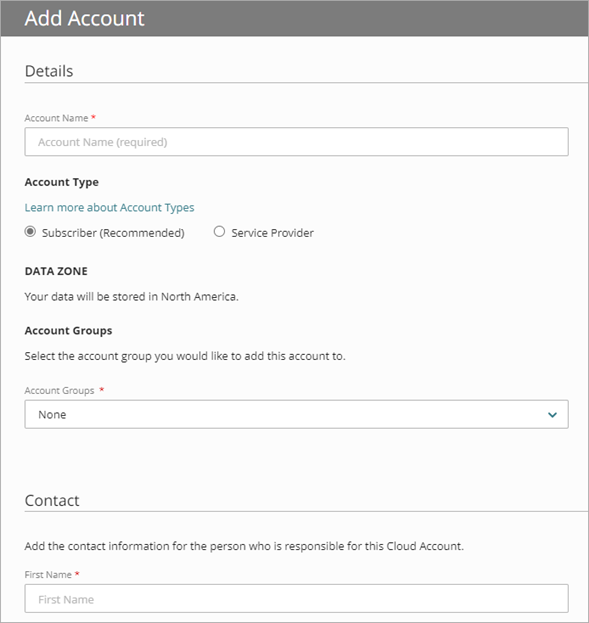
- Dans la zone de texte Compte, commencez à saisir le nom du compte client géré.
- Dans la section Type de Compte, sélectionnez Subscriber.
- Dans la section Contact, ajoutez les coordonnées du client.
Dans la zone de texte E-mail, saisissez une adresse e-mail que WatchGuard ou vous-même pouvez utiliser pour contacter la personne responsable du compte. - (Facultatif) Ajoutez si nécessaire l'Adresse Postale et l'Adresse de Facturation.
- Cliquez sur Enregistrer.
- Répétez ces étapes pour chaque compte client.
2. Ajouter des Opérateurs à Votre Compte
Les opérateurs sont des utilisateurs qui peuvent se connecter à WatchGuard Cloud pour consulter et gérer les informations des comptes, configurer les produits et consulter les rapports. Chaque compte peut comprendre des opérateurs présentant des permissions et des accès distincts. Pour les comptes gérés, il n'est pas nécessaire d'ajouter des opérateurs si vous prévoyez de configurer et gérer le compte Subscriber et ses services.
Ajoutez des opérateurs à votre compte et, si nécessaire, ajoutez des opérateurs à vos comptes clients afin qu'ils puissent créer et gérer leur propre compte.
Votre rôle d'opérateur détermine ce que vous pouvez afficher et faire dans WatchGuard Cloud. Votre rôle doit posséder la permission Gérer les Locataires pour ajouter des opérateurs à un compte géré. Pour de plus amples informations, accédez à Gérer les Opérateurs et Rôles de WatchGuard Cloud.
Pour ajouter un opérateur à un compte :
- À partir du Gestionnaire de Comptes, sélectionnez le compte auquel vous souhaitez ajouter un opérateur.
Pour ajouter des opérateurs à votre compte, sélectionnez Vue d'Ensemble ou Mon Compte. Si vous sélectionnez Mon Compte, vous ajouterez des opérateurs à votre Compte Subscriber. - Sélectionnez Administration > Opérateurs et Rôles.
- Dans la page Opérateurs, cliquez sur Ajouter un Opérateur.
- Dans la zone de texte Nom d'Utilisateur, saisissez le nom d'utilisateur.
- Dans la zone de texte E-mail, saisissez l'adresse e-mail de l'opérateur.
- Dans les zones de texte Prénom et Nom, saisissez le prénom et le nom de l'opérateur.
- Pour attribuer des permissions à l'opérateur, dans la liste déroulante Sélectionner un Rôle, sélectionnez un rôle d'opérateur. Pour des informations sur les rôles d'opérateur personnalisés, accédez à Gérer les Rôles d'Opérateur Personnalisés.
- Pour obliger l'opérateur à s'authentifier auprès de l'application AuthPoint, activez l'option Authentification Multifacteur. Pour de plus amples informations, accédez à Activer la MFA pour les Opérateurs WatchGuard Cloud.
La boîte de dialogue Confirmer l'Adresse E-mail s'ouvre. - Cliquez sur Confirmer l'E-mail.
- Cliquez sur Enregistrer.
WatchGuard Cloud envoie un message d'e-mail au nouvel opérateur avec un lien pour définir un mot de passe. - Répétez ces étapes pour chaque opérateur que vous souhaitez ajouter.

MSP avec Service Providers Gérés
Dans ce scénario, un MSP gère des Service Providers, qui gèrent d'autres comptes Service Provider ou Subscriber. WatchGuard Cloud est un système multilocataire et multiniveau. Le MSP et ses comptes Service Provider gérés peuvent gérer d'autres comptes Service Provider et Subscriber. Vous pouvez créer jusqu'à cinq niveaux de comptes WatchGuard Cloud (par exemple, Service Provider de niveau 1 > Service Provider de niveau 2 > Service Provider de niveau 3 > Service Provider de niveau 4 > Subscriber de niveau 5).
Complétez les étapes suivantes :
1. Ajouter un Compte Service Provider Géré.
2. Ajouter un Compte Subscriber au Compte Service Provider Géré.
3. Ajouter des Opérateurs à un Compte Service Provider Géré.
1. Ajouter un Compte Service Provider Géré
Les MSP peuvent gérer l'inventaire et allouer des périphériques, des licences et des utilisateurs ou des endpoints aux comptes Subscriber et Service Provider gérés. Vous pouvez également gérer les produits de votre propre compte ainsi que ceux de tous les comptes clients que vous gérez. Dans ce scénario, vous ajoutez un compte Service Provider pour gérer ses propres comptes Subscriber.
En tant que MSP, vous pouvez allouer un inventaire (périphériques, utilisateurs ou endpoints) à n'importe quel compte Service Provider ou Subscriber que vous gérez. Lorsque vous gérez un autre Service Provider, assurez-vous qu'un accord existe quant à la personne autorisée à allouer l'inventaire aux comptes Subscriber gérés. Il peut arriver par exemple qu'en tant que MSP ou Service Provider de niveau 1, vous n'allouiez d'inventaire qu'au Service Provider de niveau 2. Le Service Provider de niveau 2 est alors responsable de l'allocation de l'inventaire aux comptes qu'il gère.
Pour ajouter un compte Service Provider Géré, à partir du Gestionnaire de Comptes :
- Dans le coin supérieur droit du Gestionnaire de Comptes, cliquez sur .
- Dans la zone de texte Nom du Compte, saisissez le nom du client du compte Service Provider.
- Dans la section Type de Compte, sélectionnez Service Provider.
- Dans la section Contact, ajoutez les coordonnées du propriétaire du compte.
Dans la zone de texte E-mail, saisissez une adresse e-mail que WatchGuard ou vous-même pouvez utiliser pour contacter la personne responsable du compte. - (Facultatif) Ajoutez si nécessaire l'Adresse Postale et l'Adresse de Facturation.
- Cliquez sur Enregistrer.
- Répétez ces étapes pour chaque compte Service Provider que vous souhaitez ajouter.
2. Ajouter un Compte Subscriber au Compte Service Provider Géré
Vous pouvez ajouter des comptes Subscriber sous votre compte Service Provider de niveau 1 et sous vos comptes Service Provider de niveau n gérés. Chaque compte Subscriber représente un compte client.
Pour ajouter un compte Subscriber à un compte Service Provider de niveau n géré, à partir du Gestionnaire de Comptes :
- Sélectionnez le compte Service Provider auquel vous souhaitez ajouter le compte Subscriber.
- Dans le coin supérieur droit du Gestionnaire de Comptes, cliquez sur .
- Dans la zone de texte Nom du Compte, saisissez le nom du client du compte Subscriber.
- Dans la section Type de Compte, sélectionnez Subscriber.
- Dans la section Contact, ajoutez les coordonnées du propriétaire du compte.
Dans la zone de texte E-mail, saisissez une adresse e-mail que WatchGuard ou vous-même pouvez utiliser pour contacter la personne responsable du compte. - (Facultatif) Ajoutez si nécessaire l'Adresse Postale et l'Adresse de Facturation.
- Cliquez sur Enregistrer.
- Répétez ces étapes pour chaque compte Subscriber que vous souhaitez ajouter.
3. Ajouter des Opérateurs à un Compte Service Provider Géré
Ajoutez des opérateurs au compte Service Provider de niveau n géré afin qu'il puisse créer et gérer ses propres opérateurs. Les comptes Service Provider de niveau n gérés doivent posséder au moins un opérateur Owner. Vous pouvez utiliser un rôle d'opérateur personnalisé de manière à contrôler les permissions dont disposent les opérateurs de vos comptes Service Provider de niveau n. Cette opération peut s'avérer utile pour limiter les tâches de gestion que chaque opérateur peut effectuer, ou pour activer ou désactiver des permissions spécifiques des domaines fonctionnels et les produits.
Pour de plus amples informations, accédez à Gérer les Rôles d'Opérateur Personnalisés.
Votre rôle d'opérateur détermine ce que vous pouvez afficher et faire dans WatchGuard Cloud. Votre rôle doit posséder la permission Gérer les Locataires pour ajouter des opérateurs à un compte géré. Pour de plus amples informations, accédez à Gérer les Opérateurs et Rôles de WatchGuard Cloud.
Ajoutez des opérateurs à votre compte puis ajoutez des opérateurs aux comptes Service Providers de niveau n que vous gérez afin qu'ils puissent créer et gérer leur propre compte et les comptes qu'ils gèrent. En tant que MSP (Service Provider de niveau 1), vous pouvez afficher et gérer tous les opérateurs créés par les comptes Service Provider de niveau n que vous gérez.
Pour ajouter un opérateur à un compte géré :
- À partir du Gestionnaire de Comptes, sélectionnez le compte auquel vous souhaitez ajouter un opérateur.
Pour ajouter des opérateurs à votre compte, sélectionnez Vue d'Ensemble ou Mon Compte. Si vous sélectionnez Mon Compte, vous ajouterez des opérateurs à votre Compte Subscriber. - Sélectionnez Administration > Opérateurs et Rôles.
- Dans la page Opérateurs, cliquez sur Ajouter un Opérateur.
- Dans la zone de texte Nom d'Utilisateur, saisissez le nom d'utilisateur.
- Dans la zone de texte E-mail, saisissez l'adresse e-mail de l'opérateur.
- Dans les zones de texte Prénom et Nom, saisissez le prénom et le nom de l'opérateur.
- Pour attribuer des permissions à l'opérateur, dans la liste déroulante Sélectionner un Rôle, sélectionnez un rôle d'opérateur. Pour des informations sur les rôles d'opérateur personnalisés, accédez à Gérer les Rôles d'Opérateur Personnalisés.
- Pour obliger l'opérateur à s'authentifier auprès de l'application AuthPoint, activez l'option Authentification Multifacteur. Pour de plus amples informations, accédez à Activer la MFA pour les Opérateurs WatchGuard Cloud.
La boîte de dialogue Confirmer l'Adresse E-mail s'ouvre. - Cliquez sur Confirmer l'E-mail.
- Cliquez sur Enregistrer.
WatchGuard Cloud envoie un message d'e-mail au nouvel opérateur avec un lien pour définir un mot de passe. - Répétez ces étapes pour chaque opérateur que vous souhaitez ajouter.
MSP avec Compte Subscriber de Niveau 1 Délégué
Dans ce scénario, le MSP gère un client (Subscriber de niveau 1) qui possède un Firebox. En tant que Subscriber de niveau 1, le client peut activer les Fireboxes et les produits WatchGuard de son propre compte WatchGuard. Le compte Subscriber de niveau 1 souhaite déléguer la gestion de son compte au MSP. Le MSP peut alors gérer le compte Subscriber de niveau 1 ainsi que les produits, les essais et l'inventaire du compte.
Lorsque la délégation se termine, le MSP peut allouer les produits au compte Subscriber de niveau 1. Le MSP peut également consulter et modifier les produits achetés et gérés par le compte Subscriber de niveau 1. Dans ce scénario, le MSP alloue un périphérique Firebox au compte délégué.
Pour de plus amples informations, accédez à Gestion de l'Inventaire pour les Comptes Subscriber de Niveau 1 Délégués.
Les MSP peuvent également consulter et modifier les configurations et les modèles Firebox du compte Subscriber de niveau 1 délégué. Ce type de cogestion de Firebox s'avère utile lorsqu'un client qui a acheté son propre Firebox a besoin d'aide pour le configurer.
Complétez les étapes suivantes :
1. Demander une Délégation du Compte d'un Compte Subscriber de Niveau 1.
1. Demander une Délégation du Compte d'un Compte Subscriber de Niveau 1
Pour gérer un compte Subscriber de niveau 1, le MSP génère un code de vérification et l'envoie au propriétaire ou à l'administrateur du compte Subscriber de niveau 1. Le destinataire utilise alors le code de vérification pour approuver la demande d'accès et déléguer la gestion de son compte au MSP.
Pour de plus amples informations concernant la délégation de compte, accédez à Gérer un Compte Délégué.
Pour demander l'accès à un compte :
- Dans le Gestionnaire de Comptes, sélectionnez le compte auquel vous souhaitez demander l'accès.
- Sélectionnez Administration > Vue d'Ensemble.
- Cliquez sur Demander l'Accès à un Compte ou Demander l'Accès (si vous gérez déjà des comptes délégués, le widget Gérer l'Accès est différent).
- Sur la page Accès Géré, cliquez sur Demander l'Accès au Compte.

- Pour générer le code de vérification, cliquez sur Suivant.
- Cliquez sur Copier dans le Presse-papiers pour copier le code de vérification indiqué sur la page.
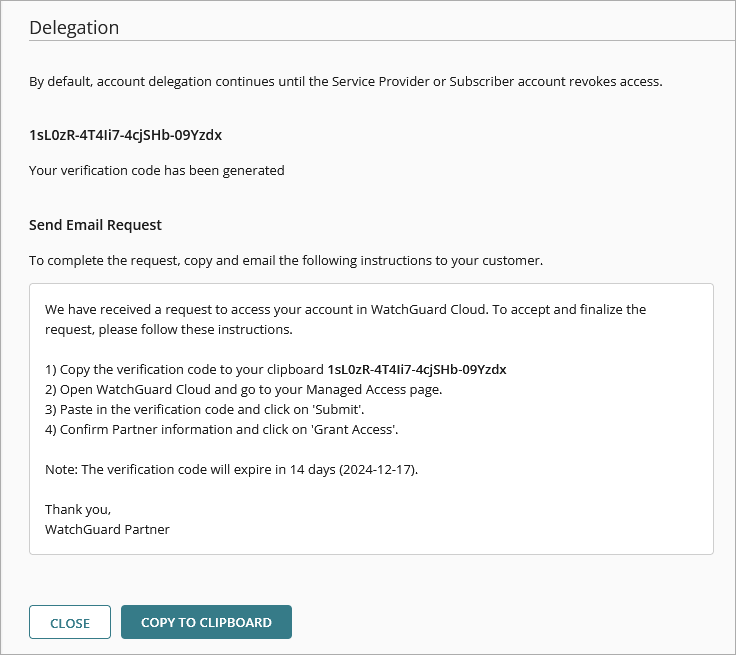
- Envoyez le code de vérification au propriétaire du compte auquel vous souhaitez accéder. Nous vous recommandons d'utiliser comme modèle le texte fourni.
2. Fournir l'Accès au Compte
Pour commencer la procédure de délégation du compte, le MSP envoie le code de vérification au propriétaire du compte Subscriber de niveau 1. Le propriétaire du compte Subscriber de niveau 1 utilise alors ce code de vérification pour accepter la demande et lui octroyer l'accès au compte. Cette procédure est effectuée par le propriétaire du compte Subscriber de niveau 1.
Pour fournir l'accès au compte et déléguer votre compte Subscriber de niveau 1 :
- Connectez-vous à WatchGuard Cloud.
- Sélectionnez Administration > Accès Géré.
La page Accès Géré s'ouvre. - Sur la page Accès Géré, dans la zone de texte Code de Vérification, collez ou saisissez le code de vérification fourni par le Service Provider.

- Cliquez sur Soumettre.
- Examinez les détails de la demande. Pour approuver la requête d'accès au compte, cliquez sur Octroyer l'Accès.
Si vous annulez, vous pourrez toujours examiner et approuver la demande d'accès ultérieurement. Vous disposez de 14 jours avant l'expiration du code de vérification.

Par défaut, la délégation de compte continue jusqu'à ce que vous ou le compte délégué supprimiez l'accès.
Pour prendre en charge les modèles commerciaux des partenaires, les Service Providers de Niveau 1 peuvent allouer des licences de produits et des essais à des comptes Subscriber de niveau 1 délégués (par exemple, des Fireboxes, des points d'accès, des utilisateurs AuthPoint et des produits et modules d'endpoint). Les Service Providers peuvent allouer l'inventaire aux comptes Subscriber de niveau 1 en tant que type d'allocation à terme ou d'abonnement. Cela inclut les licences à terme achetées avec des points MSSP.
Et maintenant ?
Après avoir créé votre structure de compte dans WatchGuard Cloud, vous pouvez allouer des utilisateurs et des endpoints à partir de la licence de produit que vous avez activée. Pour de plus amples informations concernant la gestion de l'inventaire dans WatchGuard Cloud, accédez à Allouer une Licence dans WatchGuard Cloud.
Les opérations suivantes peuvent également s'avérer utiles :
- Ajouter des Fireboxes dans WatchGuard Cloud
- Ajouter des Dossiers de Périphériques dans le Gestionnaire de Comptes
- Explorer les Modèles Firebox
- Essayer de Nouveaux Produits et de Nouvelles Fonctionnalités
Pour de plus amples informations concernant WatchGuard Cloud pour les Service Providers, examinez cette rubrique, Meilleures Pratiques pour les Service Providers dans WatchGuard Cloud.
Ajouter des Fireboxes dans WatchGuard Cloud
Pour surveiller ou gérer les périphériques à partir de WatchGuard Cloud, vous ajoutez le Firebox à votre compte WatchGuard Cloud. Pour de plus amples informations, accédez à Démarrer — Ajouter un Périphérique à WatchGuard Cloud.
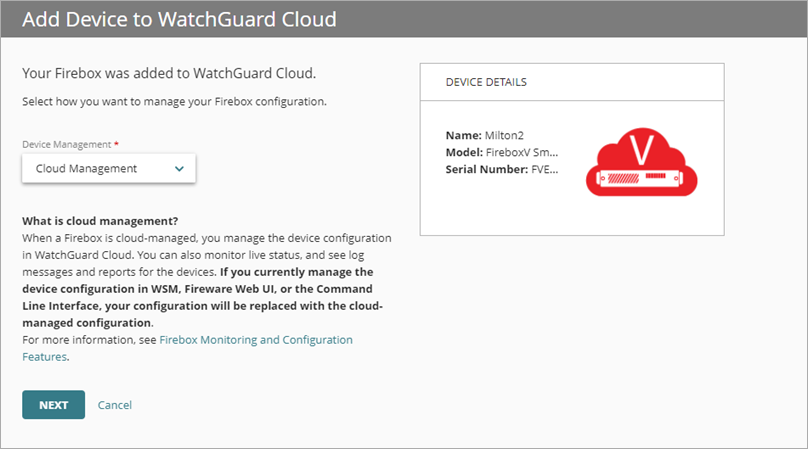
Pour connaître les meilleures pratiques de migration de votre Firebox géré localement vers la gestion sur le cloud, accédez à Guide de Migration d'un Firebox vers la Gestion sur le Cloud.
Lorsque vous ajoutez un Firebox à WatchGuard Cloud, vous sélectionnez la manière dont vous souhaitez le gérer :
Gestion sur le Cloud
Avec cette option, vous utilisez WatchGuard Cloud pour l'ensemble de la gestion de la configuration, la surveillance et les rapports du Firebox. Vous pouvez également configurer vos périphériques, et configurer et gérer les stratégies de sécurité et de réseaux sur plusieurs Fireboxes à l'aide des modèles flexibles.
Gestion Locale
Avec cette option, vous utilisez WatchGuard Cloud pour la surveillance et la génération de rapports, et Fireware Web UI ou WatchGuard System Manager pour gérer la configuration du périphérique.
Ajouter des Dossiers de Périphériques dans le Gestionnaire de Comptes
Dans le Gestionnaire de Comptes, vous pouvez regrouper les périphériques dans des dossiers. Lorsque vous sélectionnez un dossier, le côté droit de la fenêtre affiche des informations concernant les périphériques du dossier.

Les dossiers vous permettent d'afficher l'état et les données résumées des groupes de périphériques. Par exemple, vous pouvez organiser les périphériques de différents bureaux dans des dossiers distincts. Vous pouvez ainsi ouvrir un dossier pour afficher uniquement les périphériques de ce site, et afficher une synthèse d'état et les rapports agrégés de ces périphériques. Chaque dossier peut contenir des périphériques et/ou des dossiers.
Pour de plus amples informations, accédez à Dossiers du Périphérique.
Explorer les Modèles Firebox
Les modèles Firebox permettent de gérer les paramètres de configuration partagés de plusieurs Fireboxes gérés sur le cloud. Les modèles Firebox peuvent faire office de configuration de référence comprenant les paramètres standard que vous souhaitez attribuer à tous vos périphériques.
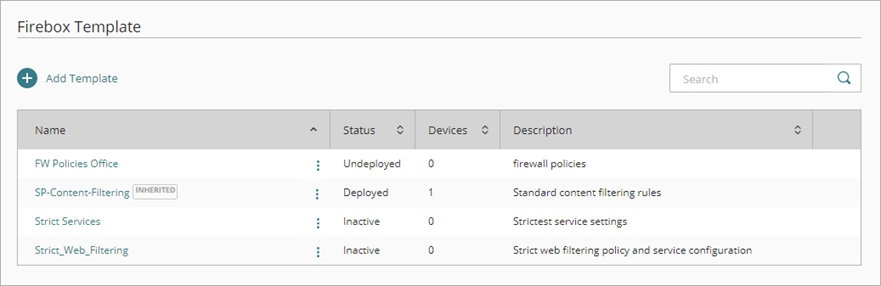
Dans un modèle Firebox, vous pouvez configurer les stratégies et les services de pare-feu comme s'il s'agissait d'un Firebox individuel. Vos Fireboxes gérés sur le cloud peuvent ensuite s'abonner au modèle. Lorsque les Service Providers de niveau 1 créent un modèle, celui-ci est disponible pour leurs comptes gérés et délégués et aux périphériques de tous les comptes inférieurs.
Pour de plus amples informations, accédez à À Propos des Modèles Firebox.
Pour utiliser les modèles Firebox de manière à configurer des Fireboxes, vous devez :
- Ajouter le modèle — Ajoutez le modèle et configurez les paramètres partagés. Pour de plus amples informations, accédez à Gérer les Modèles Firebox.
- Déployer le modèle — Déployer le modèle de manière à ce que les paramètres soient déployés sur les périphériques qui s'abonnent au modèle dès maintenant ou qui s'y abonneront ultérieurement. Pour de plus amples informations, accédez à Déployer les Modèles Firebox.
- Abonner des périphériques au modèle — Après avoir ajouté et déployé un modèle, les Fireboxes de votre compte peuvent s'abonner au modèle. Les comptes Service Provider que vous gérez ou auxquels vous avez délégué l'accès peuvent hériter du modèle. Les périphériques attribués à des comptes sous plusieurs Service Provider peuvent s'abonner aux modèles de n'importe quel niveau situé au-dessus d'eux. Pour de plus amples informations, accédez à Abonner un Firebox à un Modèle.
Essayer de Nouveaux Produits et de Nouvelles Fonctionnalités
Vous pouvez améliorer votre expérience de la plate-forme unifiée de WatchGuard Cloud grâce à des essais gratuits de 30 jours. Vous pouvez également essayer de nouvelles fonctionnalités lorsqu'elles sont disponibles en essai bêta.
Essais Gratuits de Produits
Les Service Providers peuvent commencer des essais pour leur compte et les comptes qu'ils gèrent.
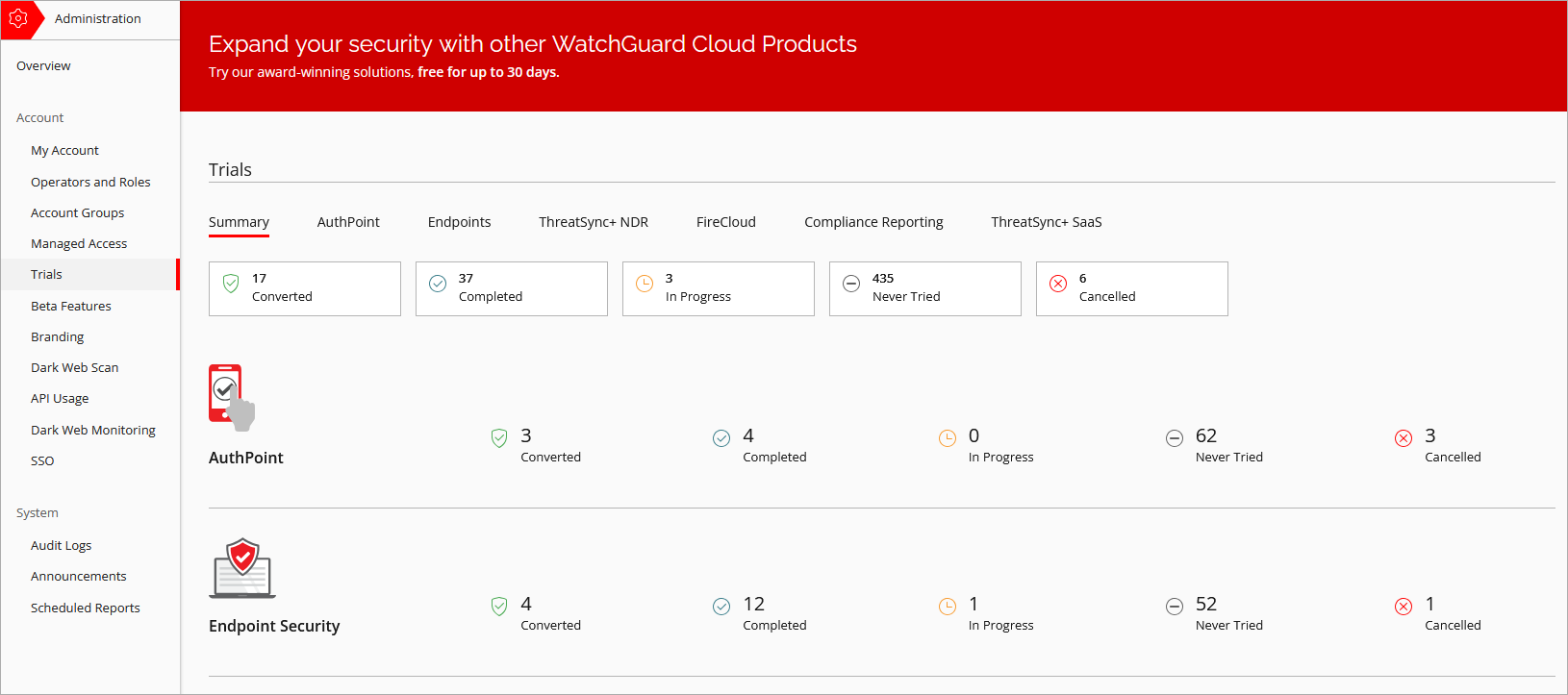
Vous pouvez commencer des essais gratuits pour les produits suivants dans WatchGuard Cloud :
- AuthPoint
- Compliance Reporting
- Produits et modules Endpoint Security
- FireCloud
- ThreatSync+ NDR
- ThreatSync+ SaaS
Pour de plus amples informations sur les essais, accédez à À Propos des Essais dans WatchGuard Cloud.
ThreatSync
ThreatSync est un service WatchGuard Cloud qui fournit la technologie eXtended Detection and Response (XDR) aux produits WatchGuard. ThreatSync offre des capacités de détection étendues par le biais de la corrélation des données issues des différents produits de sécurité WatchGuard indiquant la présence de menaces.

Vous pouvez activer ThreatSync pour votre compte et pour tous les comptes que vous gérez. Pour de plus amples informations, accédez à Démarrage Rapide — Configurer ThreatSync.
ThreatSync+ NDR étend la fonctionnalité ThreatSync existante dans WatchGuard Cloud et offre une détection et une réponse réseau améliorées, une identification des périphériques réseau et une génération de rapports avancée pour les Fireboxes, les pare-feu tiers et l'infrastructure LAN. Pour en savoir plus, accédez à À Propos de ThreatSync+ NDR dans l'Aide WatchGuard Cloud.
ThreatSync+ SaaS vous permet de surveiller, détecter et signaler l'activité des environnements SaaS et cloud tiers tels que Microsoft 365. Pour en savoir plus, accédez à À Propos de l'Intégration ThreatSync+ SaaS — Microsoft 365 dans l'Aide WatchGuard Cloud.
Fonctionnalités Bêta
La page Fonctionnalités Bêta présente les fonctionnalités et les applications bêta que vous pouvez prévisualiser et tester. Seuls les opérateurs possédant les permissions Administrator ou Owner peuvent activer ou désactiver une fonctionnalité bêta. Vous ne pouvez pas activer les fonctionnalités bêta pour un compte délégué, sauf s'il s'agit d'un compte Subscriber de niveau 1 délégué.
Pour de plus amples informations, accédez à Activer les Fonctionnalités et les Applications Bêta.
Questions ?
L'Assistance WatchGuard est disponible pour répondre à toutes vos questions et fournir les informations dont vous avez besoin pour tirer le meilleur parti de WatchGuard Cloud. Lorsque vous contactez l'Assistance WatchGuard, votre représentant d'assistance peut vous demander d'activer l'accès à l'assistance dans WatchGuard Cloud. Pour les Service Providers, lorsque vous activez l'accès à l'Assistance (rôles Auditor ou Owner), ils ont accès à votre compte et à tous les comptes que vous gérez. Pour de plus amples informations, accédez à Accès à l'Assistance pour les Comptes WatchGuard Cloud.
Démarrer — Ajouter un Périphérique à WatchGuard Cloud
À Propos des Licences WatchGuard
Meilleures Pratiques pour les Service Providers dans WatchGuard Cloud