Les alertes sont des notifications concernant votre compte ou des évènements spécifiques survenus dans WatchGuard Cloud ou AuthPoint ou sur un périphérique. À titre d'exemple, vous pouvez recevoir une alerte lors d'évènements tels qu'une délégation réussie de votre compte ou lors de l'expiration de la clé de fonctionnalité d'un périphérique. Le but des alertes est de vous prévenir en cas de modification importante concernant votre compte ou vos périphériques.
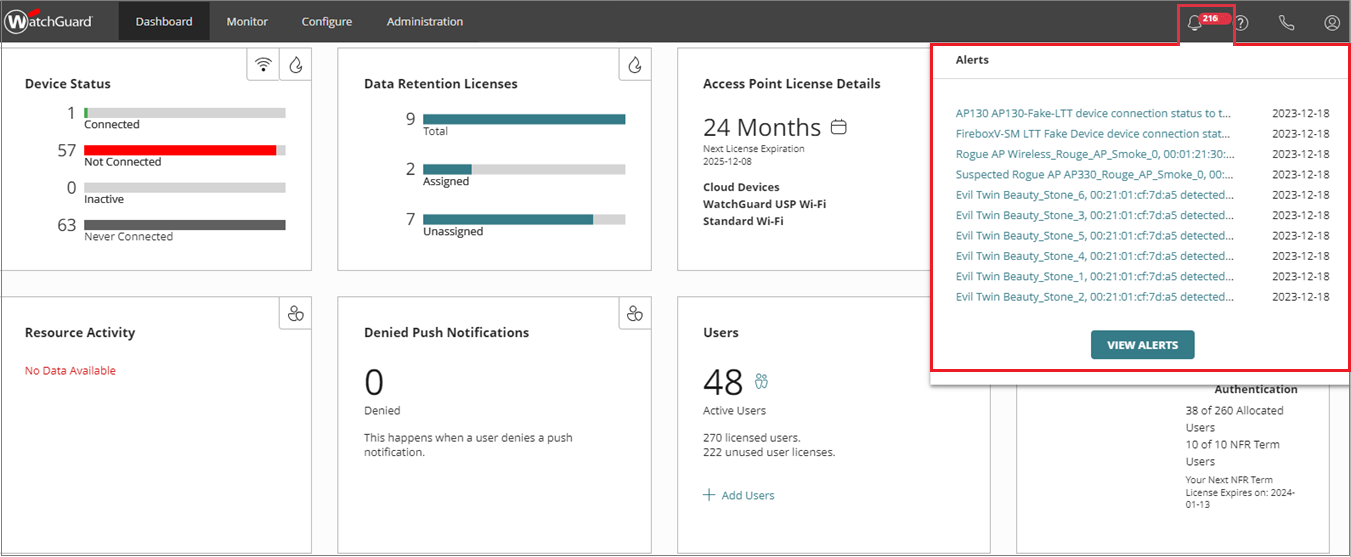
Si votre compte comporte des alertes actives, un indicateur rouge s'affiche à côté de l'icône des alertes ( ) dans le ruban. Il indique le nombre d'alertes actives.
Votre rôle d'opérateur détermine ce que vous pouvez afficher et faire dans WatchGuard Cloud. Votre rôle doit disposer de la permission Reconnaître les Alertes pour afficher ou configurer cette fonctionnalité. Pour de plus amples informations, accédez à Gérer les Opérateurs et Rôles de WatchGuard Cloud.

Pour les Service Providers, les alertes sont des notifications concernant vos comptes gérés, vos périphériques Firebox et points d'accès, ou des événements spécifiques qui se produisent dans WatchGuard Cloud.
- Les alertes garantissent de vous prévenir en cas de modifications importantes concernant vos comptes gérés ou vos périphériques. Par exemple, vous pouvez recevoir une alerte pour des événements tels que lorsqu'une clé de fonctionnalité de périphérique est sur le point d'expirer.
- Vous pouvez également configurer des règles de notification pour les événements spécifiques aux comptes que vous gérez et activer l'envoi par courrier électronique pour des notifications d'alarme spécifiques.
Afficher les Alertes
Cliquez sur pour afficher la liste des alertes actives les plus récentes. Cliquez sur Afficher les Alertes ou cliquez sur une alerte pour ouvrir la page Alertes, qui vous permet de consulter toutes les alertes de votre compte.
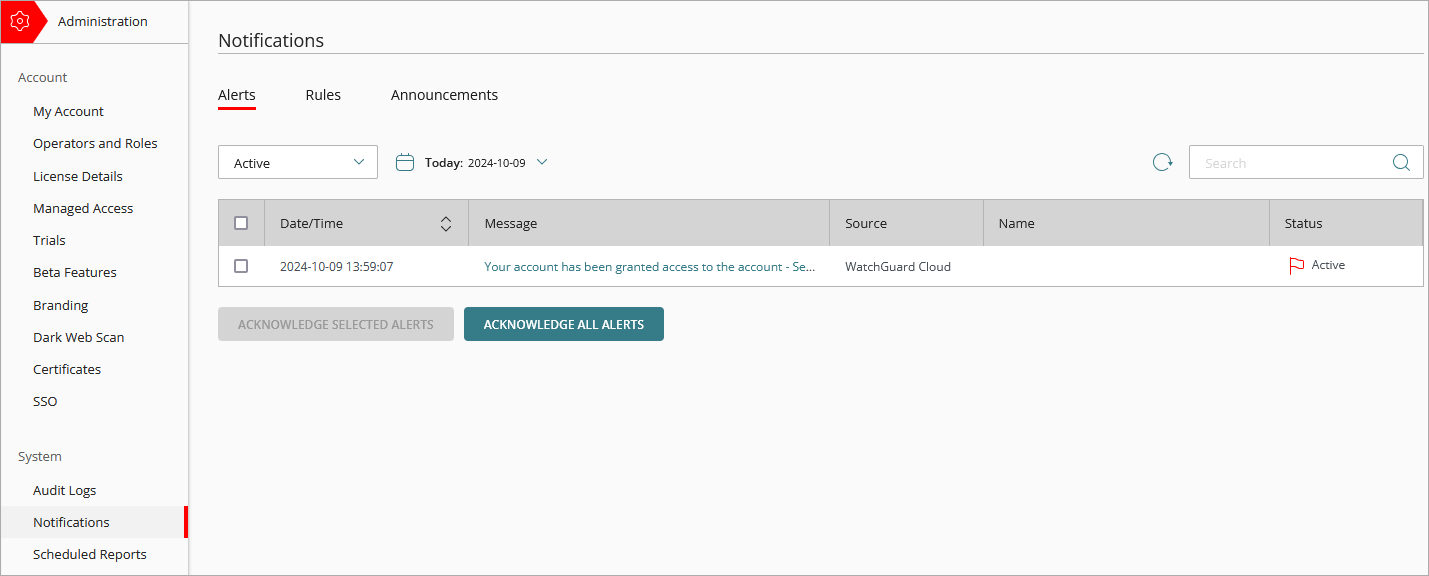
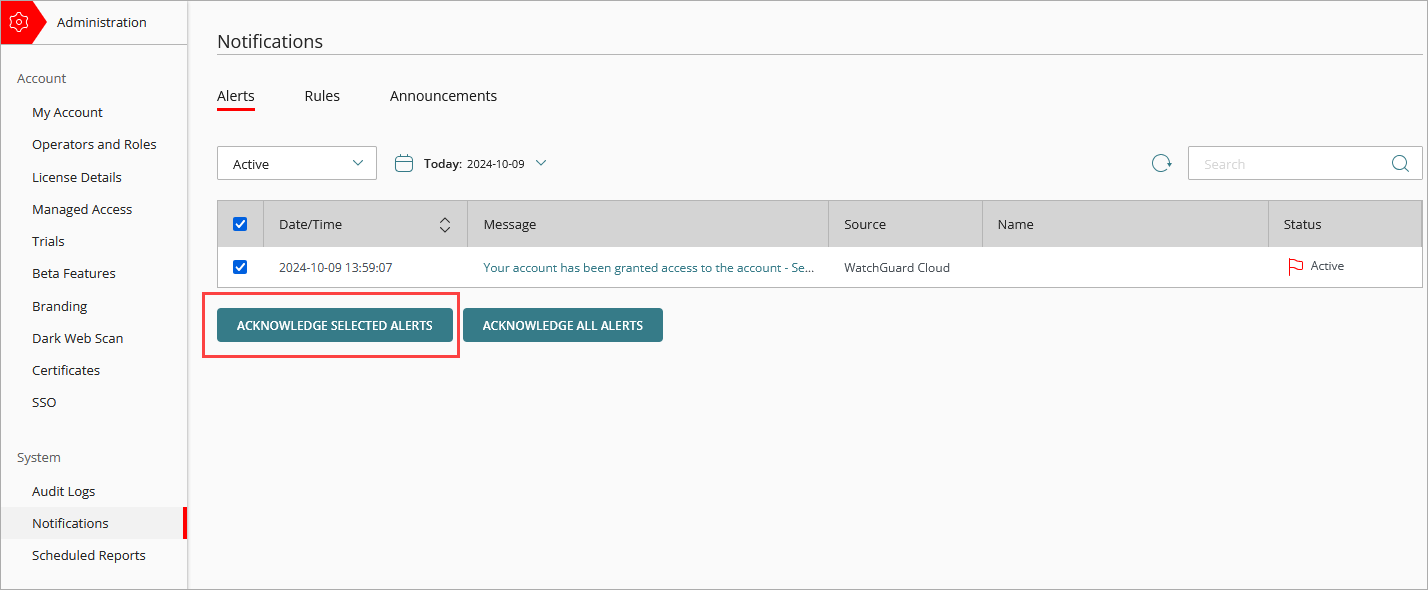
La page Alertes affiche la liste complète des alertes de votre compte. Vous pouvez y consulter toutes les alertes de votre compte, obtenir des informations supplémentaires concernant chaque alerte, et reconnaître les alertes actives afin qu'elles ne s'affichent plus.
Par défaut, seules les alertes actives s'affichent. Dans la liste déroulante, vous pouvez choisir d'afficher les alertes actives, les alertes reconnues ou toutes les alertes. Vous pouvez également cliquer sur  et sélectionner une plage de dates pour afficher les alertes correspondant à cette période.
Cliquez sur une alerte pour ouvrir la boîte de dialogue Détails de l'Alerte et afficher les détails spécifiques à cette alerte.
État de l'Alerte
Lorsqu'une règle de notification génère une alerte, cette dernière s'affiche sur la page Alertes en tant qu'alerte active jusqu'à ce que vous la reconnaissiez. Les alertes actives sont des alertes qui n'ont pas encore été reconnues.
Lorsque vous reconnaissez une alerte, vous indiquez que vous en avez pris connaissance et que vous ne souhaitez plus l'afficher, ou que vous avez résolu le problème et que l'alerte n'est plus nécessaire. Son état passe d'Active à Reconnue, et elle ne s'affiche plus dans la liste Alertes lorsque vous cliquez sur .
Pour reconnaître une alerte, cliquez sur l'alerte pour ouvrir la boîte de dialogue Détails de l'Alerte puis cliquez sur Reconnaître une Alerte.
Pour reconnaître une ou plusieurs alertes :
- Dans la liste de la page Alertes, cochez les cases des alertes que vous souhaitez reconnaître.
- Cliquez sur Reconnaître les Alertes Sélectionnées.
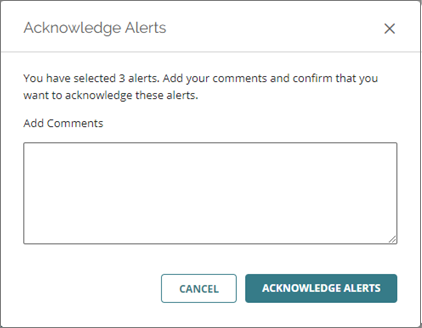
- (Facultatif) Dans la boîte de dialogue Reconnaître les Alertes, saisissez un commentaire indiquant pourquoi vous avez reconnu la ou les alertes.
Ceci peut être utile pour garder une trace de la manière dont certains problèmes ont été résolus et les raisons pour lesquelles ils l'ont été. Si vous sélectionnez plusieurs alertes, le même commentaire est appliqué à chacune d'elles. - Cliquez sur Reconnaître les Alertes pour reconnaître les alertes sélectionnées.
Pour reconnaître toutes les alertes :
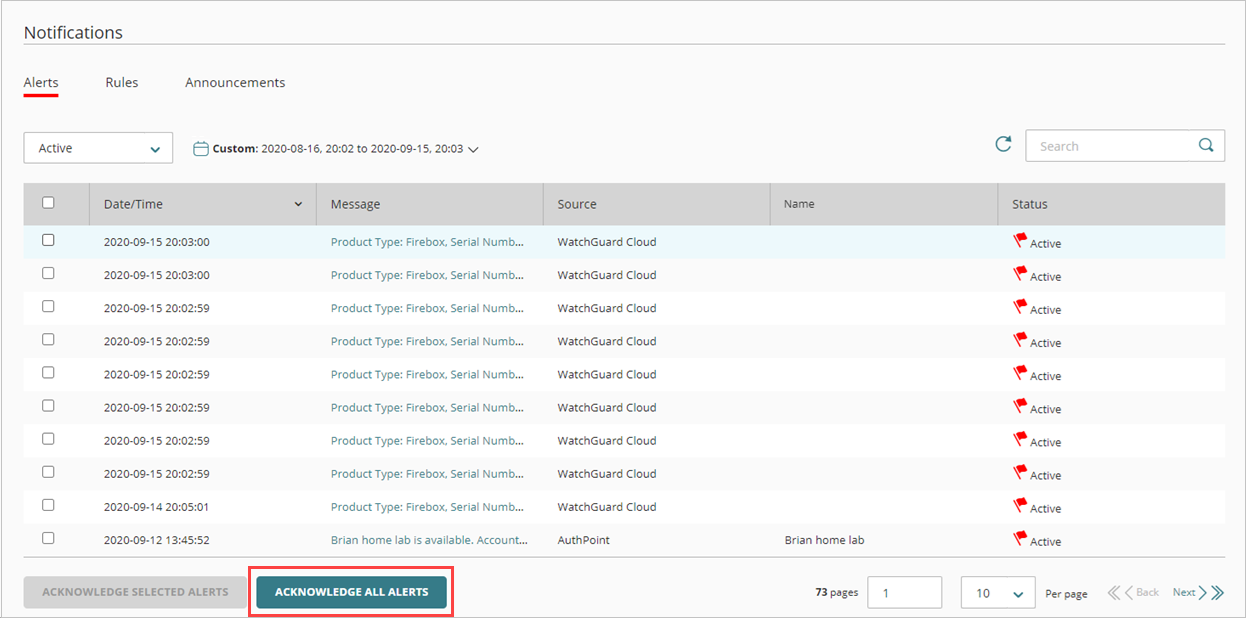
- Sur la page Alertes, cliquez sur Reconnaître Toutes les Alertes.
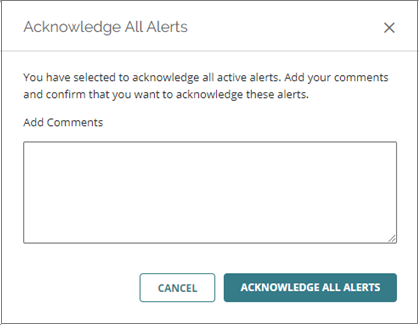
- (Facultatif) Dans la boîte de dialogue Reconnaître Toutes les Alertes, saisissez un commentaire indiquant pourquoi vous avez reconnu toutes les alertes. Le même commentaire est appliqué à chacune d'elles.
- Cliquez sur Reconnaître Toutes les Alertes pour reconnaître toutes les alertes.