S'applique À : Fireboxes Gérés sur le Cloud, Fireboxes gérés localement
WatchGuard Cloud vous permet d'afficher et de gérer tous vos produits et services depuis le même endroit. Vous pouvez configurer vos périphériques, et configurer et gérer les stratégies de sécurité et de réseau sur plusieurs Fireboxes à l'aide des modèles flexibles.
Ce guide décrit les procédures et les meilleures pratiques vous permettant de migrer vos Fireboxes gérés localement vers la gestion sur le cloud dans WatchGuard Cloud.

Il existe deux manières de gérer un Firebox dans WatchGuard Cloud :
- Gestion du Firebox dans WatchGuard Cloud (Gestion sur le Cloud) — Lorsqu'un Firebox est géré sur le cloud, vous gérez entièrement la configuration et surveillez la visibilité et la génération de rapports dans WatchGuard Cloud. Vous ne pouvez plus gérer la configuration du périphérique avec Fireware Web UI ou WatchGuard System Manager.
- Visibility et Génération de Rapports du Firebox dans WatchGuard Cloud (Gestion Locale) — Lorsque vous ajoutez un Firebox géré localement à WatchGuard Cloud, vous continuez à configurer le périphérique localement à partir de Fireware Web UI ou WatchGuard System Manager, mais vous pouvez surveiller l'état en direct, afficher les messages de journal et les rapports, et effectuer des mises à niveau du microprogramme à partir de WatchGuard Cloud.
Afin de faciliter la migration des Fireboxes de la gestion locale vers la gestion sur le cloud, nous vous recommandons d'ajouter d'abord vos Fireboxes gérés localement à WatchGuard Cloud pour la visibilité et la génération de rapports. Cette méthode facilite la migration d'un Firebox vers la gestion sur le cloud, car le périphérique est déjà disponible dans WatchGuard Cloud et vous pouvez migrer progressivement vos périphériques. Pour de plus amples informations, accédez à Ajouter un Firebox Géré Localement à WatchGuard Cloud.
Utilisez les étapes de Migrer des Fireboxes à WatchGuard Cloud — Liste de Vérification pour planifier votre migration vers la gestion sur le cloud.
- Planifier la Migration vers la Gestion sur le Cloud — Examinez la configuration des Fireboxes actuellement gérés localement et planifiez la procédure de migration vers la gestion sur le cloud.
- Configurer WatchGuard Cloud — Avant de migrer vers la gestion sur le cloud, configurez votre compte WatchGuard Cloud, vos opérateurs et vos comptes gérés.
- Planifier et Configurer les Modèles et les Paramètres de Configuration — Après avoir ajouté vos Fireboxes à WatchGuard Cloud, configurez les modèles et les paramètres de configuration des périphériques.
- Convertir les Fireboxes Gérés Localement de Visibility à Géré sur le Cloud — Après avoir créé la configuration du Firebox dans WatchGuard Cloud, migrez votre Firebox vers la gestion sur le cloud.
- Tester le Firebox Suite à la Migration vers la Gestion sur le Cloud — Testez le périphérique afin de vous assurer que votre Firebox fonctionne comme escompté.
Nous vous recommandons de choisir un Firebox géré localement en tant que périphérique de test initial avant de migrer vers la gestion sur le cloud. Créez une configuration cloud avec une configuration de base comprenant les paramètres communs à vos Fireboxes, puis utilisez les modèles de Firebox pour configurer des stratégies et des services supplémentaires si besoin. Lorsque vous migrez d'autres Fireboxes vers la gestion sur le cloud, vous pouvez copier les paramètres de configuration du Firebox initial géré sur le cloud.
Voici les étapes qui vous permettront de migrer un Firebox géré localement vers la gestion sur le cloud :
Avant de migrer un Firebox vers la gestion sur le cloud :
- Veillez à sauvegarder le dernier fichier de configuration de votre Firebox géré localement. Vous pourrez ainsi restaurer la configuration sauvegardée si vous êtes amené à rétablir la gestion locale du Firebox lors de la migration vers la gestion sur le cloud.
- Nous vous recommandons de mettre à niveau votre Firebox géré localement avec la dernière version de Fireware avant de migrer vers la gestion sur le cloud. Au minimum, le Firebox doit exécuter Fireware v12.5.7 ou Fireware v12.6.4 ou une version ultérieure en fonction du modèle de Firebox. Pour de plus amples informations concernant les exigences de Fireware sur la gestion sur le cloud, accédez à Exigences de Fireware.
Nous vous recommandons d'ajouter d'abord vos Fireboxes gérés localement à WatchGuard Cloud pour la visibilité et la génération de rapports. Vous pourrez ainsi migrer plus facilement les Fireboxes de la gestion locale vers la gestion sur le cloud.
- Lorsque vous ajoutez le Firebox à WatchGuard Cloud pour la visibilité et le reporting, vous continuez à gérer et à configurer le Firebox localement à partir de Fireware Web UI ou WatchGuard System Manager, mais vous utilisez WatchGuard Cloud pour la surveillance et la génération de rapports.
- Vous pouvez ainsi migrer plus facilement vos Fireboxes vers la gestion sur le cloud, car les périphériques figurent déjà dans WatchGuard Cloud, et vous pouvez migrer chaque Firebox de votre déploiement vers la gestion cloud lorsque vous êtes prêt.
- Après avoir ajouté un Firebox géré localement à WatchGuard Cloud, exécutez le Rapport Utilisation de la Stratégie pour le périphérique afin de déterminer comment vos stratégies actuelles sont utilisées, d'identifier les stratégies inutilisées que vous pouvez supprimer, et de trouver les stratégies communes que vous pouvez consolider avant de migrer le Firebox vers la gestion sur le cloud.
Lorsque vous êtes prêt à migrer vos Fireboxes vers la gestion sur le cloud, vous pouvez cliquer sur le bouton Migrer vers la Gestion sur le Cloud pour le périphérique dans WatchGuard Cloud.
Pour un exemple de cette procédure, accédez à Exemple : Migrer un Firebox Géré Localement vers la Gestion sur le Cloud avec la Configuration de Copie.
- Lorsque vous migrez vers la gestion sur le cloud, vous ne pouvez plus administrer le périphérique localement avec WatchGuard System Manager (WSM). Fireware Web UI demeure disponible, mais elle cette interface est simplifiée pour les périphériques gérés sur le cloud et ne vous permet d'effectuer que les tâches d'administration et de diagnostic de base.
- Lorsque vous mettez à jour les mots de passe du Firebox lors de la migration vers la gestion sur le cloud, les nouveaux mots de passe prennent effet immédiatement. Si vous annulez le processus et que vous rétablissez la gestion locale sur le périphérique, ces mots de passe deviennent également les nouveaux mots de passe de gestion locale.
- Tant que vous n'avez pas effectué le premier déploiement de la configuration cloud, le périphérique continue d'exécuter sa configuration actuelle. Vous pouvez ainsi prendre le temps de terminer votre configuration dans WatchGuard Cloud avant de déployer la configuration cloud sur le périphérique.
- Vous devez créer une nouvelle configuration pour le périphérique dans WatchGuard Cloud. Vous ne pouvez pas convertir une configuration existante de Firebox géré localement dans WatchGuard Cloud pendant que vous effectuez la migration initiale vers la gestion sur le cloud.
- Afin de simplifier le processus de configuration lors de la migration du périphérique vers la gestion sur le cloud, vous pouvez copier les paramètres de configuration d'un Firebox géré sur le cloud existant. Il s'agit d'une configuration prête à l'emploi comprenant les paramètres généraux et les stratégies adaptées à votre réseau.
- Le Firebox géré sur le cloud à copier doit appartenir au même compte WatchGuard Cloud.
- Vous ne pouvez copier qu'entre des périphériques gérés sur le cloud qui disposent de la même licence d'abonnement de sécurité valide.
- L'ensemble des paramètres réseau, paramètres sans fil, stratégies de périphérique et abonnements aux modèles Firebox sont copiés.
- Examinez vos paramètres réseau, notamment les interfaces internes, externes et sans fil, avant de déployer la configuration.
- Veillez à examiner la liste des paramètres qui ne sont pas copiés sur le nouveau périphérique.
- Après avoir migré le Firebox vers la gestion sur le cloud, vous pouvez également importer certains paramètres du fichier de configuration d'un Firebox géré localement. Les paramètres comprennent : Alias, Exceptions, Routes, Ports Bloqués, Sites Bloqués, Serveurs Dimension, Serveurs Syslog et Intégrations Technologiques.
- Déployez la configuration gérée sur le cloud sur le Firebox.
La configuration d'origine de votre Firebox géré localement demeure sur le périphérique jusqu'à ce que vous déployiez la configuration gérée sur le cloud. - Suite à la conversion, testez votre Firebox afin de vous assurer que le périphérique fonctionne comme escompté avec votre configuration cloud.
Pour de plus amples informations, consultez Migrer un Firebox Géré Localement vers la Gestion sur le Cloud.
Dans cet exemple, nous migrons un Firebox géré localement déjà ajouté à WatchGuard Cloud pour la visibilité et a génération de rapports vers la gestion sur le cloud, et nous copions la configuration à partir d'un autre Firebox géré sur le cloud existant.
Pour migrer un Firebox géré localement vers la gestion sur le cloud et copier la configuration à partir d'un autre Firebox géré sur le cloud :
- Dans Fireware Web UI ou WSM, connectez-vous à votre Firebox géré localement et téléchargez le fichier de configuration le plus récent à des fins de sauvegarde.

- Connectez-vous à votre compte WatchGuard Cloud.
Pour les comptes Service Provider, dans le Gestionnaire de Comptes, sélectionnez Mon Compte. - Sélectionnez Configurer > Périphériques.
- Sélectionnez le Firebox que vous souhaitez migrer vers la gestion sur le cloud.
La page Paramètres du Périphérique s'ouvre. - Assurez-vous que le Firebox exécute la dernière version de Fireware. Vous pouvez cliquer sur le lien Mettre à Niveau le Microprogramme pour mettre à niveau le Firebox.
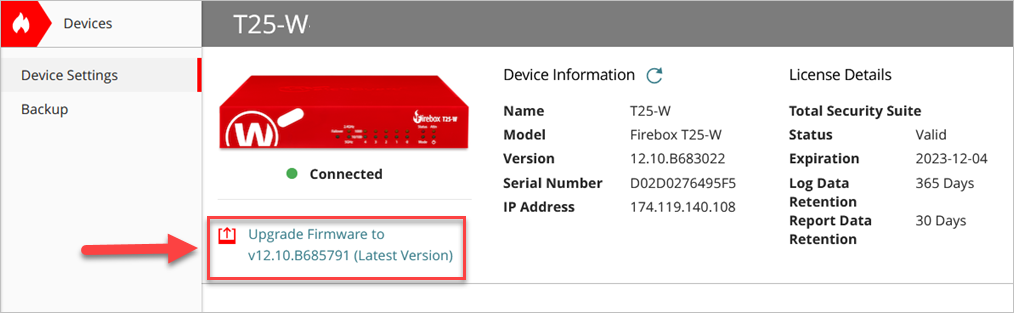
- Dans la section Gestion sur le Cloud, cliquez sur Migrer vers la Gestion sur le Cloud.

- Confirmez que vous souhaitez migrer vers la gestion sur le cloud.
Caution: Lorsque vous passez à l'étape suivante et que l'assistant Add Device wizard démarre, vous ne pouvez plus modifier la configuration du Firebox avec Fireware Web UI ou WatchGuard System Manager.
- Sélectionnez l'option Copier une configuration à partir d'un autre Firebox géré sur le cloud puis cliquez sur Suivant.

- Sélectionnez le Firebox géré sur le cloud à partir duquel vous souhaitez copier la configuration puis cliquez sur Suivant.

Veillez à examiner la liste des paramètres qui ne sont pas copiés et qui nécessitent une configuration manuelle dans WatchGuard Cloud tels que les paramètres VPN et les certificats de périphérique.
- Saisissez le Nom du Périphérique, sélectionnez un Fuseau Horaire et l'emplacement du dossier du périphérique dans WatchGuard Cloud. Cliquez sur Suivant.

- Si vous possédez un Firebox sans fil, configurez les noms de réseau SSID sans fil et les mots de passe puis cliquez sur Suivant.

- Définissez les mots de passe Status et Admin pour l'accès à Fireware Web UI puis cliquez sur Suivant.

Caution: Si vous devez annuler la migration à la gestion sur le cloud et rétablir la gestion locale, vous devez utiliser ces nouvelles informations d'identification pour vous connecter au périphérique avec Fireware Web UI ou WatchGuard System Manager.
- Cliquez sur Suivant.

- Examinez la configuration du périphérique et apportez les modifications nécessaires :
- La configuration locale actuelle demeure active jusqu'à ce que vous déployiez la configuration gérée sur le cloud. La configuration à déployer apparaît sur la page Historique des Déploiements avec la description Déploiement Initial et l'état Échelonné.
- Assurez-vous de vérifier les interfaces réseau externes et internes, les paramètres réseau, les paramètres sans fil et les paramètres VPN, le cas échéant, dans la configuration gérée sur le cloud avant le déploiement. Si vous avez besoin de plusieurs interfaces externes ou si l'interface externe est physiquement connectée à un autre port, configurez manuellement l'interface avant de planifier le déploiement.
- Examinez les abonnements du modèle Firebox.
- Ajoutez toutes les stratégies dont vous avez besoin sur le périphérique.
- Pour déployer la configuration, cliquez sur Planifier le Déploiement.
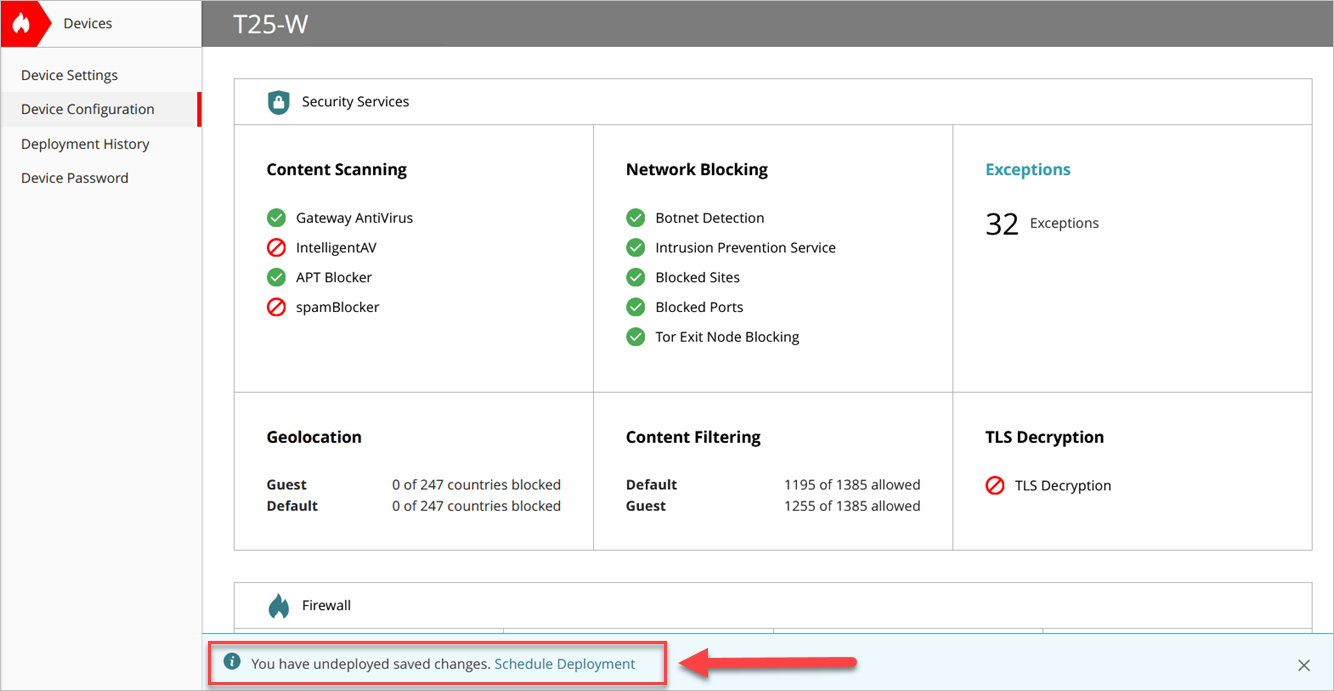
Pour de plus amples informations, accédez à Gérer le Déploiement de la Configuration du Périphérique.
WatchGuard Cloud crée automatiquement l'historique de tous les déploiements planifiés. La nouvelle configuration gérée sur le cloud remplace la configuration gérée localement sur le Firebox.
Si vous devez rétablir la gestion locale du périphérique avant que la migration vers la gestion sur le cloud ne s'achève avec succès (par exemple si vous rencontrez des problèmes de navigateur Web ou de connexion), vous pouvez cliquer sur Supprimer dans la section Gestion sur le Cloud de la page Paramètres du Périphérique afin de supprimer le périphérique de la gestion sur le cloud.
Caution: Ne cliquez pas sur Supprimer dans la section Supprimer le Périphérique, car cette opération supprime entièrement le périphérique de WatchGuard Cloud au lieu de le supprimer de la gestion sur le cloud.

Si vous supprimez le Firebox de la gestion sur le cloud avant que la première configuration ne soit déployée sur le périphérique, aucune modification de configuration n'est appliquée sur le périphérique et vous pouvez à nouveau gérer le Firebox localement à partir de WatchGuard System Manager ou Fireware Web UI.
Si vous avez modifié les mots de passe des utilisateurs admin et status dans l'assistant Add Device wizard, ces mots de passe deviennent les nouveaux mots de passe de Fireware Web UI et WatchGuard System Manager lorsque vous rétablissez la gestion locale.
Migrer des Fireboxes vers WatchGuard Cloud — Liste de Vérification
Comparaison des Fonctionnalités du Firebox — Gestion Locale et Gestion sur le Cloud
Fonctionnalités et Avantages de la Gestion des Fireboxes dans WatchGuard Cloud (article de la BC)