Les clients peuvent faire appel à un Service Provider pour les aider à gérer leur compte. Ils peuvent chercher une aide durable pour la gestion de leur compte, leurs services de sécurité et leur inventaire (comptes Subscriber de Niveau 1 uniquement), ou chercher un tiers pour gérer leur compte durant une brève période.
La délégation de compte ne donne pas accès à toutes les fonctionnalités ou services.
Si des clients vous contactent pour vous demander de les aider à gérer leurs comptes et que vous acceptez, ils vous les délèguent. En tant que Service Provider, vous devez initier le processus de délégation de compte en lui envoyant une demande d'accès à son compte. La délégation de compte se poursuit jusqu'à ce qu'elle soit supprimée par l'une ou l'autre des parties.
Demander l'Accès au Compte
Pour demander l'accès à la gestion d'un compte, vous générez un code de vérification et l'envoyez au propriétaire ou à l'administrateur du compte auquel vous souhaitez accéder. Le destinataire utilise le code de vérification pour approuver votre demande d'accès et vous déléguer la gestion de son compte.
Votre rôle d'opérateur détermine ce que vous pouvez afficher et faire dans WatchGuard Cloud. Votre rôle doit disposer de la permission Gérer les Locataires pour afficher ou configurer cette fonctionnalité. Pour de plus amples informations, accédez à Gérer les Opérateurs et Rôles de WatchGuard Cloud.
Pour demander l'accès à un compte :
- Dans le Gestionnaire de Comptes, sélectionnez le compte auquel vous souhaitez demander l'accès.
- Sélectionnez Administration > Vue d'Ensemble.
- Cliquez sur Demander l'Accès à un Compte ou Demander l'Accès (si vous gérez déjà des comptes délégués, la mosaïque Accès Géré est différente).

- Sur la page Accès Géré, cliquez sur Demander l'Accès à un Compte.

- Pour générer le code de vérification, cliquez sur Suivant.
- Cliquez sur Copier dans le Presse-papiers pour copier le code de vérification indiqué sur la page. Vous devez envoyer un e-mail contenant le code de vérification au propriétaire du compte. Nous vous recommandons d'utiliser comme modèle le texte fourni.
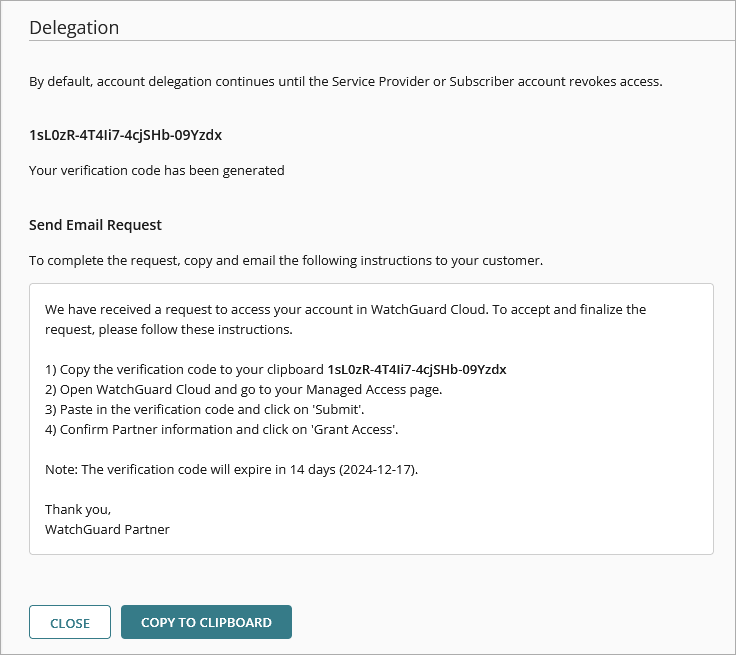
- Envoyez le code de vérification au propriétaire du compte délégué.
Le client utilise le code de vérification pour vous octroyer l'accès à son compte. Lorsqu'il approuve votre demande d'accès au compte, le compte figure comme compte délégué sur la page Accès Géré. Par défaut, la délégation de compte continue jusqu'à ce que vous ou le compte délégué supprimiez l'accès.
Pour supprimer la délégation d'un compte Subscriber de niveau 1, vous devez d'abord supprimer tout l'inventaire (périphériques et services) et les modèles Firebox hérités du compte. Pour plus d'informations sur l'inventaire délégué, accédez à Gestion de l'Inventaire pour les Comptes Subscriber de Niveau 1 Délégués.
Afficher et Gérer les Comptes Délégués
Les comptes qui vous ont été délégués sont visibles dans le Gestionnaire de Comptes. Vous ne pouvez pas voir les comptes délégués à vos comptes Service Provider gérés. Pour identifier un compte délégué, repérez l'étiquette (Délégué) à côté du nom du compte.

Seuls les comptes qui acceptent votre demande d'accès figurent dans le Gestionnaire de Comptes. Les comptes délégués ne n'affichent pas tant que la demande est en attente et sont supprimés après la révocation de votre accès au compte.
Vous pouvez également afficher tous les comptes avec l'accès délégué sur la page Gérer l'Accès de la section Délégation.

Vous pouvez vous connecter à un compte délégué et le gérer comme s'il s'agissait d'un compte client dans le Gestionnaire de Comptes.
Pour vous connecter et gérer un compte délégué :
- Dans le Gestionnaire de Comptes, sélectionnez le compte délégué.
La vue Subscriber du compte s'ouvre.
Des permissions de mappage de rôles identiques s'appliquent lorsqu'un opérateur de votre compte apporte des modifications à un compte délégué. Pour en savoir plus, accédez à Mappage des Rôles.
Supprimer l'Accès
Vous pouvez supprimer votre accès d'un compte.
Pour supprimer la délégation d'un compte Subscriber de niveau 1, vous devez d'abord supprimer tout l'inventaire (périphériques et services) et les modèles Firebox hérités du compte.
Pour supprimer l'accès :
- Dans le Gestionnaire de Comptes, sélectionnez le compte auquel vous souhaitez supprimer l'accès.
- Sélectionnez Vue d'Ensemble > Administration.
- Sélectionnez Accès Géré.
- Dans la section Délégation, filtrez la liste pour afficher tous les comptes délégués.
- Dans la ligne du compte auquel vous souhaitez supprimer l'accès, cliquez sur
 .
. - Cliquez sur Supprimer l'Accès.
- Dans la boîte de dialogue de confirmation, cliquez sur Supprimer l'Accès.
Gérer les Demandes d'Accès aux Comptes
Vous pouvez afficher et gérer vos demandes d'accès en attente depuis la page Accès Géré.
Pour afficher les demandes d'accès aux comptes qui n'ont pas encore été acceptées, dans la liste déroulante de la section Délégation, sélectionnez En Attente. La colonne Identifiant de Jeton indique le code de vérification concerné et la colonne Expiration affiche sa date d'expiration.
Pour annuler une demande d'accès au compte, cliquez sur  et sélectionnez Supprimer le Jeton en Attente. Cliquez sur Supprimer. Lorsque vous supprimez un code de vérification, il cesse d'être valable et ne fonctionne plus si le compte tente de l'utiliser pour vous octroyer l'accès à son compte.

Permissions dans les Comptes Délégués pour les Service Providers
En tant que Service Provider, vous pouvez configurer des produits et des services de sécurité pour vos comptes gérés. Vous pouvez gérer l'inventaire de vos comptes Subscriber de niveau 1 gérés. Les Service Providers de niveau 1 peuvent également gérer l'inventaire pour un compte Subscriber de niveau 1 délégué.
Dans le compte Subscriber de niveau 1 délégué, vous pouvez uniquement modifier et supprimer les licences et les périphériques que vous avez ajoutés au compte délégué.
En tant que Service Provider disposant d'un accès délégué à un compte, vous ne pouvez pas mettre à jour les paramètres de la plateforme, tels que les comptes et les opérateurs du compte délégué. De plus, vous ne pouvez pas gérer les licences et les périphériques que le compte Subscriber de niveau 1 délégué a ajoutés à son compte. Vous ne pouvez pas voir les comptes délégués à vos comptes Service Provider gérés.
Vous ne pouvez pas gérer un compte délégué basé dans une autre région Cloud.
Lorsque vous gérez un compte délégué avec le rôle Owner Service Provider, vous disposez de permissions de lecture et écriture équivalentes au rôle Analyst Subscriber. Pour plus d'informations sur les rôles, accédez à Gérer les Opérateurs et Rôles de WatchGuard Cloud.
Ce tableau répertorie les permissions disponibles pour le Service Provider dans le compte auquel il a délégué l'accès.
| Permissions | Description | Activé ou Désactivé par Défaut | Permission de Lecture Seule ou de Lecture/Écriture |
|---|---|---|---|
| Administration de Compte | Fournit l'accès à toutes les fonctionnalités d'administration de compte dans le rôle intégré. | Activé | Lecture Seule |
| - Configurer les Fonctionnalités Bêta | Offre la possibilité d'activer et de désactiver les fonctionnalités bêta. | Désactivé | Lecture/Écriture |
| - Configurer l'Image de Marque | Offre la possibilité de modifier une image de marque personnalisée. | Désactivé | Lecture/Écriture |
| - Gérer les Licences de Rétention des Données | Offre la possibilité d'allouer et de désallouer les Licences de Rétention des Données. | Désactivé | Lecture/Écriture |
| - Gérer WatchGuard Orion | Disponible uniquement pour les comptes Subscriber de niveau 1. Offre la possibilité de gérer les services de chasse aux menaces d'Orion pour leur compte. | Désactivé | Lecture/Écriture |
| Administration de Système | Fournit l'accès à toutes les fonctionnalités d'administration système dans le rôle intégré. | Activé | Lecture/Écriture |
| ThreatSync Core | Fournit l'accès à l'UI de Gestion de ThreatSync. | Activé | Lecture/Écriture |
| AuthPoint | Fournit l'accès à l'AuthPoint management UI. | Activé | Lecture/Écriture |
| Périphériques | Fournit un accès pour surveiller et configurer les périphériques (Fireboxes et points d'accès). | Activé | Lecture/Écriture |
| Endpoint Security | Fournit l'accès à l'UI de gestion d'Endpoint Security. | Activé | Lecture/Écriture |
| FireCloud | Fournit l'accès à l'UI de Gestion de FireCloud. | Activé | Lecture/Écriture |
Lorsque vous gérez un compte délégué en tant que Service Provider avec le rôle Sales, Helpdesk ou Auditor, vous disposez de permissions de lecture et écriture équivalentes au rôle Observer Subscriber.
Ce tableau répertorie les permissions disponibles pour le Service Provider dans le compte auquel il a délégué l'accès.
| Permissions | Description | Activé ou Désactivé par Défaut | Permission de Lecture Seule ou de Lecture/Écriture |
|---|---|---|---|
| Administration de Compte | Fournit un accès en lecture seule à toutes les fonctionnalités d'administration de compte dans le rôle intégré. | Activé | Lecture Seule |
| - Configurer les Fonctionnalités Bêta | Offre la possibilité d'activer et de désactiver les fonctionnalités bêta. | Désactivé | Lecture/Écriture |
| - Configurer l'Image de Marque | Offre la possibilité de modifier une image de marque personnalisée. | Désactivé | Lecture/Écriture |
| - Gérer la Délégation | Offre la possibilité de déléguer et de révoquer l'accès au compte. | Désactivé | Lecture/Écriture |
| - Gérer les Licences de Rétention des Données | Offre la possibilité d'allouer et de désallouer les Licences de Rétention des Données. | Désactivé | Lecture/Écriture |
| Administration de Système | Fournit un accès en lecture seule à toutes les fonctionnalités d'administration système dans le rôle intégré. | Activé | Lecture Seule |
| - Reconnaître les Alertes |
Offre la possibilité d'afficher et de reconnaître des alertes. |
Désactivé | Lecture/Écriture |
| - Configurer les Règles de Notification | Offre la possibilité d'ajouter, de modifier et de supprimer des règles de notification. | Désactivé | Lecture/Écriture |
| - Planifier des Rapports | Offre la possibilité de planifier ou de supprimer. | Désactivé | Lecture/Écriture |
| ThreatSync Core | Fournit l'accès en lecture seule à l'UI de gestion de ThreatSync. | Activé | Lecture Seule |
| AuthPoint | Fournit l'accès en lecture seule à l'AuthPoint management UI. | Activé | Lecture Seule |
| Périphériques | Fournit un accès en lecture seule à la gestion des périphériques. | Activé | Lecture Seule |
| Endpoint Security | Fournit l'accès en lecture seule à l'UI de Gestion d'Endpoint Security. | Activé | Lecture Seule |
| FireCloud | Fournit un accès en lecture seule à l'UI de gestion de FireCloud. | Activé | Lecture Seule |
Pour plus d'informations sur les permissions disponibles pour les différents rôles d'opérateur dans WatchGuard Cloud, accédez à Permissions par Défaut pour les Rôles Intégrés.
Gestion de l'Inventaire pour les Comptes Subscriber de Niveau 1 Délégués