Par défaut, les opérateurs utilisent un mot de passe pour s'authentifier lorsqu'ils se connectent à WatchGuard Cloud. Pour une meilleure sécurité, vous pouvez activer l'authentification multifacteur (MFA) sur votre compte d'opérateur. WatchGuard Cloud utilise AuthPoint, le service d'authentification multifacteur de WatchGuard pour la MFA. Lorsque la MFA est activée pour un compte d'opérateur, l'opérateur continue de se connecter à WatchGuard Cloud avec son nom d'utilisateur et son mot de passe, mais doit également s'authentifier avec son jeton dans l'application mobile AuthPoint.
Les opérateurs ayant le rôle Owner ou Administrator peuvent activer la MFA pour tout opérateur de leur compte WatchGuard Cloud ou d'un compte qu'ils gèrent. Ils peuvent également activer la MFA pour tous les opérateurs de leur compte. Les opérateurs peuvent activer et désactiver la MFA pour leur propre compte opérateur WatchGuard Cloud, à moins qu'un opérateur possédant le rôle Owner ou Administrator n'ait activé la MFA sur le compte.
Pour gérer la MFA pour vos opérateurs du compte, vous pouvez :
- Activer la MFA pour un Compte Opérateur WatchGuard Cloud
- Activer la MFA au Niveau du Compte
- Renvoyer un E-mail d'Activation du Jeton MFA
- Installer l'Application Mobile AuthPoint
- Utiliser l'Application AuthPoint pour s'Authentifier
- S'Authentifier Sans Périphérique Mobile
- Déplacer un Jeton AuthPoint vers un Autre Périphérique
- Désactiver la MFA pour un Compte d'Opérateur WatchGuard Cloud
- Désactiver la MFA au Niveau du Compte
Pour certaines actions administratives liées à la MFA pour un compte d'opérateur WatchGuard, vous ou l'opérateur devez contacter le Service Client WatchGuard :
- Envoyer un nouvel e-mail d'activation de jeton s'il supprime le jeton sur son appareil mobile actuel ou si son appareil mobile est remplacé et qu'il ne peut pas migrer son jeton.
- Ajouter un nouveau jeton à leur compte pour un périphérique mobile supplémentaire.
- Permettre un accès temporaire à leur compte s'ils n'ont pas accès à leur périphérique mobile.
- Débloquer un jeton.
Une licence AuthPoint n'est pas nécessaire pour activer la MFA pour les opérateurs WatchGuard Cloud. WatchGuard fournit un jeton gratuit pour la MFA avec WatchGuard Cloud.
Votre rôle d'opérateur détermine ce que vous pouvez afficher et faire dans WatchGuard Cloud. Votre rôle doit disposer de la permission Configurer les Opérateurs pour afficher ou configurer cette fonctionnalité. Cette autorisation est uniquement disponible pour les rôles Owner et Administrator. Pour de plus amples informations, accédez à Gérer les Opérateurs et Rôles de WatchGuard Cloud.
Activer la MFA pour un Compte Opérateur WatchGuard Cloud
Une fois que vous avez activé la MFA, WatchGuard envoie un e-mail d'activation à l'adresse e-mail associée au compte d'opérateur. L'e-mail contient un lien permettant d'activer un nouveau jeton AuthPoint sur leur périphérique mobile.
Seul un opérateur disposant du rôle Owner ou Administrator peut activer la MFA pour un compte opérateur.
Pour activer la MFA pour un opérateur :
- Connectez-vous à WatchGuard Cloud.
- Sélectionnez Administration > Opérateurs et Rôles.
La page Opérateurs et Rôles s'ouvre.

La colonne MFA affiche les opérateurs avec la MFA activée ou désactivée. Les colonnes État de l'Opérateur et Dernière Connexion s'affichent uniquement dans la liste pour les comptes Service Provider de niveau 1 et les comptes Subscriber de niveau 1.
- Sur la page Opérateurs, en face de l'opérateur pour lequel vous souhaitez activer la MFA, cliquez sur
 .
. - Sélectionnez Activer la MFA.
La boîte de dialogue Confirmer l'Adresse E-mail s'ouvre.

- Cliquez sur Confirmer l'E-mail.
Si une adresse e-mail donnée est associée à plusieurs comptes d'utilisateur sur WatchGuard Cloud, vous pouvez activer la MFA pour un seul de ces comptes.
Activer la MFA au Niveau du Compte
Lorsque vous activez la MFA au niveau du compte, WatchGuard active la MFA pour tous les opérateurs de votre compte et envoie un e-mail d'activation à l'adresse e-mail associée à chaque opérateur du compte. L'e-mail contient un lien permettant d'activer un nouveau jeton AuthPoint sur leur périphérique mobile.
Avant d'activer la MFA au niveau du compte, vérifiez ces informations :
- Chaque opérateur doit avoir une adresse e-mail unique. Si un opérateur de votre compte possède une adresse e-mail attribuée à un opérateur d'un autre compte avec la MFA activée, vous devez mettre à jour l'opérateur avec une adresse e-mail unique ou désactiver la MFA pour l'opérateur avec l'adresse e-mail en doublon.
- Lorsque la MFA au niveau du compte est activée, seul un opérateur disposant du rôle Owner ou Administrator peut désactiver la MFA pour son propre compte utilisateur.
Seul un opérateur disposant du rôle Owner ou Administrator peut activer la MFA au niveau du compte.
Pour activer la MFA pour tous les opérateurs de votre compte :
- Connectez-vous à WatchGuard Cloud.
- Sélectionnez Administration > Opérateurs et Rôles.
La page Opérateurs et Rôles s'ouvre.
La colonne MFA affiche les opérateurs avec la MFA activée ou désactivée. Les colonnes État de l'Opérateur et Dernière Connexion s'affichent uniquement dans la liste pour les comptes Service Provider de niveau 1 et les comptes Subscriber de niveau 1.
- Sur la page Opérateurs, activez l'Authentification Multifacteur (MFA) pour Tous les Opérateurs.
Si la MFA n'est pas activée pour un ou plusieurs opérateurs, vous pouvez trouver les détails dans Administration > Système > Journaux d'Audit.
Renvoyer un E-mail d'Activation du Jeton MFA
Si un opérateur reçoit l'e-mail d'activation et ne le trouve pas, ou si le lien d'activation expire, vous pouvez le renvoyer.
Pour renvoyer un message d'e-mail d'activation du jeton MFA à un opérateur :
- Connectez-vous à WatchGuard Cloud.
- Sélectionnez Administration > Opérateurs et Rôles.
La page Opérateurs et Rôles s'ouvre. - Sur la page Opérateurs, à côté de l'opérateur, cliquez sur .
- Sélectionnez Renvoyer l'E-mail d'Activation du Jeton.
- Dans la boite de dialogue de confirmation, cliquez sur Renvoyer l'E-mail.
Installer l'Application Mobile AuthPoint
Afin d'utiliser la MFA pour s'authentifier sur WatchGuard Cloud, les opérateurs doivent installer l'application mobile AuthPoint sur un périphérique mobile. L'application AuthPoint de WatchGuard est disponible gratuitement sur l'App Store d'Apple et sur Google Play. Après avoir installé l'application AuthPoint, l'opérateur peut activer son jeton.
Pour activer un jeton :
- Ouvrez l'e-mail d'activation et cliquez sur le lien d'activation.
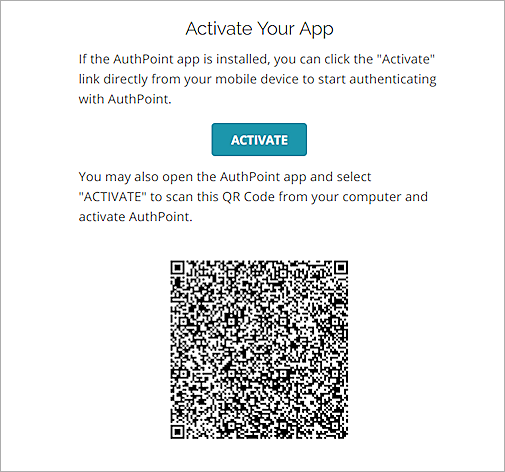
La page Bienvenue à AuthPoint s'ouvre, avec un lien Activer et un QR code.
- Activez le jeton :
- Si la page s'est ouverte sur un périphérique mobile, tapez sur le bouton Activer. L'application AuthPoint s'ouvre et active le jeton.
- Si la page ouverte sur un ordinateur, l'opérateur ouvre l'application AuthPoint sur son téléphone et tape Activer puis pointe la caméra du périphérique mobile vers le QR code affiché sur l'écran de l'ordinateur. Le jeton est ainsi activé.
Si l'opérateur a déjà activé un jeton, il doit taper sur
 pour ouvrir le lecteur de QR code.
Utiliser l'Application AuthPoint pour s'Authentifier
Pour vous connecter à WatchGuard Cloud lorsque la MFA est activée :
- Accédez à cloud.watchguard.com.
- Entrez votre nom d'utilisateur et votre mot de passe. Cliquez sur Se Connecter.
Vous êtes invité à vous authentifier. - Sélectionnez une méthode d'authentification puis utilisez l'application AuthPoint pour vous authentifier. Vous pouvez sélectionner l'une des méthodes d'authentification suivantes :
Push
Avec cette méthode, une notification AuthPoint s'affiche sur votre périphérique mobile. Après avoir reçu la notification push envoyée par AuthPoint sur votre périphérique mobile, tapez sur Approuver pour vous authentifier et vous connecter.
One-Time Password
Avec cette méthode, l'application AuthPoint génère un mot de passe temporaire unique que vous devez fournir en plus de votre mot de passe WatchGuard Cloud pour vous authentifier. Dans la zone de texte One-Time Password, saisissez l'OTP indiqué pour votre jeton dans l'application AuthPoint.
QR Code
Avec cette méthode, vous utilisez l'application AuthPoint et l'appareil photo de votre périphérique mobile pour lire un QR code. Vous saisissez ensuite un code de vérification à six chiffres pour vous authentifier et vous connecter.
Pour plus informations sur ces méthodes d'authentification, accédez à À Propos de l'Authentification.
S'Authentifier Sans Périphérique Mobile
Si un opérateur oublie son périphérique mobile chez lui ou n'y a pas accès pour une raison quelconque, le Service Client WatchGuard peut l'autoriser à se connecter sans son périphérique mobile pendant une durée limitée.
Les opérateurs peuvent suivre ces étapes s'ils n'ont pas accès au périphérique mobile qui leur sert à s'authentifier :
- Accédez à cloud.watchguard.com et connectez-vous.
Vous êtes invité à vous authentifier. - Dans la section Options d'Identification, cliquez sur Jeton Oublié.
La page Jeton Oublié s'ouvre et affiche un code d'activation. - Contactez le Service Client de WatchGuard en précisant que vous n'avez pas accès à votre périphérique mobile.
- Fournissez le code d'activation au Service Client de WatchGuard.
- Saisissez la Période (heure) et le Code de Vérification fournis par votre Service Provider.
- Cliquez sur Terminer.
Une fois que vous avez terminé et validé les valeurs de la Période et du Code de Vérification, vous êtes connecté. L'authentification multifacteur est désactivée pendant la période spécifiée par le Service Client WatchGuard. Pendant la durée indiquée, vous pouvez vous identifier en n'utilisant que votre nom d'utilisateur et votre mot de passe.
Déplacer un Jeton AuthPoint vers un Autre Périphérique
Si un opérateur obtient un nouveau périphérique mobile, il peut migrer le jeton AuthPoint de son ancien périphérique vers le nouveau. Lorsqu'un opérateur migre un jeton, AuthPoint supprime le jeton de son périphérique mobile actuel et l'opérateur reçoit un e-mail d'activation pour activer le jeton sur un nouveau périphérique.
Pour migrer un jeton AuthPoint :
- Sur votre ancien périphérique mobile, ouvrez l'application mobile AuthPoint.
Si un opérateur perd son périphérique mobile ou supprime son jeton, il peut désactiver et réactiver la MFA pour son compte opérateur. Lorsque l'opérateur réactive la MFA, WatchGuard envoie un e-mail d'activation à l'adresse e-mail associée au compte de l'opérateur de manière à activer un nouveau jeton.
- À côté de votre jeton, tapez sur
 (Android) ou
  (iOS) et sélectionnez Migrer le Jeton.
 - Lorsque vous êtes invité à continuer, tapez sur Oui.
Votre jeton est supprimé et vous recevez un e-mail d'activation pour activer le jeton sur le nouveau périphérique. - Installez l'application mobile AuthPoint sur votre nouveau périphérique mobile.
- Ouvrez l'e-mail d'activation et activez votre jeton sur le nouveau périphérique mobile.
Désactiver la MFA pour un Compte d'Opérateur WatchGuard Cloud
Vous pouvez désactiver la MFA pour un compte d'opérateur s'il ne souhaite plus utiliser l'authentification multifacteur lorsqu'il se connecte à WatchGuard Cloud. Si l'opérateur a activé la MFA pour son propre compte, il peut également la désactiver.
Lorsque vous désactivez la MFA pour un opérateur, la MFA au niveau du compte est également désactivée si elle était précédemment activée.
Si un opérateur doté du rôle Owner ou Administrator a activé la MFA pour un compte d'opérateur, seul un autre opérateur doté du rôle Owner ou Administrator peut désactiver la MFA.
Pour désactiver la MFA d'un compte d'opérateur :
- Connectez-vous à WatchGuard Cloud.
- Sélectionnez Administration > Opérateurs et Rôles.
- Sur la page Opérateurs, en face de l'opérateur pour lequel vous souhaitez désactiver la MFA, cliquez sur .
- Sélectionnez Désactiver la MFA.
La boîte de dialogue Désactiver la MFA s'ouvre.
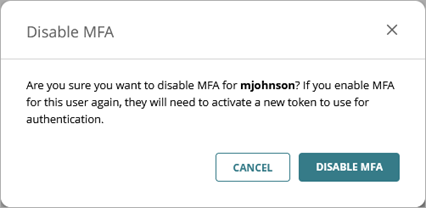
- Cliquez sur Désactiver la MFA.
Désactiver la MFA au Niveau du Compte
Lorsque vous désactivez la MFA au niveau du compte, vous pouvez également la désactiver pour tous les opérateurs existants.
Seul un opérateur disposant du rôle Owner ou Administrator peut désactiver la MFA au niveau du compte.
Pour désactiver la MFA au niveau du compte :
- Connectez-vous à WatchGuard Cloud.
- Sélectionnez Administration > Opérateurs et Rôles.
La page Opérateurs et Rôles s'ouvre. - Sur la page Opérateurs, désactivez l'Authentification Multifacteur (MFA) pour Tous les Opérateurs.
Une boîte de dialogue de confirmation s'ouvre. - Pour désactiver la MFA pour tous les opérateurs existants, sélectionnez la case à cocher Désactiver la MFA pour les Opérateurs Existants.
- Cliquez sur OK.
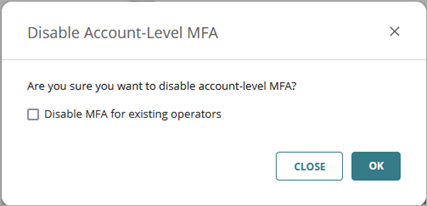
Si vous ne cochez pas la case Désactiver la MFA pour les Opérateurs Existants et cliquez sur OK pour continuer, la MFA au niveau du compte est désactivée, mais les opérateurs existants conservent leur état de MFA.
Gérer les Opérateurs et Rôles de WatchGuard Cloud
Ajouter des Opérateurs à Votre Compte
Ajouter des Opérateurs aux Comptes Gérés