Un compte Service Provider est le compte de niveau supérieur qu'un Fournisseur de Services Géré (MSP) ou un Fournisseur de Services de Sécurité Géré (MSSP) utilise pour gérer de nombreux clients ou locataires (appelés Subscribers dans WatchGuard Cloud).
La plate-forme WatchGuard Cloud a été spécifiquement conçue pour répondre aux besoins des Service Providers. L'administration de la sécurité centralisée et rationalisée de WatchGuard Cloud permet de gérer les stratégies de sécurité, résoudre les menaces, assurer la visibilité et établir des rapports à partir d'une interface utilisateur unique.
En tant que Service Provider, WatchGuard Cloud vous permet de créer et gérer votre propre compte ainsi que les comptes Subscriber de vos clients. Vous utilisez également WatchGuard Cloud pour configurer les produits et services WatchGuard, et allouer des utilisateurs et des licences aux comptes que vous gérez.
Nous recommandons aux Service Providers de respecter les meilleures pratiques suivantes dans WatchGuard Cloud :
- Afficher la Synthèse de Votre Compte Service Provider
- Gérer Vos Comptes Service Provider et Subscriber
- Utiliser la Délégation du Compte Pour Faciliter la Gestion des Comptes Subscriber
- Simplifier la Configuration avec les Modèles Firebox
- Maintenir à Jour le Microprogramme de votre Périphérique
- Maintenir à Jour les Certificats Firebox
- Examiner le Tableau de Bord Service Provider
- Examiner le Tableau de Bord ThreatSync
- Planifier le Rapport de Synthèse Exécutive et le Rapport d'Utilisation de la Stratégie
- Examiner et Personnaliser les Notifications d'Alerte
- Intégrer les Fireboxes et Endpoint Security avec les Outils PSA
- Intégrer les Périphériques WatchGuard et les Solutions RMM avec SNMP
- Consulter vos Points MSSP Chaque Mois
- Rester à Jour en Matière de Formation et de Certification
Afficher la Synthèse de Votre Compte Service Provider
Lorsque vous vous connectez à WatchGuard Cloud avec votre compte Service Provider, vous affichez votre propre compte de synthèse Subscriber, depuis lequel vous pouvez gérer les périphériques, les produits et les services de votre réseau interne, et examiner les rapports.
Situé dans le volet gauche de la fenêtre WatchGuard Cloud, le Gestionnaire de Comptes offre une vue unifiée des comptes Service Provider et Subscriber que vous gérez. Les comptes Service Provider comportent une icône  , tandis que les comptes Subscriber comportent une icône
  .
.
Pour consulter votre propre compte Subscriber, sélectionnez Mon Compte dans le Gestionnaire de Comptes.
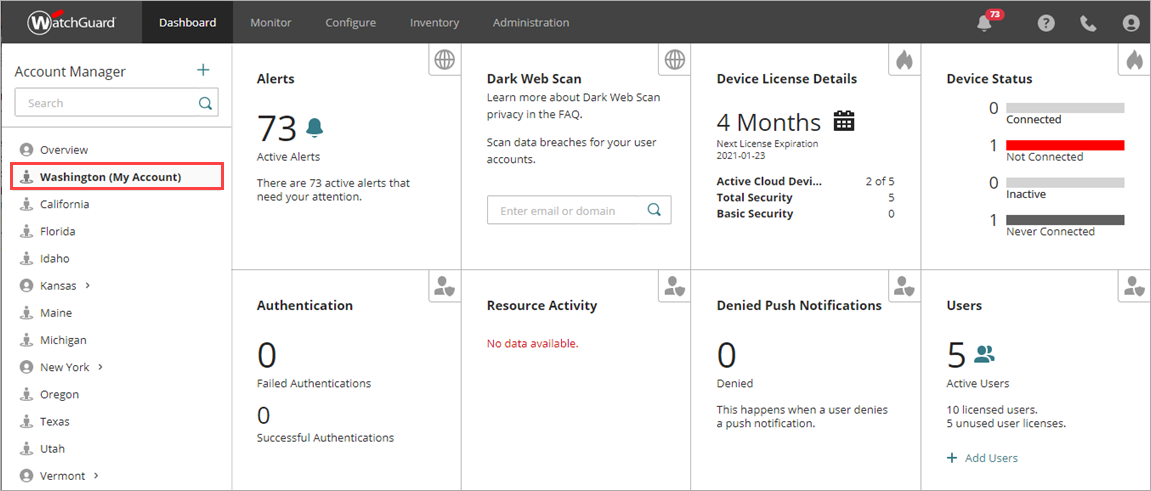
Vous pouvez également sélectionner la vue Subscriber d'un autre compte géré dans le Gestionnaire de Comptes.
Pour de plus amples informations concernant l'utilisation du Gestionnaire de Comptes pour gérer vos comptes, accédez à À Propos du Gestionnaire de Comptes de WatchGuard Cloud (Service Providers).
Gérer Vos Comptes Service Provider et Subscriber
En tant que Service Provider dans WatchGuard Cloud, vous utilisez le Gestionnaire de Comptes pour explorer vos comptes Service Provider et Subscriber gérés.
Le Gestionnaire de Comptes permet aux Service Providers d'apporter des modifications aux périphériques ou aux services basés sur les utilisateurs sur plusieurs comptes. Par exemple, les comptes Service Provider peuvent mettre à niveau les Fireboxes et les points d'accès de plusieurs comptes sans devoir accéder à chaque compte séparément. Un Service Provider peut examiner les notifications, les journaux d'audit et les paramètres au niveau du compte d'un compte géré sans avoir besoin de basculer vers la vue Subscriber du compte.
Gestion Multiniveau
WatchGuard Cloud est un système multilocataire et multiniveau.
- Chaque compte Service Provider peut créer et gérer jusqu'à cinq niveaux de comptes client (par exemple, Service Provider de Niveau 1 > Service Provider de Niveau 2 > Service Provider de Niveau 3 > Service Provider de Niveau 4 > Subscriber de Niveau 5). Pour obtenir des informations, accédez à Ajouter ou Supprimer un Compte Géré.
- Après qu'un Service Provider crée un compte client géré, vous pouvez allouer des utilisateurs, des périphériques et des licences de votre inventaire au compte. Pour de plus amples informations, accédez à Gestion de l'Inventaire.
- Chaque compte de client géré possède son propre compte WatchGuard Cloud et ses propres opérateurs (utilisateurs pouvant se connecter à WatchGuard Cloud pour afficher et gérer les informations du compte et configurer les services).
- Pour chaque compte qu'il gère, un Service Provider peut utiliser la vue Subscriber, configurer les produits et services WatchGuard, et consulter les rapports.
Pour obtenir des informations détaillées sur la gestion des comptes, accédez à Gestion de Compte.
Groupes de Comptes et Permissions des Opérateurs
Les Service Providers peuvent utiliser des Groupes de Comptes pour contrôler l'accès aux comptes dans WatchGuard Cloud. Afin de simplifier la gestion de l'accès aux comptes, configurez des groupes de comptes de sorte de pouvoir attribuer aux opérateurs des permissions leur permettant de gérer un groupe de comptes similaires au lieu de chaque compte individuellement.
Par exemple, il arrive qu'une partie de votre personnel d'assistance ne gère qu'un sous-ensemble spécifique de vos comptes Subscriber. Vous souhaitez vous assurer que vous activez uniquement l'accès aux Subscribers gérés par les opérateurs, et non à tous les Subscribers de votre compte Service Provider WatchGuard Cloud. Vous pouvez créer différents groupes de comptes et autoriser uniquement l'accès au groupe de comptes approprié dans les paramètres des opérateurs du personnel d'assistance.
Pour obtenir des informations détaillées, accédez à Gérer les Groupes de Comptes.

Groupes de Comptes et Stratégies de Configuration des Endpoints
Les Service Providers peuvent également utiliser des groupes de comptes pour attribuer des stratégies de configuration d'endpoints à plusieurs comptes.
- Vous pouvez gérer de manière centralisée la sécurité des endpoints des comptes et des groupes de comptes Subscriber et Service Provider locataires dans WatchGuard Cloud.
- Vous pouvez appliquer des profils et des tâches de paramètres de sécurité des endpoints aux ordinateurs et aux périphériques du réseau dans l'UI de gestion d'Endpoint Security multilocataire.
Pour obtenir des informations détaillées, accédez à À Propos de la Gestion Multilocataire de WatchGuard Endpoint Security.
Utiliser la Délégation du Compte Pour Faciliter la Gestion des Comptes Subscriber
Si les Subscribers ont besoin d'aide pour la gestion de leurs comptes, ils peuvent déléguer leur compte à un Service Provider. Lorsqu'un Subscriber délègue son compte, il autorise le Service Provider à gérer le compte ainsi que ses produits et services.
Les Service Providers peuvent également gérer l'allocation d'inventaire pour les Subscribers délégués avec un compte WatchGuard (Subscribers de niveau 1).
Voici les principaux cas d'utilisation de la délégation de compte :
- Un Subscriber a besoin d'aide pour configurer ses produits et services
- Un Subscriber a besoin que le Service Provider gère son compte lorsqu'il est absent du bureau ou indisponible
- Un Subscriber a acheté et activé des produits WatchGuard, mais souhaite que le Service Provider les configure et les gère
- Un Subscriber souhaite que le Service Provider gère entièrement son compte
La délégation de compte peut être temporaire ou permanente (jusqu'à sa révocation). Si un client vous contacte pour vous demander de l'aider à gérer ses comptes et que vous acceptez, il vous les délègue. En tant que Service Provider, vous devez initier le processus de délégation de compte en lui envoyant une demande d'accès à son compte.
Pour obtenir des informations détaillées sur la gestion de la délégation d'un compte Subscriber, accédez à Gérer un Compte Délégué.
Simplifier la Configuration avec les Modèles Firebox
Les modèles Firebox permettent de gérer les paramètres de configuration partagés de plusieurs Fireboxes gérés sur le cloud.
- Dans un modèle Firebox, vous pouvez configurer les stratégies et les services de pare-feu comme s'il s'agissait d'un Firebox quelconque, puis appliquer ce modèle à plusieurs Fireboxes gérés sur le cloud. Pour de plus amples informations, accédez à À Propos des Modèles Firebox.
- En tant que Service Provider, vous pouvez créer des modèles Firebox disponibles pour les périphériques de tous vos comptes gérés.
- Lorsque vous créez un modèle Firebox dans un compte Service Provider, tous les comptes Subscriber héritent de ce modèle en lecture seule. Pour de plus amples informations concernant l'héritage des modèles, accédez à Héritage des Modèles Firebox.
- Les périphériques de plusieurs comptes gérés peuvent s'abonner au même modèle pour fournir une configuration standard, cohérente et sécurisée.
- En tant que Service Provider, vous pouvez abonner les périphériques de l'un des comptes que vous gérez au modèle hérité ou copier ce modèle afin de créer un nouveau modèle modifiable.
- Lorsque vous déployez une modification sur un modèle de Service Provider, les modifications du modèle se déploient automatiquement sur tous les périphériques abonnés.
Pour planifier vos modèles, identifiez les stratégies et les services Firebox communs que vous pouvez regrouper. Au lieu d'un seul modèle, envisagez d'utiliser différents modèles basés sur des groupes spécifiques de stratégies et de services. Vous pouvez créer un modèle de base pour les paramètres standard que vous appliquez à tous les périphériques des comptes Subscriber, puis appliquer d'autres modèles en fonction des besoins de manière à activer différentes stratégies et différents services en fonction des exigences d'un Subscriber spécifique ou d'un groupe de comptes Subscriber.
Ces exemples généraux illustrent comment les Service Providers peuvent utiliser des modèles pour configurer et mettre à jour les périphériques gérés sur le cloud dans leurs comptes Subscriber.
Modèle de Configuration Globale
Dans cette configuration la plus simple, vous créez un modèle global dans votre compte Service Provider, qui sera utilisé par les périphériques de tous les comptes Subscriber.

Dans cet exemple :
- Dans le compte Service Provider, créez et déployez un modèle comprenant les paramètres de base globaux applicables à tous les périphériques.
- Dans chaque compte Subscriber, un opérateur abonne tous les périphériques au modèle.
Avantages :
- Le Service Provider crée et déploie le modèle global une seule fois.
- Lorsque le Service Provider met à jour et déploie le modèle, toutes les modifications se déploient automatiquement sur tous les périphériques abonnés.
Plusieurs Modèles
Dans le compte Service Provider, configurez plusieurs modèles desquels tous les comptes Subscriber héritent. Avec plusieurs modèles, vous pouvez créer un modèle de base unique contenant des paramètres communs que vous pouvez appliquer à différents périphériques.
Vous pouvez ensuite créer d'autres modèles qui activent et configurent différents services, stratégies et fonctionnalités, puis les appliquer aux comptes Subscriber en fonction des besoins.
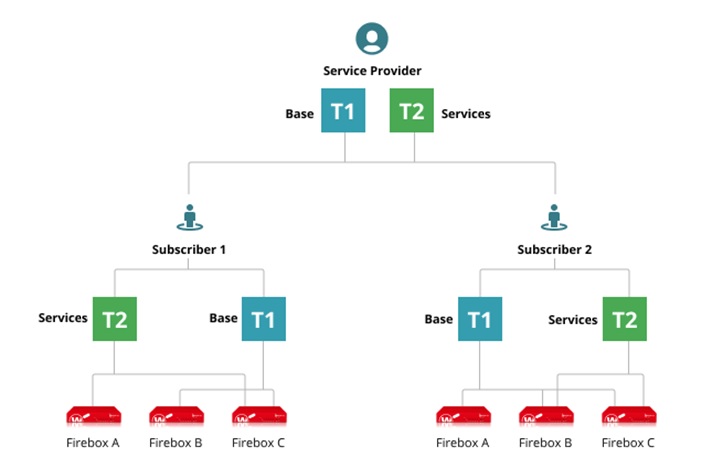
Dans cet exemple :
- Dans le compte Service Provider, vous créez et déployez plusieurs modèles. Par exemple :
- Base — modèle comprenant les paramètres adaptés à la plupart des périphériques
- Services — Un ou plusieurs modèles qui permettent de mettre en œuvre des stratégies et des services spécifiques
- Dans les comptes Subscriber, un opérateur abonne des périphériques spécifiques à un ou plusieurs modèles en fonction des besoins du déploiement.
Avantages :
- Le Service Provider crée chaque modèle une seule fois.
- Lorsque le Service Provider déploie une mise à jour d'un modèle, toutes les modifications sont automatiquement déployées sur tous les périphériques abonnés.
- Vous pouvez utiliser différents modèles de manière à appliquer des stratégies et des services distincts en fonction des besoins du compte Subscriber.
Maintenir à Jour le Microprogramme de votre Périphérique
En tant que Service Provider, vous pouvez mettre à niveau le microprogramme des périphériques de n'importe quel compte Subscriber que vous gérez. WatchGuard Cloud vous permet de tenir à jour les Fireboxes gérés sur le cloud et les points d'accès de vos Subscribers avec la dernière version du microprogramme.
- Maintenez le microprogramme de votre périphérique à jour afin de disposer en permanence des dernières mises à jour de sécurité et de produit du périphérique. Il s'agit notamment des mises à jour visant à résoudre les vulnérabilités de sécurité émergentes et les problèmes connus des produits.
- Vous pouvez afficher les périphériques possédant des mises à niveau de microprogramme disponibles à partir du widget Microprogramme du Périphérique de votre Tableau de Bord.
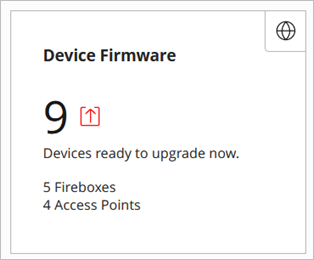
- Cliquez sur le widget pour accéder à la page de synthèse Mises à Niveau du Microprogramme, depuis laquelle pouvez mettre à niveau immédiatement un ou plusieurs périphériques ou planifier les mises à niveau du microprogramme.
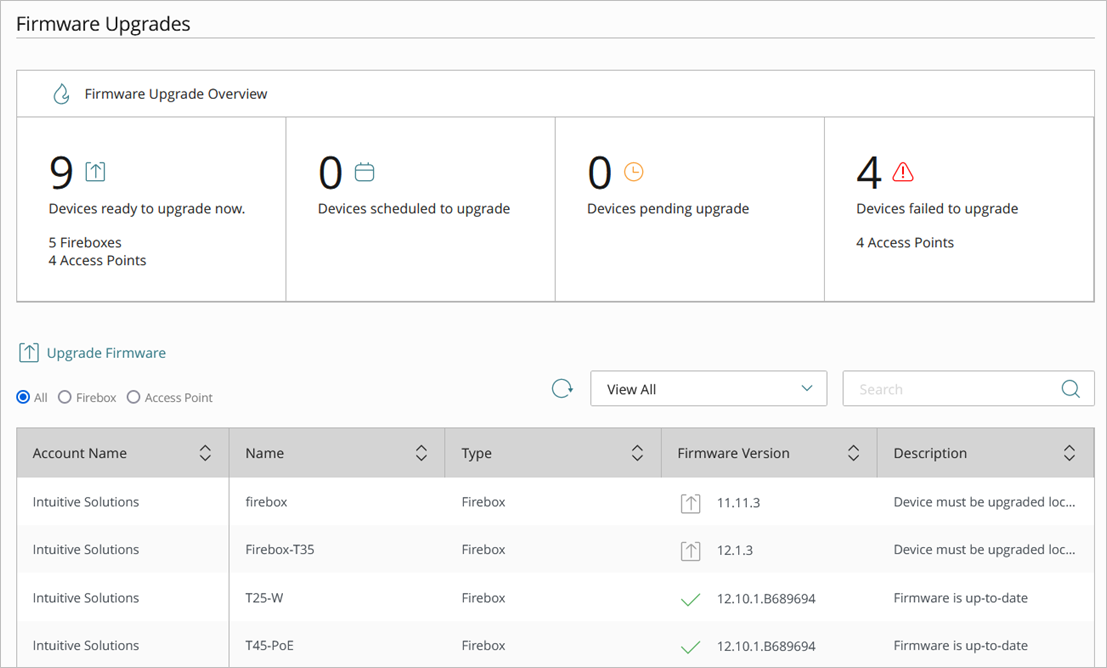
Utilisez les planifications de mise à jour du microprogramme pour mettre à jour vos périphériques Subscriber. Cela vous permet d'automatiser le processus pour chaque Compte Subscriber et de personnaliser une planification avec des heures appropriées pour chaque Subscriber afin d'éviter toute interruption du réseau. Pour de plus amples informations concernant la configuration et la planification des mises à niveau de microprogramme, accédez à Mettre à Niveau le Microprogramme dans WatchGuard Cloud.
- Assurez-vous de vous abonner au blog Product and Support News de WatchGuard pour obtenir les mises à jour de produits, les annonces de nouveaux microprogrammes et les alertes d'assistance.
- Examinez les Informations des Nouveautés et les Notes de Publication pour examiner les nouvelles fonctionnalités et les problèmes résolus d'une version de produit.
- Pour consulter les Notes de Publication de l'un des versions d'un produit, cliquez sur Notes de Publication.
- Pour consulter toute la documentation des produits, y compris les Informations des Nouveautés et l'Aide de chaque version, accédez à l'adresse watchguard.com/help.
Maintenir à Jour les Certificats Firebox
En tant que Service Provider, il est important que vous suiviez l'expiration de tous les certificats de périphérique installés sur les Fireboxes gérés sur le cloud dans vos comptes Subscriber.
WatchGuard Cloud stocke des certificats personnalisés, ce qui facilite le chargement d'un certificat donné sur différents Fireboxes. Cependant, après avoir installé les certificats, vous devez gérer les certificats de chaque compte et Firebox individuellement.
- Assurez-vous que les certificats Firebox n'ont pas expiré ou qu'ils ne sont pas sur le point d'expirer.
- Pour afficher la liste actuelle des certificats d'un compte Subscriber, sélectionnez le compte Subscriber, puis sélectionnez Administration > Certificats.
- Pour afficher les certificats d'un périphérique spécifique, accédez à Configurer > Périphériques > Configuration du Périphérique > Certificats du Périphérique.
Depuis la vue Service Provider, vous pouvez gérer les certificats uniquement sur la page Configuration du Périphérique. Depuis la vue Subscriber, vous pouvez gérer les certificats pour votre compte ou vos comptes gérés dans le menu Administration, ou pour vos périphériques gérés sur le cloud sur la page Configuration du Périphérique.
Pour obtenir des informations détaillées, accédez à Gérer les Certificats.
Examiner le Tableau de Bord Service Provider
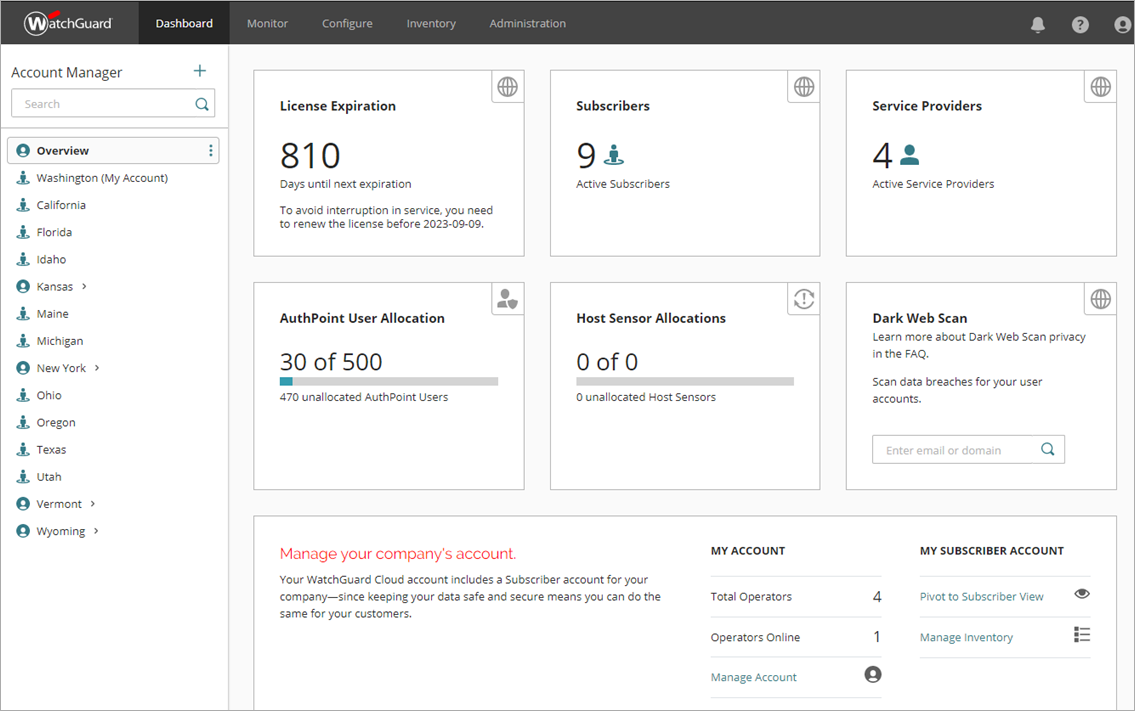
Pour les Service Providers, la page Tableau de Bord présente une synthèse de votre compte Service Provider ainsi que de vos comptes Service Provider et Subscriber gérés.
Vous pouvez afficher des informations telles que les périphériques pour lesquels des mises à niveau de microprogramme sont disponibles, la prochaine expiration de la licence, les allocations des différents produits et services ainsi qu'une synthèse des incidents ThreatSync.
- Sur la page Tableau de Bord, différents widgets affichent les informations importantes et fournissent des liens utiles.
- Différents widgets s'affichent lorsque vous sélectionnez Synthèse, un compte Service Provider ou un compte Subscriber dans le Gestionnaire de Comptes.
- Le contenu des widgets de la page Synthèse reflète les données agrégées de tous les comptes (Service Provider et Subscriber) que vous gérez.
- Pour ouvrir la page Synthèse, dans le Gestionnaire de Comptes, sélectionnez Synthèse.
Pour de plus amples informations, accédez à À Propos de la Page Vue d'Ensemble de la Configuration des Périphériques.
Examiner le Tableau de Bord ThreatSync
ThreatSync est un service WatchGuard Cloud fournissant la technologie eXtended Detection and Response (XDR) aux périphériques WatchGuard Network et aux produits Endpoint Security afin de détecter les menaces et d'y répondre. Pour de plus amples informations, accédez à À Propos de ThreatSync.
En tant que Service Provider, vous pouvez consulter les informations des menaces de tous les comptes que vous gérez.
Surveiller ThreatSync
Dans WatchGuard Cloud, sélectionnez Surveiller > Menaces.
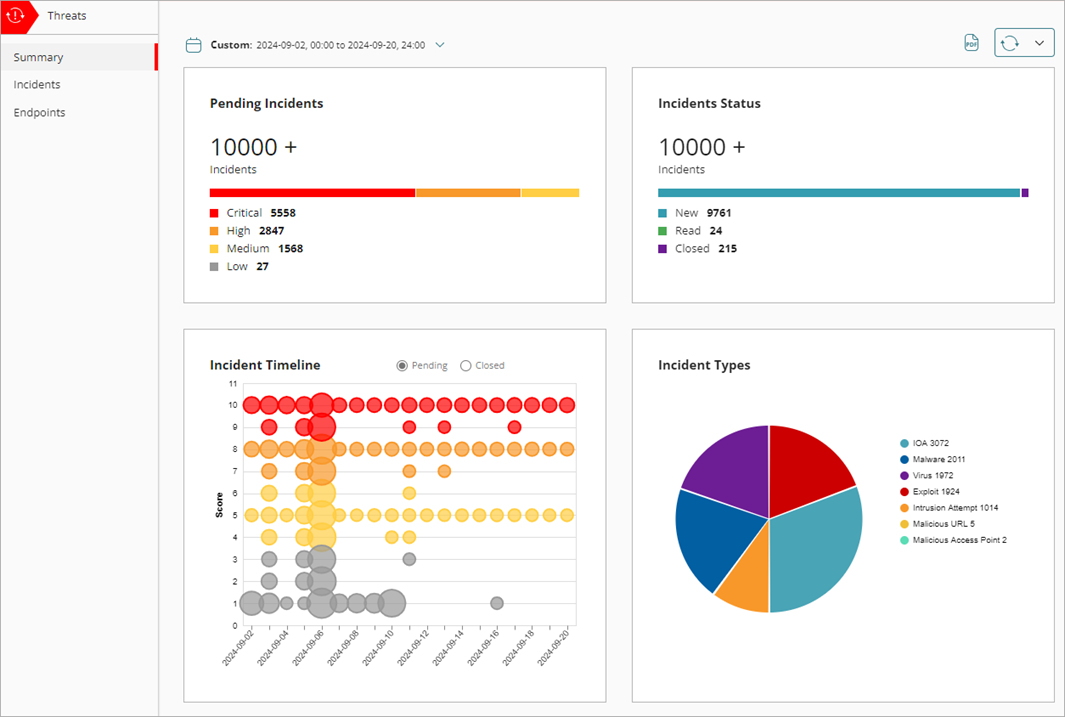
La page Synthèse fournit la synthèse d'activité des incidents de vos comptes Subscriber. Cette page comprend des graphiques et des données d'incident, et fournit un instantané de l'activité des incidents au cours d'une période spécifiée.
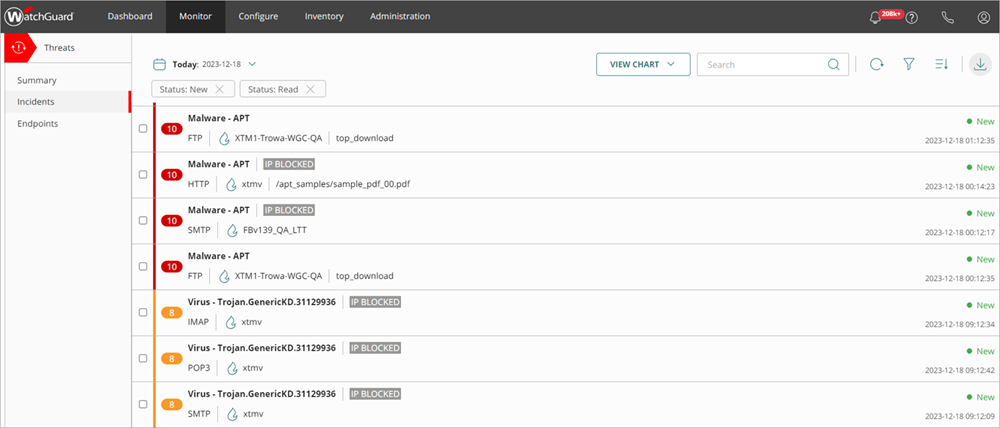
La page Incidents affiche la liste des incidents d'une période spécifique et vous permet d'exécuter des actions visant à résoudre des incidents.
- Un incident est une activité dont le caractère malveillant a été confirmé.
- Un incident peut être un simple indicateur de compromission, voire être plus complexe tel qu'un indicateur d'attaque qui séquence des comportements afin de déterminer une intention malveillante.
Pour de plus amples informations, accédez à Surveiller ThreatSync.
Configurer les Modèles de Stratégie d'Automatisation ThreatSync
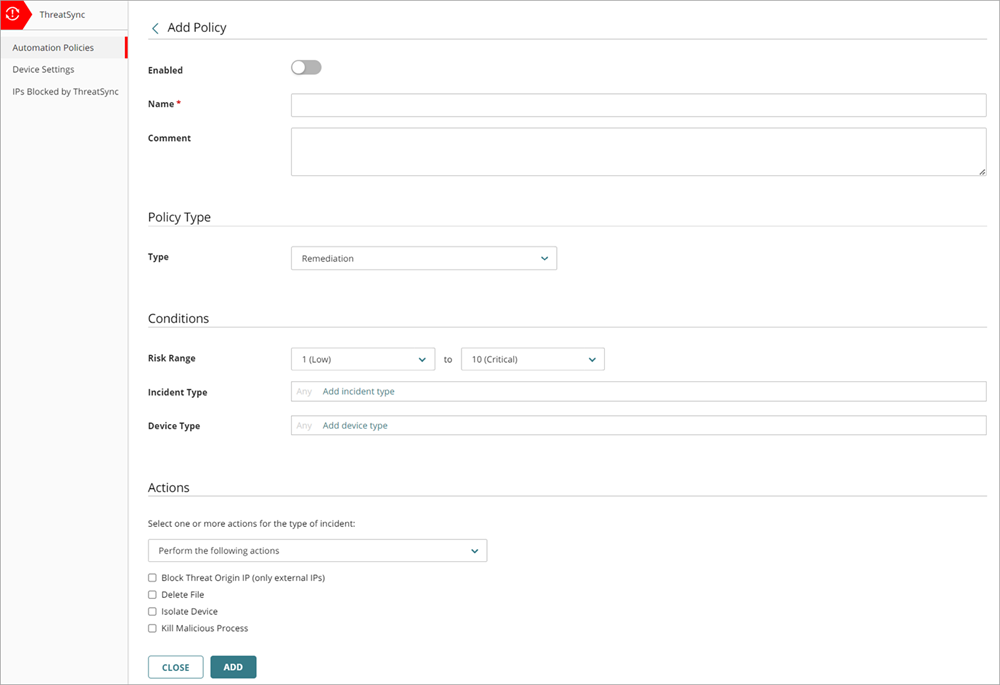
Vous pouvez créer des modèles de stratégie d'automatisation ThreatSync comprenant différentes stratégies d'automatisation et attribuer le modèle aux comptes ou aux groupes de comptes que vous gérez.
Chaque compte ThreatSync possède également deux stratégies d'automatisation par défaut. Ces stratégies d'automatisation par défaut permettent à ThreatSync d'exécuter une action automatique sur les incidents présentant les risques les plus élevés et les plus faibles afin que vous puissiez vous focaliser sur les incidents les plus importants susceptibles de nécessiter une enquête et un traitement manuels.

Ces modèles de stratégie d'automatisation vous permettent d'appliquer des stratégies d'automatisation de manière cohérente sur les comptes gérés, et de gagner du temps lorsque vous configurez ThreatSync pour de nouveaux comptes ou groupe de comptes.
Par exemple, vous pouvez créer une stratégie qui supprime automatiquement un fichier lorsque ThreatSync détecte un risque élevé ou critique tel qu'un fichier malveillant détecté par APT Blocker. Ce système permet d'automatiser le processus de détection et de traitement de manière à supprimer le fichier sur l'ordinateur grâce à WatchGuard Endpoint Agent.
Pour de plus amples informations, accédez à Gérer les Modèles de Stratégie d'Automatisation ThreatSync (Service Providers).
Planifier le Rapport de Synthèse Exécutive et le Rapport d'Utilisation de la Stratégie
WatchGuard fournit des rapports de synthèse utiles offrant une synthèse de l'état du périphérique, des performances de sécurité du réseau ainsi que de l'utilisation de la stratégie. Pour de plus amples informations concernant les rapports, accédez à Afficher les Rapports des Périphériques WatchGuard Cloud.
En tant que Service Provider, vous pouvez planifier WatchGuard Cloud de manière à ce qu'il exécute ces rapports automatiquement et les envoie à vos clients par e-mail. Pour de plus amples informations, accédez à Rapports Planifiés.
Synthèse Exécutive
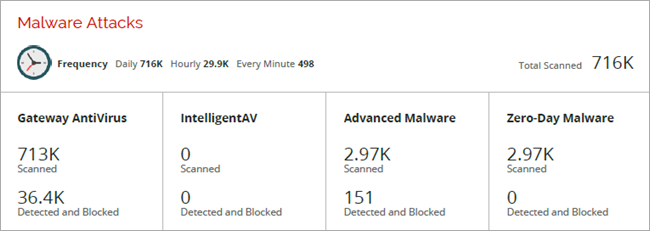
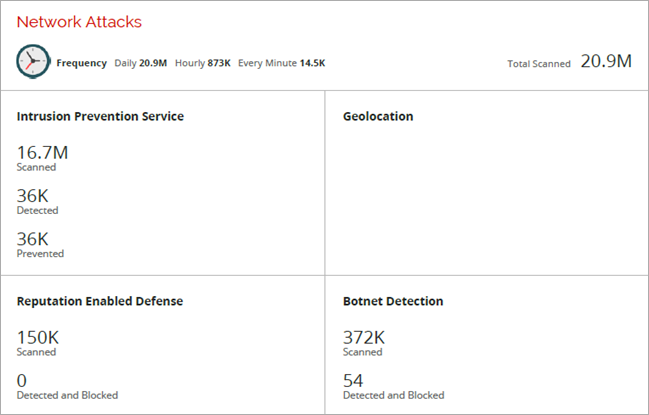
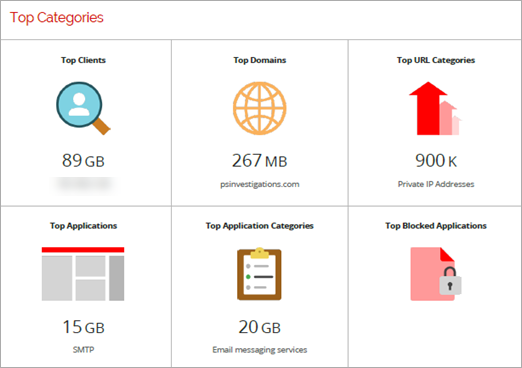
Dans la page Synthèse des Périphériques WatchGuard Cloud, vous pouvez afficher la synthèse d'état de tous les périphériques et vous pouvez afficher l'état détaillé de chaque périphérique. Vous pouvez également générer un rapport de Synthèse Exécutive pour un ou plusieurs périphériques.
Le Rapport de Synthèse Exécutive est un rapport PDF comprenant une synthèse globale des attaques et du trafic bloqués par le Firebox.
Pour obtenir des informations détaillées, accédez à Synthèse Exécutive (WatchGuard Cloud).
Rapport Utilisation de la Stratégie
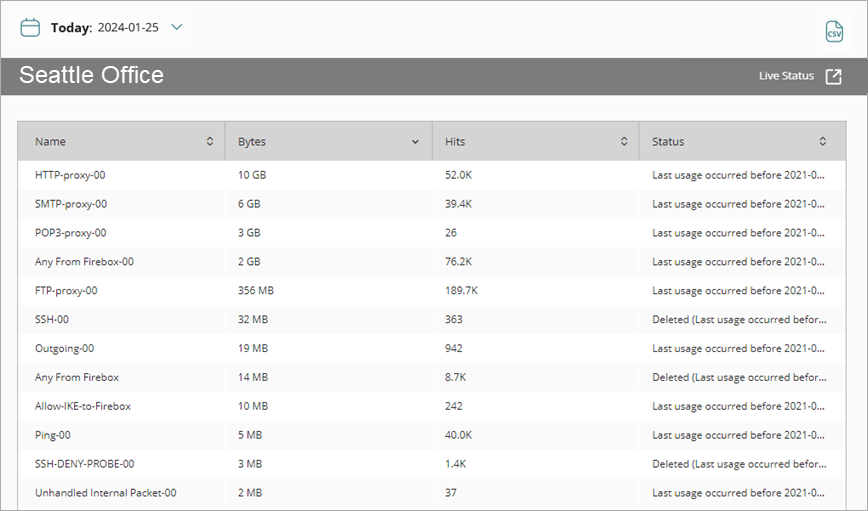
Le rapport Utilisation de la Stratégie constitue un autre rapport que vous pouvez générer afin de montrer à vos clients l'utilisation de la stratégie par leurs utilisateurs.
- Le rapport affiche une liste de stratégies et la manière dont chaque stratégie a été utilisée, y compris la quantité de trafic gérée par chaque stratégie dans une période sélectionnée.
- Le rapport peut aider le client à comprendre quelles stratégies sont les plus utilisées et si elles fonctionnent comme il se doit.
- Si vous envisagez de migrer des Fireboxes de la gestion locale à la gestion sur le cloud, le rapport peut vous aider à planifier et à optimiser votre utilisation des stratégies et des modèles.
Pour de plus amples informations, accédez à Rapport Utilisation de la Stratégie.
Personnalisation des Rapports
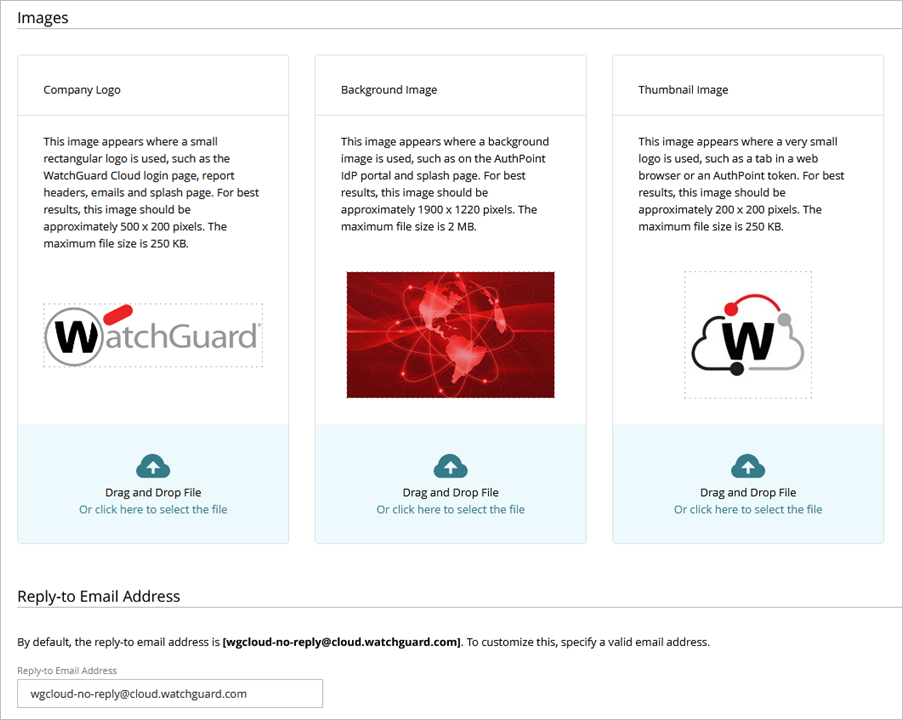
Vous pouvez remplacer le logo et l'Adresse E-mail de Réponse affichés sur le rapport (logo et adresse e-mail par défaut de WatchGuard) par le logo et l'adresse e-mail du partenaire que vous gérez. Avec l'image de marque personnalisée, le logo et l'adresse e-mail vus par le client démontrent que l'envoi a été effectué depuis le compte du partenaire.
Toute image de marque personnalisée pour votre compte est héritée par les comptes Subscriber que vous gérez, et vous pouvez personnaliser chaque Subscriber selon vos besoins. Pour de plus amples informations, accédez à Ajouter une Image de Marque Personnalisée.
Examiner et Personnaliser les Notifications d'Alerte
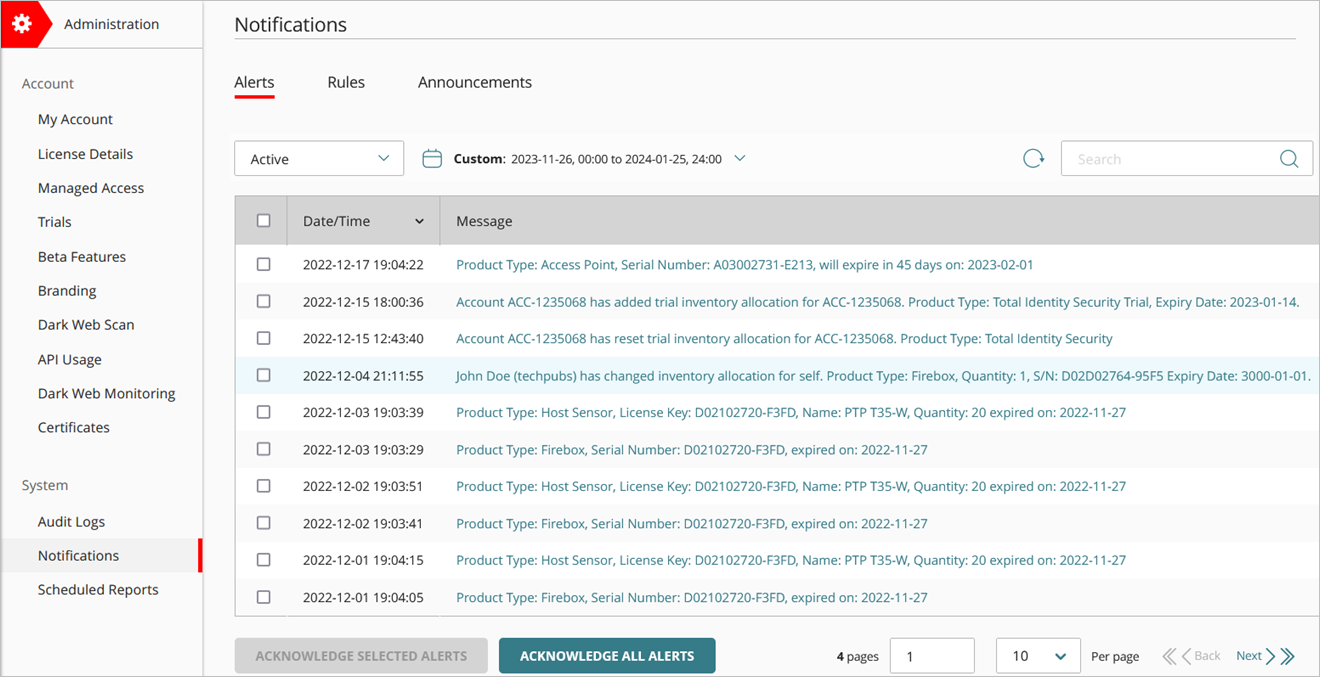
Les alertes sont des notifications concernant vos comptes gérés, vos Firebox et vos périphériques de point d'accès, ou des événements spécifiques survenus dans WatchGuard Cloud.
Les alertes permettent de vous prévenir en cas de modifications importantes concernant vos comptes gérés ou vos périphériques. Par exemple, vous pouvez recevoir une alerte pour des événements tels que lorsqu'une clé de fonctionnalité de périphérique est sur le point d'expirer.
Vous pouvez afficher les notifications à partir de Administration > Notifications dans WatchGuard Cloud.
Pour de plus amples informations, accédez à Gérer les Alertes de WatchGuard Cloud.
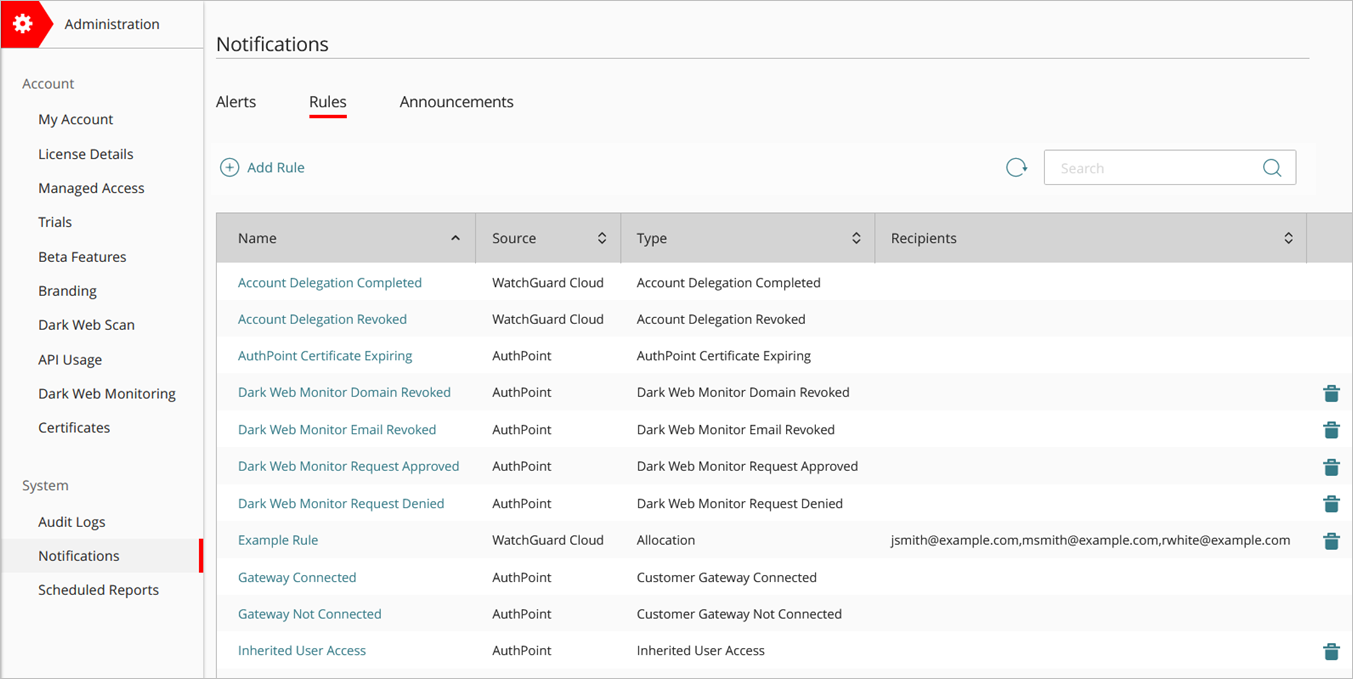
Dans la section Règles, vous pouvez examiner les différentes règles par défaut. Vous pouvez également ajouter des règles personnalisées pour les événements spécifiques aux comptes que vous gérez, et activer la diffusion par e-mail de notifications d'alarme spécifiques.
Utile à ajouter, la règle Alarmes du Périphérique génère des notifications d'alerte lorsqu'un Firebox ou un point d'accès génère une alarme. Par exemple, vous pouvez configurer un périphérique de manière à ce qu'il génère une alarme lorsqu'un service de sécurité détecte un fichier malveillant ou lorsqu'un point d'accès détecte une menace sans fil. Veuillez noter que si vous activez également les Notifications par e-mail, le volume potentiel des messages d'alerte par e-mail sera accru.
Intégrer les Fireboxes et Endpoint Security avec les Outils PSA
Vous pouvez intégrer votre Firebox à vos outils existants d'automatisation de services professionnels (PSA) tels que ConnectWise et Autotask. Ces plates-formes permettent aux fournisseurs de service de synchroniser automatiquement les informations des périphériques Firebox des clients pour une gestion et une surveillance plus efficaces des périphériques.
- Synchronisation Automatique des Informations d'Actif — Synchronise automatiquement vos informations d'actif du Firebox et l'état de votre abonnement à un service de sécurité, notamment les dates de début et de fin de l'abonnement, les numéros de série des périphériques et les versions du microprogramme.
- Billetterie en Boucle Fermée des Événements Système, de Sécurité et d'Abonnement — Configurez des seuils de déclenchement d'événement pour une large gamme de paramètres pour déclencher automatiquement la création et la clôture de tickets, tels que des services de sécurité, des statistiques de périphériques ou du statut d'abonnement.
Pour de plus amples informations concernant chaque intégration technologique de WatchGuard, accédez à :
- Intégrations Technologiques (ConnectWise, Autotask, Tigerpaw)
- À Propos des Intégrations Technologiques des Fireboxes (ConnectWise, Autotask)

Plug-ins d'Intégration de WatchGuard Endpoint Security
Ces plug-ins vous permettent d'intégrer les produits WatchGuard Endpoint Security à des outils RMM tiers. Pour de plus amples informations, accédez à Plug-ins WatchGuard Endpoint Security.
- Plug-in ConnectWise Automate
- Plug-in Kaseya Virtual System Administrator (VSA)
- Plug-in N-able N-central
- Plug-in N-able N-sight
- Intégration de NinjaOne
- Intégration de Splunk Splunkbase
Intégrer les Périphériques WatchGuard et les Solutions RMM avec SNMP
Vous pouvez utiliser SNMP (Simple Network Management Protocol) pour surveiller les Fireboxes WatchGuard et les points d'accès sur votre réseau. Vos périphériques peuvent accepter les sondages d'un système de gestion SNMP et envoyer les messages d'interruption SNMP correspondant aux événements du périphérique à un serveur de destination des interruptions SNMP.
Pour de plus amples informations concernant la configuration SNMP sur votre périphérique WatchGuard, accédez à :
- Fireboxes Gérés Localement — Activer l'interrogation SNMP et Activer les stations de Gestion et les interruptions SNMP
- Fireboxes Gérés sur le Cloud — Configurer les Paramètres SNMP pour un Firebox Géré sur le Cloud
- Points d'accès gérés sur le cloud — Configurer SNMP pour les Points d'Accès
Lorsque vous configurez SNMP sur vos périphériques WatchGuard, vous pouvez intégrer des solutions de gestion et de surveillance à distance (Remote Management and Monitoring, RMM) de manière à surveiller vos périphériques.
Firebox et Intégrations RMM
Pour obtenir des informations détaillées concernant les intégrations du Firebox WatchGuard à ces solutions RMM courantes, accédez à :
Points d'accès et Intégrations RMM
Pour de plus amples informations concernant l'intégration des points d'accès WatchGuard à ces solutions RMM les plus courantes, accédez à :
- Intégration de PRTG Network Monitor avec les Points d'Accès Wi-FI in WatchGuard Cloud
- Intégration de SolarWinds avec les Points d'Accès Wi-FI in WatchGuard Cloud
- Intégration d'Auvik avec les Points d'Accès Wi-FI in WatchGuard Cloud
Consulter vos Points MSSP Chaque Mois
Les MSSP peuvent s'inscrire à un programme flexible de points prépayés. Les partenaires peuvent gérer et allouer ces points prépayés aux locataires. Vous pouvez appliquer ces points à la plupart des produits WatchGuard. Pour de plus amples informations concernant les programmes de paiement, consultez Programmes de Paiement et Groupement de Produits WatchGuard.
Les produits gérés dans WatchGuard Cloud et achetés avec des points figurent comme abonnement. Au début de chaque mois civil, WatchGuard déduit automatiquement des points du total des points disponibles en fonction du type de service et de l'allocation mensuelle de points de chaque périphérique et service géré.
Sur le portail WatchGuard Partner Portal, vous pouvez consulter l'état de vos points à partir de MSSP Command dans le menu Outils.

Si vous utilisez des points MSSP, nous vous recommandons de :
- Gérer et consulter l'activité et l'allocation de vos points.
- Vous pouvez afficher la manière dont vos points sont consommés mensuellement et télécharger l'historique des transactions accompagné d'un rapport d'audit de manière à obtenir des informations plus détaillées.
- Le rapport d'audit comprend également les données des utilisateurs, qui vous permettent d'obtenir les détails complets de l'utilisation des points.
- Assurez-vous de posséder suffisamment de points pour le mois suivant.
- Une mosaïque Alertes vous indique le nombre d'alertes liées aux points de votre compte au cours des quatre-vingt-dix derniers jours. Cliquez sur cette mosaïque pour afficher une liste d'informations concernant les alertes de votre compte.
- Vous pouvez recevoir des notifications par e-mail afin de savoir en permanence si votre nombre de points est inférieur au seuil exigé pour votre prochain renouvellement.
Pour de plus amples informations concernant MSSP Command, consultez la section Démarrer avec MSSP Command.
Rester à Jour en Matière de Formation et de Certification
WatchGuard propose des formations et des certifications commerciales à sa communauté de partenaires, ainsi que des formations et des certifications techniques destinées à l'ensemble de ses partenaires et ses clients. En restant à jour en matière de formation et de certification, vous montrez à vos clients que vous commercialisez et fournissez une assistance sur des produits quant auxquels vos employés possèdent un haut niveau de compétences techniques.
Vous trouverez toutes les formations commerciales et techniques de WatchGuard dans le Centre d'Apprentissage WatchGuard.
Si vous êtes WatchGuard Partner, vous pouvez consulter l'état actuel de vos certifications techniques et commerciales sur le portail Partner Portal. Pour de plus amples informations concernant la certification, consultez Spécialisations et Certifications des Partenaires du site Web de WatchGuard.