Se aplica a: WatchGuard EPDR, WatchGuard EDR, WatchGuard EPP
En la página Equipos, cuando seleccionas un filtro o grupo en el panel izquierdo, el panel derecho muestra una tabla de los equipos en la red.
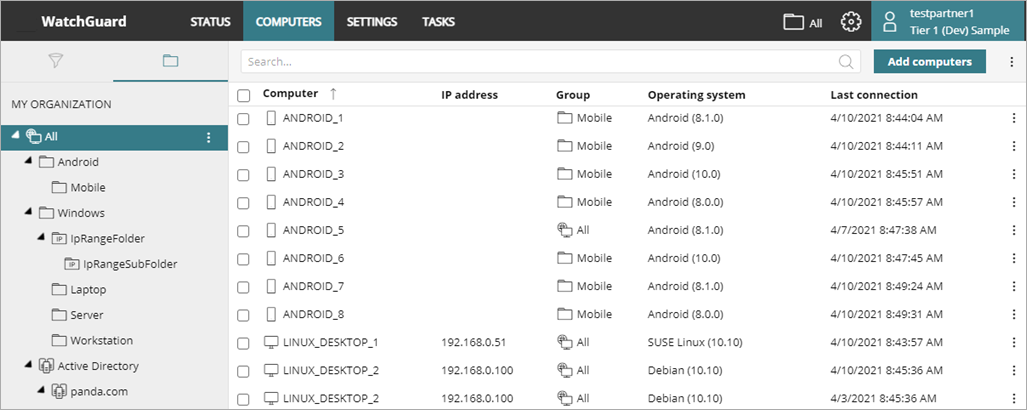
Para mostrar los detalles del equipo:
- En la barra de navegación principal, selecciona Equipos
- En la página Equipos, selecciona un equipo en la tabla.
La página de detalles muestra información para ayudarte a identificar el equipo, así como notificaciones que pueden indicar posibles problemas.
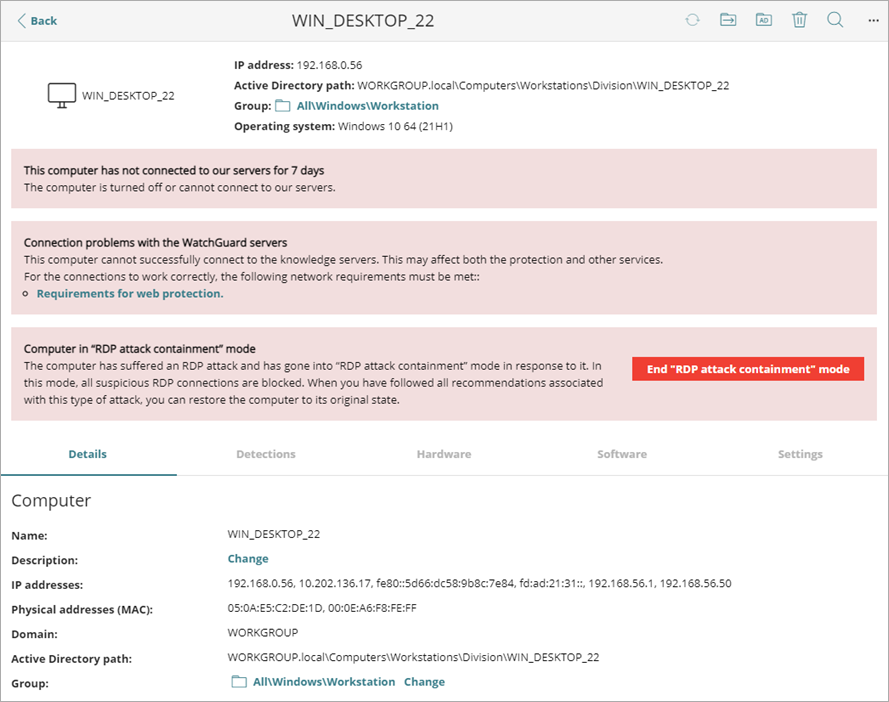
- Haz clic en Cambiar para editar los valores.
Barra de Herramientas de Equipos
En la esquina superior derecha de la página, la barra de herramientas Equipos incluye botones para cada acción que puedes realizar en los equipos gestionados.

Según el tamaño de la ventana y el número de acciones, algunas acciones aparecen en un menú de opciones. Para ver el menú de opciones, haz clic en  .
.
Las acciones son las siguientes:
- Actualizar la Información del Equipo — Actualiza la página con información reciente sobre el estado del equipo. Obliga al agente instalado en el equipo a verificar las acciones pendientes, las tareas y los ajustes aplicados.
- Mover a — Abre el cuadro de diálogo Mover a, donde puedes seleccionar un grupo de destino al que mover el equipo. El equipo hereda los ajustes asignados al grupo de destino. Para obtener más información, consulta Mover Equipos de un Grupo a Otro.
- Mover a la Ruta de Acceso de Active Directory — Mueve el equipo con Windows al grupo que se corresponde con su unidad organizativa en Active Directory.
- Borrar — Elimina el equipo desde la Web UI y desinstala el software cliente. Para obtener más información, consulta Desinstalar el Software Cliente de WatchGuard.
- Analizar Ahora — Analiza el equipo inmediatamente. Para obtener más información, consulta Iniciar un Análisis Ahora.
- Programar Análisis — Programa un análisis futuro del equipo o dispositivo. Para obtener más información, consulta Programar un Análisis.
- Reiniciar — Reinicia el equipo. Para obtener más información, consulta Reiniciar un Equipo (equipos con Windows).
- Aislar Equipo — Bloquea todas las comunicaciones establecidas desde y hacia un equipo con Windows en riesgo, excepto las necesarias para conectarse a WatchGuard Endpoint Security. Para obtener más información, consulta Aislar un Equipo (equipos con Windows).
- Reinstalar la Protección — Abre el cuadro de diálogo Reinstalar la Protección, donde puedes reinstalar la protección inmediatamente o programarla en las próximas 8 horas. Para obtener más información, consulta Reinstalar Endpoint Security (equipos con Windows).
- Reinstalar el Agente — Abre el cuadro de diálogo Reinstalar el Agente, donde puedes seleccionar el descubridor desde el que reinstalarás el software cliente en los equipos seleccionadas. Para obtener más información, consulta Reinstalar el Agente Cliente de WatchGuard (equipos con Windows).
- Informar un Problema — Abre el cuadro de diálogo Describir el Problema. Añade una descripción del problema que has tenido e introduce una dirección de correo electrónico de contacto. Haz clic en Enviar para enviar un informe por correo electrónico a Soporte Técnico.
Sección de Detalles Generales
Esta sección de la página incluye información para ayudarte a identificar el equipo, así como notificaciones que pueden indicar posibles problemas. Para obtener una lista detallada de posibles notificaciones y acciones recomendadas, consulta Detalles del Equipo – Notificaciones.
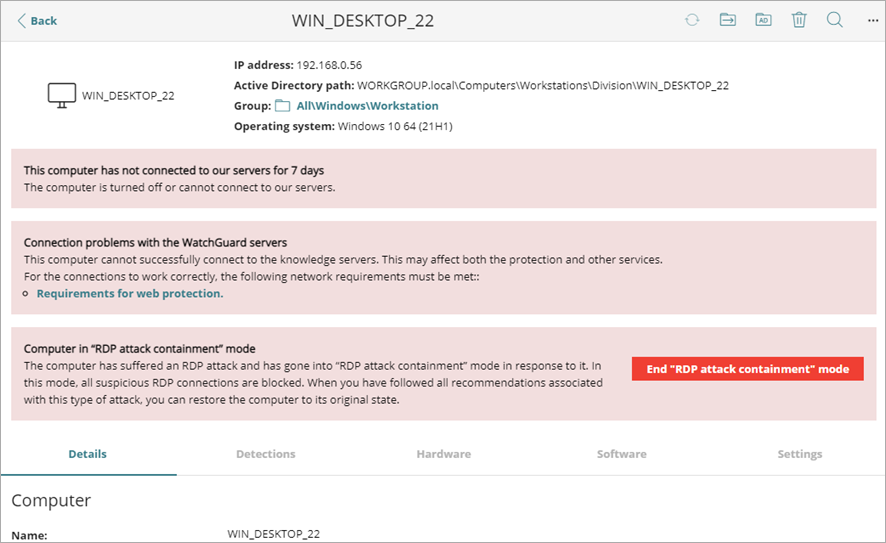
Para obtener más información sobre dispositivos Android, consulta Gestionar Dispositivos Android.
Pestañas de Detalles del Equipo
La mitad inferior de la página de detalles incluye estas pestañas:
- Detalles — Muestra un resumen de los ajustes de hardware, software y seguridad del equipo.
- Detecciones — Muestra el número de malware, PUP, exploits detectados, antivirus, vulnerabilidades del final del ciclo de vida e IOA para un equipo o servidor. Se filtran por fecha.
- Hardware — Muestra el hardware instalado en el equipo, sus componentes y periféricos, así como el consumo y uso de recursos.
- Software — Muestra los paquetes de software instalados en el equipo, así como versiones y cambios. Para mostrar un historial de todos los cambios de software realizados en el equipo, haz clic en el enlace Instalaciones y Desinstalaciones.
- Ajustes — Muestra los ajustes de seguridad y otros ajustes asignados al equipo. Para seleccionar un perfil de seguridad diferente y especificar la herencia, haz clic en Cambiar. Para editar el perfil de seguridad, haz clic en Ir a los Ajustes.
Para obtener más información sobre cómo crear y editar perfiles de ajustes, consulta Gestionar Perfiles de Ajustes.