Se aplica a: WatchGuard EPDR, WatchGuard EDR, WatchGuard EPP
Los grupos contienen equipos que el administrador asigna manualmente. Puedes crear grupos dentro de grupos y mover equipos manualmente de un grupo a otro. Un equipo solo puede pertenecer a un grupo.
Los equipos que pertenecen a un grupo de Active Directory se pueden mover a un grupo que crees en WatchGuard Endpoint Security. Para obtener más información, consulta Mover Grupos de Active Directory.
Mover Grupos de Equipos
Puedes mover varios equipos de un grupo a otro.
Para mover varios equipos:
- En la barra de navegación principal, selecciona Equipos.
- En el panel izquierdo, selecciona Mi Organización.
- Para incluir todos los equipos gestionados, en el panel izquierdo, selecciona el grupo Todos.
- Para ubicar un grupo específico de equipos que deseas mover, usa el cuadro de búsqueda.
- En la lista de equipos, marca las casillas de selección junto a los equipos que deseas mover.
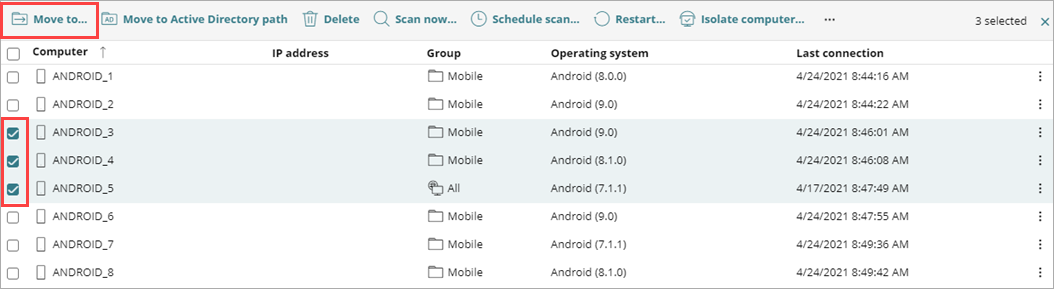
- En la barra de herramientas, haz clic en Mover a.
Se abre el cuadro de diálogo Mover a.
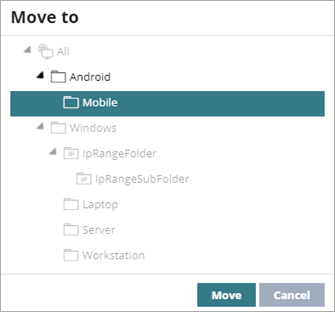
- Selecciona el grupo de destino al que deseas mover los equipos.
- Haz clic en Mover.
Los equipos se mueven al grupo seleccionado.
Mover un Solo Equipo
Puede mover un solo equipo de un grupo a otro.
Para mover un solo equipo a un grupo:
- En la barra de navegación principal, selecciona Equipos.
- En el panel izquierdo, selecciona Mi Organización.
- En la lista de equipos, selecciona el equipo que deseas mover.
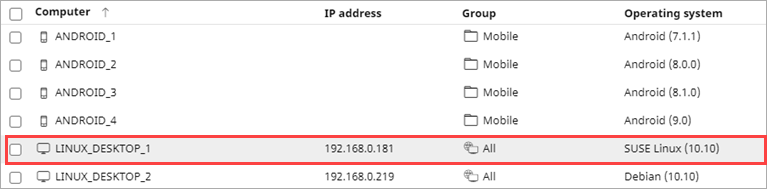
- En la pestaña Detalles, busca la propiedad Grupo.
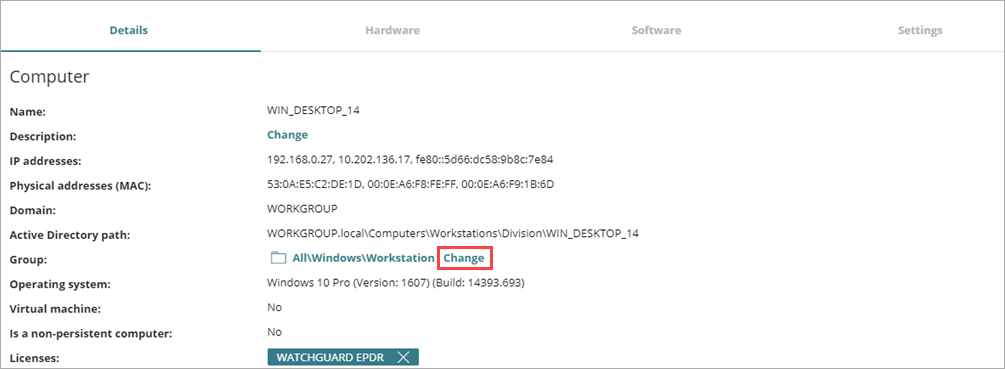
- Haz clic en Cambiar.
Se abre el cuadro de diálogo Mover a.
- Selecciona el grupo de destino al que deseas mover el equipo.
- Haz clic en Mover.
Mover Grupos de Active Directory
Un equipo que pertenece a un grupo de Active Directory se sincroniza con tu servidor de Active Directory y no se puede mover a otro grupo de Active Directory a través de WatchGuard Endpoint Security. Para ello, debes mover el equipo en Active Directory y esperar hasta una hora para que WatchGuard Endpoint Security sincronice el cambio.
Si mueves un equipo de un grupo de Active Directory a un grupo de WatchGuard Endpoint Security, cualquier cambio que se realice en los grupos de Active Directory de la empresa no se reflejará en WatchGuard Endpoint Security.
Mover Equipos a un Grupo de Active Directory
No puedes mover un equipo de un grupo de WatchGuard Endpoint Security a un grupo específico de Active Directory. Solo puedes devolver un equipo al grupo de Active Directory al que pertenecía anteriormente.
Para mover un equipo a un grupo de Active Directory:
- Junto al equipo que deseas mover, haz clic en el menú de opciones
 .
. - Selecciona la ruta de acceso Mover a Active Directory.
Se abre el cuadro de diálogo Mover a.
- Haz clic en Mover.
Devolver Varios Equipos a su Grupo de Active Directory
Para devolver varios equipos a su grupo de Active Directory original:
- Haz clic en el menú de opciones junto a un grupo de Active Directory.
- Selecciona Recuperar Todos los Equipos que Residen en esta Sucursal de Active Directory.
Todos los equipos en el grupo que moviste a otros grupos vuelven a su grupo de Active Directory original.