Se aplica a: WatchGuard EPDR, WatchGuard EDR
Puedes aislar un equipo que está en riesgo para bloquear la comunicación desde y hacia dicho equipo. Cuando aíslas un equipo, WatchGuard Endpoint Security bloquea todas las comunicaciones, excepto las que requiere. Para obtener más información, consulta Equipos Aislados — Procesos Permitidos.
Esta función es compatible con estaciones y servidores Windows. No es compatible con dispositivos Linux, macOS o Android.
Cuando un equipo está aislado, sus comunicaciones se restringen, excepto el acceso al equipo desde la Web UI. Esto te permite analizar y resolver cualquier problema detectado con las herramientas en WatchGuard Endpoint Security.
Para aislar equipos, en la página Equipos:
- En la barra de navegación principal, selecciona Equipos
- En el panel izquierdo, selecciona la pestaña Mi Organización.
- Junto al equipo o grupo de equipos que deseas aislar, haz clic en
 .
. - Selecciona Aislar Equipos.
Se abre el cuadro de diálogo Aislar Equipos.
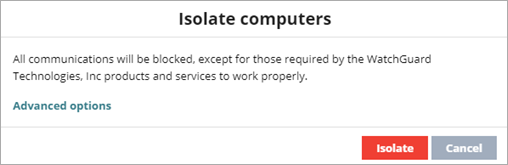
- Para excluir un proceso en el equipo aislado y permitir que se ejecute, haz clic en Opciones Avanzadas.
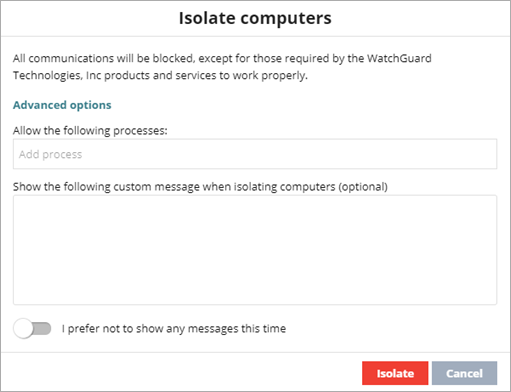
- En el cuadro de texto Permitir los Siguientes Procesos, escribe los programas que deseas excluir del proceso de aislamiento (por ejemplo, spotify.exe).
Estos programas pueden comunicarse normalmente con otros equipos de la organización o equipos externos. Si excluiste programas en una operación de aislamiento anterior, se muestran en el cuadro de texto. Puedes editar los valores en el cuadro de texto. - (Opcional) En el cuadro texto Mostrar el Siguiente Mensaje Personalizado al Aislar Equipos, escribe un mensaje descriptivo para informar a los usuarios de que su equipo se ha aislado de la red.
- Para no mostrar el mensaje personalizado al cliente, habilita el botón de alternancia Prefiero No Mostrar Ningún Mensaje esta Vez.
- Haz clic en Aislar.
Un icono naranja aparece junto al equipo hasta que se aísla. Un icono rojo
  aparece cuando el equipo está aislado.
Para dejar de aislarlo, en la página Equipos:
- Junto al equipo o grupo de equipos que deseas dejar de aislar, haz clic en .
- Selecciona Dejar de Aislar Equipos.
Un icono naranja aparece junto al equipo hasta que deja de aislarse. El equipo se puede comunicar con otros equipos según los ajustes configurados en otros módulos, productos o el sistema operativo.
Ver También
Equipos Aislados — Procesos Permitidos