Se aplica a: WatchGuard EPDR, WatchGuard EDR, WatchGuard EPP
Un perfil de ajustes de seguridad es un grupo de ajustes para un área de seguridad específica que se utiliza para configurar el producto de seguridad de endpoint y especificar cómo funciona en tus equipos y dispositivos de red. Asignas perfiles a uno o más grupos, y todos los equipos y dispositivos de los grupos reciben los ajustes en el perfil.
En la página Ajustes puedes crear, copiar, editar y borrar perfiles de ajustes. Consulta la sección correspondiente:
- Crear un Perfil de Ajustes
- Copiar un Perfil de Ajustes
- Editar un Perfil de Ajustes
- Borrar un Perfil de Ajustes
Los perfiles de ajustes creados en Service Provider Endpoint Manager se muestran con una etiqueta verde  y son de solo lectura. Para obtener más información, consulta Propiedad de los Ajustes y Excepciones en Endpoint Manager.
Crear un Perfil de Ajustes
Cada perfil de ajustes se crea para un área de protección de seguridad, como servicios de red o ajustes de red. Puedes crear tantos perfiles de ajustes con diferentes ajustes como sea necesario para gestionar la seguridad de la red en diferentes tipos de equipos y dispositivos.
Te recomendamos crear perfiles de ajustes separados para grupos de equipos con necesidades de protección similares.
Para crear un perfil de ajustes:
- En la barra de navegación superior, selecciona Ajustes.
- En el panel izquierdo, selecciona el tipo de ajustes de seguridad para el que deseas crear un perfil.
- En la esquina superior derecha, haz clic en Añadir.
Se abre la página Añadir Ajustes.
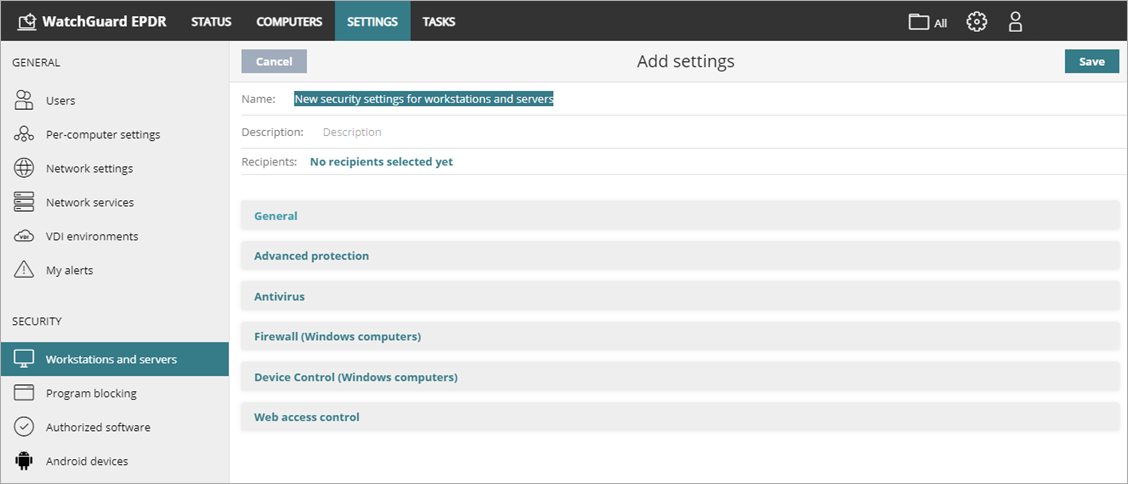
La página Añadir Ajustes muestra diferentes opciones para WatchGuard EPDR, WatchGuard EDR y WatchGuard EPP.
- En el cuadro de texto Nombre, escribe un nuevo nombre para el perfil de ajustes.
- En el cuadro de texto Descripción, escribe una descripción del perfil.
Por ejemplo, puedes describir las necesidades de seguridad que se abordan en los ajustes. - Expande cada sección y configura los ajustes.
- Configurar los Ajustes Por Equipo
- Configurar los Ajustes de Red
- Ajustes de Seguridad de Estación y Servidor
- Ajustes de Indicadores de Ataque
- Configurar los Ajustes de Seguridad de Bloqueo de Programas (equipos con Windows)
- Authorized Software Security Settings
- Configurar los Ajustes de Seguridad de Dispositivos Android
Los ajustes varían para WatchGuard EPDR, WatchGuard EDR y WatchGuard EPP. Si no ves un ajuste en la Web UI, significa que tu producto no lo admite.
Para obtener más información, consulta:
- Cuando hayas configurado todos los ajustes, haz clic en Guardar.
Copiar un Perfil de Ajustes
Copia un perfil de ajustes para crear un perfil basado en un perfil existente. No puedes modificar los ajustes predeterminados. Copia los ajustes predeterminados si deseas personalizarlos.
Para copiar un perfil de ajustes:
- En la barra de navegación superior, selecciona Ajustes.
- En el panel izquierdo, selecciona el tipo de perfil de ajustes de seguridad que deseas copiar.
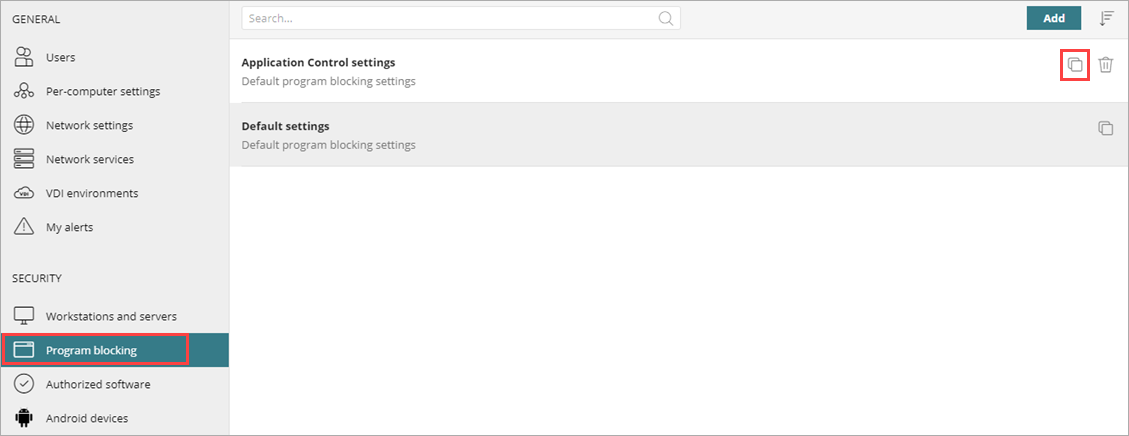
- En el panel derecho, junto al perfil de seguridad que deseas copiar, haz clic en
 .
.
Se abre la página Añadir Ajustes.
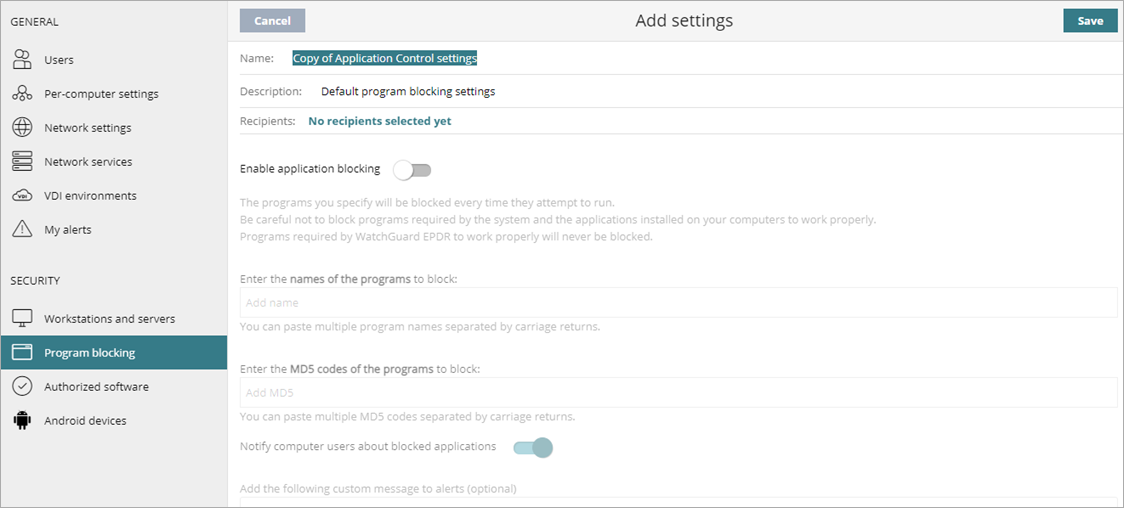
- En el cuadro Nombre, escribe un nuevo nombre para el perfil.
- Expande cada sección, según corresponda, y configura los ajustes.
- Haz clic en Guardar.
Editar un Perfil de Ajustes
Cuando editas un perfil de ajustes existente, tu producto de seguridad de endpoint aplica automáticamente los cambios a los equipos de la red que utilizan ese perfil de ajustes.
Para editar un perfil de ajustes:
- En la barra de navegación superior, selecciona Ajustes.
- En el panel izquierdo, selecciona el tipo de ajustes que deseas editar.
Los perfiles de ajustes disponibles se muestran en el panel derecho.
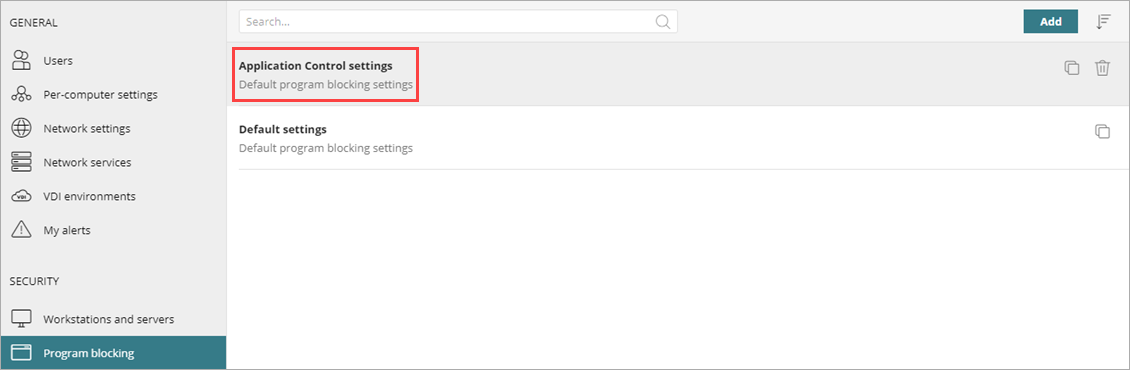
- Para buscar un perfil de ajustes, escribe el nombre en el cuadro Buscar.
- Para ordenar los perfiles de ajustes disponibles, en la esquina superior derecha, haz clic en
 y selecciona Ordenado por Fecha de Creación, Ordenado por Nombre, Ascendente o Descendente.
 - Selecciona el perfil de ajustes que deseas editar.
No puedes modificar los ajustes predeterminados. Copia los ajustes si deseas personalizarlos.
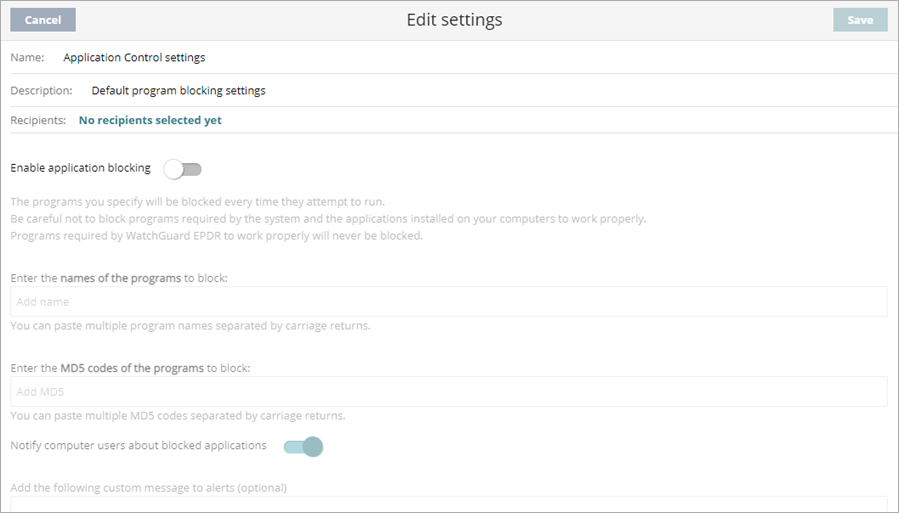
- Expande cada sección, según corresponda, y configura los ajustes.
- Haz clic en Guardar.
Los cambios se aplican a todos los equipos de destino de la red.
Borrar un Perfil de Ajustes
No puedes borrar los ajustes predeterminados. No puedes borrar un perfil de ajustes que está asignado a un dispositivo o equipo.
Para borrar un perfil de ajustes:
- En la barra de navegación superior, selecciona Ajustes.
- En el panel izquierdo, selecciona el tipo de perfil de ajustes de seguridad que deseas borrar.
- En el panel derecho, junto al perfil de seguridad que deseas borrar, haz clic en
 .
.
Se abre un cuadro de diálogo de confirmación.
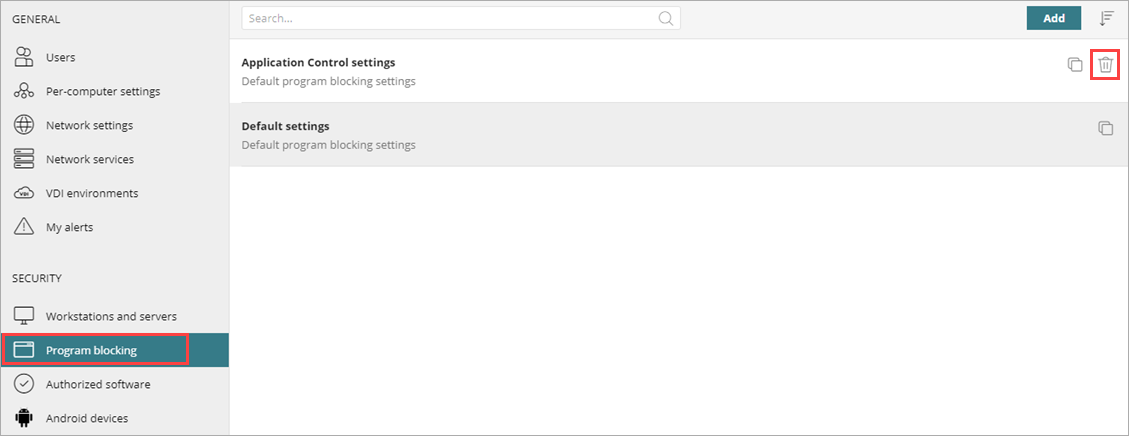
- Haz clic en Borrar.