Se aplica a: WatchGuard EPDR, WatchGuard EDR, WatchGuard EPP
Puedes crear y gestionar grupos en la pestaña Equipos > Mi Organización. Los equipos se mueven a grupos cuando instalas el agente cliente de WatchGuard en ellos.
Encontrar un Grupo
Puedes buscar un grupo existente en la pestaña Mi Organización.
Para encontrar un grupo:
- En la barra de navegación principal, selecciona Equipos.
- En el panel izquierdo, selecciona
 Mi Organización.
 - Haz clic en
 .
.
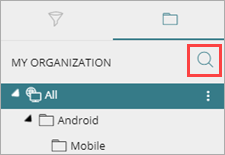
- En el cuadro Buscar que aparece, escribe parte del nombre o el nombre de grupo completo que deseas buscar.
La lista de grupos se filtra automáticamente aquellos que coinciden con la palabra clave de búsqueda.
Añadir un Grupo
Añade grupos para encontrar equipos que cumplan con criterios específicos de hardware, software o seguridad. Para obtener más información sobre cómo crear un grupo basado en la dirección IP del equipo, consulta Añadir un Grupo que Asigna Equipos Según la Dirección IP.
No puedes crear un grupo de Active Directory en la pestaña Mi Organización. El árbol replica los grupos y unidades organizativas que ya existen en tu servidor de Active Directory.
Para añadir un grupo:
- En la barra de navegación principal, selecciona Equipos.
- En el panel izquierdo, selecciona Mi Organización.
- Junto al grupo en el que deseas añadir un grupo, haz clic en
 .
.
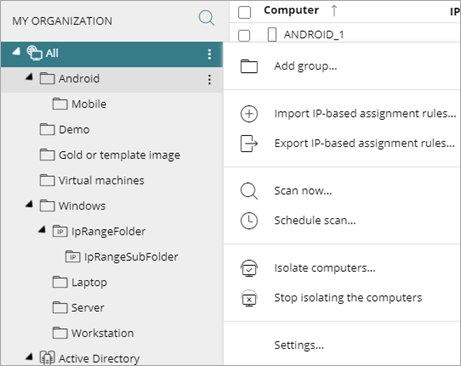
- Selecciona Añadir Grupo.
Se abre el cuadro de diálogo Añadir Grupo.
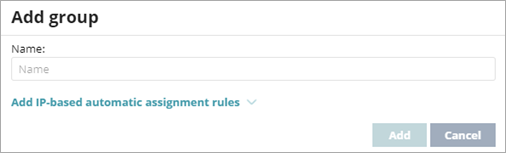
- Escribe un Nombre para el grupo.
- Haz clic en Añadir.
Añadir un Grupo que Asigna Equipos Según la Dirección IP
Para asignar equipos automáticamente a un grupo cuando instalas el agente cliente de WatchGuard, puedes especificar las direcciones IP o un intervalo de direcciones IP para el grupo.
Para especificar las direcciones IP de un grupo:
- En la barra de navegación principal, selecciona Equipos.
- En el panel izquierdo, selecciona Mi Organización.
- Junto al grupo en el que deseas crear un grupo, haz clic en .
- Selecciona Añadir Grupo.
Se abre el cuadro de diálogo Añadir Grupo.
- Escribe un Nombre para el grupo.
- Haz clic en Añadir reglas de asignación automática basadas en la IP.
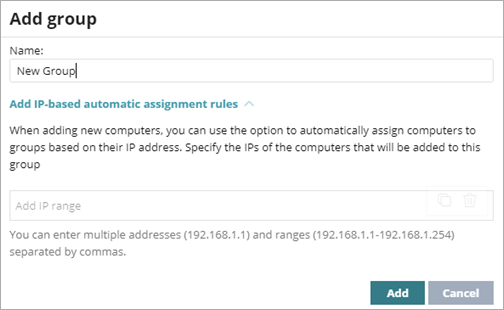
- En el cuadro de texto Añadir Intervalo de IP, escribe las direcciones IP de los equipos que deseas mover al grupo.
Puedes introducir direcciones IP individuales separadas por comas o intervalos de direcciones IP separados por un guion. - Haz clic en Añadir.
Los equipos se añaden al grupo cuando instalas el agente cliente de WatchGuard. Si la dirección IP del equipo cambia, el equipo permanece en el grupo original.
Borrar un Grupo
Para borrar un grupo, este debe estar vacío. Si el grupo contiene subgrupos o equipos, aparece un mensaje de error.
Para borrar un grupo:
- En la barra de navegación principal, selecciona Equipos.
- En el panel izquierdo, selecciona Mi Organización.
- Asegúrate de que el grupo esté vacío.
- Junto al grupo que deseas borrar, haz clic en .
No puedes borrar el grupo Todos. - Selecciona Borrar.
- Haz clic en Borrar.
Para borrar grupos de Active Directory vacíos incluidos en otro grupo, haz clic en junto al grupo y selecciona Borrar Grupos Vacíos.
Editar un Grupo
Edita un grupo para cambiar el nombre de grupo y las reglas de asignación de direcciones IP.
No puedes renombrar el grupo Todos ni de los grupos de Active Directory.
Para editar un grupo:
- En la barra de navegación principal, selecciona Equipos.
- En el panel izquierdo, selecciona Mi Organización.
- Junto al grupo que deseas editar, haz clic en .
No puedes editar el grupo raíz Todos ni ningún grupo de Active Directory. - Selecciona Editar.
Se abre el cuadro de diálogo Editar Grupo.
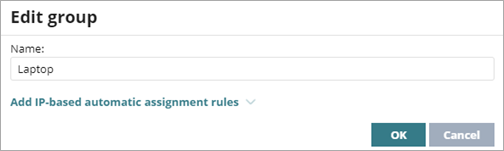
- En el cuadro de texto Nombre, escribe un nuevo nombre.
- Haz clic en Añadir reglas de asignación automática basadas en la IP.
- Introduce nuevas direcciones IP o un nuevo intervalo de direcciones IP según sea necesario.
Para direcciones IP individuales, añade una línea por dirección en este formato: .\Grupo\Grupo\Grupo (tabulación) IP. Para intervalos de direcciones IP, añade una línea por intervalo en este formato: .\Grupo\Grupo\Grupo (tabulación) IPInicial-IPFinal. - Haz clic en Aceptar.
Mover un Grupo
En la pestaña Mi Organización, puedes crear una jerarquía que incluya grupos y subgrupos. Mueve un grupo de una carpeta a otra para crear la jerarquía. El número máximo de niveles en la jerarquía es 10.
No puedes mover el grupo Todos ni ningún grupo de Active Directory.
Para mover un grupo:
- En la barra de navegación principal, selecciona Equipos.
- En el panel izquierdo, selecciona Mi Organización.
- Junto al grupo que deseas mover, haz clic en .
- Selecciona Mover.
Se abre el cuadro de diálogo Mover a.
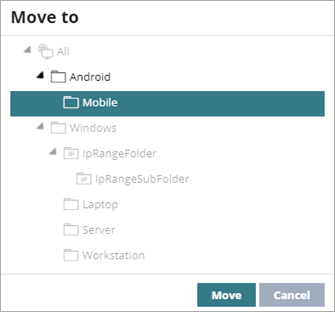
- Selecciona el grupo de destino.
- Haz clic en Mover.
Se abre un cuadro de diálogo de los ajustes heredados.
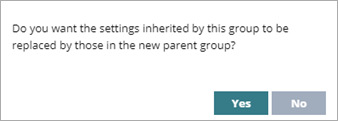
- Haz clic en Sí para reemplazar los ajustes actuales que heredó el grupo con los ajustes del grupo de destino. Haz clic en No para mantener los ajustes actuales.