Se aplica a: WatchGuard EPDR, WatchGuard EDR, WatchGuard EPP
Después de crear un perfil de ajustes, lo asignas a uno o más equipos o grupos de equipos. Solo puedes asignar un perfil de cada tipo. Por ejemplo, solo puedes asignar un perfil de Ajustes por Equipo a un equipo o grupo.
Puedes asignar perfiles de ajustes manualmente (directamente) o automáticamente a través de la herencia de un grupo a subgrupos, equipos y dispositivos. Para obtener más información sobre la herencia, consulta Herencia de Ajustes.
Cuando asignas un perfil de ajustes, WatchGuard Endpoint Security aplica los ajustes de seguridad inmediatamente a todos los equipos y dispositivos del grupo. Para retrasar la aplicación de los ajustes, puedes deshabilitar la comunicación en tiempo real entre WatchGuard Cloud y el software cliente. Para obtener más información, consulta Deshabilitar la Comunicación en Tiempo Real.
Asignar Perfiles de Ajustes Manualmente
Después de crear un perfil de ajustes, hay muchas formas de asignarlo manualmente. Consulta la sección correspondiente a continuación.
Para asignar perfiles de ajustes a grupos de cuentas de WatchGuard Cloud, consulta Asignar Ajustes de Endpoint Security en Endpoint Manager.

La pestaña Ajustes en la página de detalles del equipo muestra el perfil de ajustes aplicado para cada tipo de ajustes. Puedes ver si los ajustes se aplicaron directamente al equipo o dispositivo o si se heredan de un grupo principal.
Para asignar un perfil de ajustes a un equipo o dispositivo específico:
- En la barra de navegación principal, selecciona Equipos.
- En el panel izquierdo, selecciona el filtro o grupo que contiene el equipo al que deseas asignar los ajustes.
También puedes buscar el equipo al que deseas asignar el perfil de ajustes en la barra Buscar. - En la lista de equipos, selecciona el equipo.
Se abre la página Detalles del Equipo. - Selecciona la pestaña Ajustes.
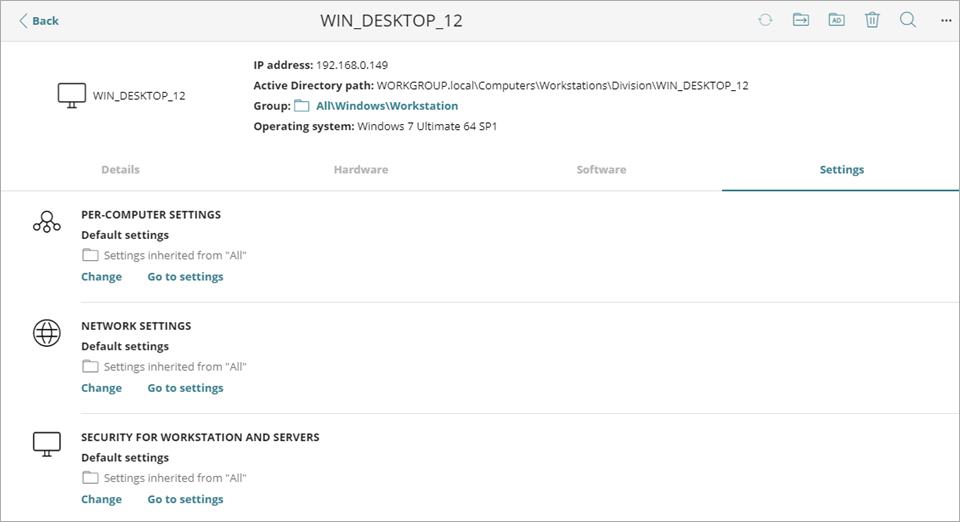
- Para cambiar el perfil de ajustes aplicado al equipo o dispositivo, haz clic en Cambiar.
- Para cambiar los ajustes configurados en el perfil de ajustes, haz clic en Ir a los Ajustes.
No puedes editar los ajustes predeterminados.
Para asignar un perfil de ajustes a un grupo de equipos:
- En la barra de navegación principal, selecciona Equipos.
- Haz clic en
 junto al grupo y selecciona Ajustes.
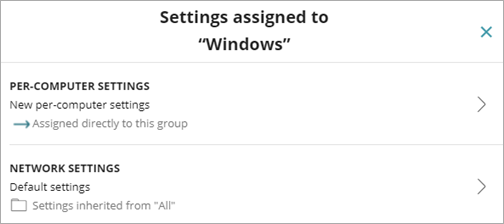
Se abre el cuadro de diálogo Ajustes Asignados a.
- Junto al tipo de perfil de ajustes que deseas cambiar, haz clic en
 .
.
Se abre una lista de perfiles disponibles.
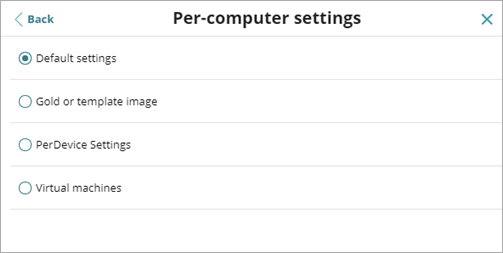
- Selecciona el perfil que deseas aplicar.
El perfil que selecciones se aplicará inmediatamente al equipo o grupo.
Para asignar un perfil de ajustes a un equipo específico:
- En la barra de navegación superior, selecciona Ajustes.
- En el panel izquierdo, selecciona el tipo de ajustes que deseas asignar.
Los tipos de ajustes incluyen ajustes Por Equipo o Ajustes de Red, ajustes de Estación y Servidor, ajustes de Bloqueo de Programas, ajustes de Software Autorizado o ajustes de Dispositivos Android. - Selecciona un perfil de ajustes de la lista.
- Haz clic en los destinatarios o, si no hay destinatarios, haz clic en Aún No Se Han Seleccionado Destinatarios.
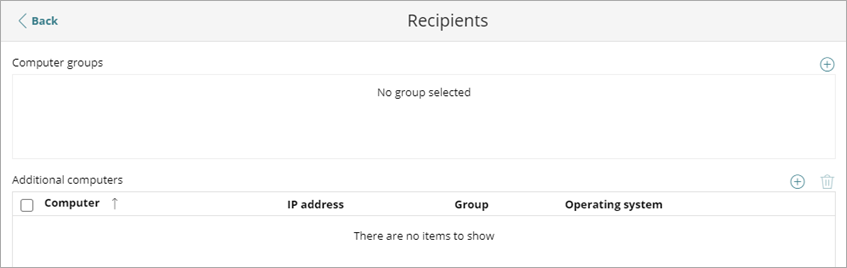
Se abre la página Destinatarios.
- Para asignar el perfil de ajustes a un grupo de equipos:
- En la esquina superior derecha del cuadro Grupos de Equipos, haz clic en
 .
.
Se abre el cuadro de diálogo Añadir Grupos. - Selecciona los grupos de equipos a los que deseas asignar el perfil de ajustes.
- Haz clic en Añadir.
Los equipos seleccionados aparecen en el cuadro Grupos de Equipos.
- En la esquina superior derecha del cuadro Grupos de Equipos, haz clic en
- Para asignar el perfil de ajustes a un solo equipo o dispositivo:
- En la esquina superior derecha del cuadro Equipos Adicionales, haz clic en .
Se abre el cuadro de diálogo Añadir Equipos. - Selecciona los equipos y dispositivos a los que deseas asignar el perfil de ajustes.
- Haz clic en Añadir.
Los equipos seleccionados aparecen en el cuadro Equipos Adicionales.
- En la esquina superior derecha del cuadro Equipos Adicionales, haz clic en

- Para eliminar un grupo del perfil de ajustes:
- En el cuadro Grupos de Equipos, selecciona el grupo que deseas eliminar.
- Haz clic en la × junto al nombre de grupo.
- Haz clic en Borrar.
El grupo vuelve a heredar el perfil de ajustes de seguridad del grupo principal al que pertenece.
- Para eliminar un equipo o dispositivo del perfil de ajustes:
- Selecciona el equipo que deseas eliminar.
- En la esquina superior derecha del cuadro Equipos Adicionales, haz clic en
 .
. - Haz clic en Borrar.
El equipo vuelve a heredar el perfil de ajustes de seguridad del grupo al que pertenece.
Ver También
Ver los Perfiles de Ajustes Asignados a un Dispositivo