適用対象: WatchGuard Advanced EPDR。, WatchGuard EPDR。, WatchGuard EDR。, WatchGuard EPP。
各 WatchGuard Endpoint Security 製品には、Endpoint にインストールされたソフトウェア、およびデバイスと IT ネットワークのセキュリティを管理するための WatchGuard Cloud の WatchGuard Endpoint Security が含まれています。WatchGuard Endpoint Security の使用を開始するには、以下の高レベルの手順を実行します。
- ステップ1:Endpoint Security ライセンスをアクティブ化する
- ステップ2:Endpoint を割り当てる (Service Provider のみ)
- ステップ 3: 配備前の設定を構成する
- ステップ4:WatchGuard エージェントを配備する
WatchGuard EDR Core (Total Security Suite)の使用を開始する方法の詳細については、次を参照してください:クイック スタート — WatchGuard EDR Core をセットアップする。
ステップ1:Endpoint Security ライセンスをアクティブ化する
- WatchGuard アカウントがない場合は、https://accountmanager.cloud.watchguard.com/create-account で作成してください。
-
WatchGuard Web サイトで、WatchGuard Endpoint Security ライセンスをアクティブ化します。
詳細については、次を参照してください:Endpoint Security ライセンスをアクティブ化する。
WatchGuard Cloud ではトライアル ライセンスも利用できます。管理 > トライアル ページでは、Endpoint 製品またはモジュールのトライアルを開始することができます。トライアル製品のライセンスには、WatchGuard EPP、EDR、EPDR、または Advanced EPDR 用の最大 250 の Endpoint ライセンスが含まれています。詳細については、次を参照してください:トライアルを開始する – Service Provider。
ステップ2:Endpoint を割り当てる (Service Provider のみ)
- WatchGuard Cloud アカウントにログインします。
-
管理対象アカウントに Endpoint ライセンスを割り当てます。
詳細については、次を参照してください:Endpoint を割り当てる。
ステップ 3: 配備前の設定を構成する
WatchGuard Endpoint Security のインストール プロセスには、一連の手順が含まれます。手順は、配備時のネットワークのステータスおよび保護対象のコンピュータとデバイスの数により異なります。WatchGuard エージェントを配備する前に、以下の手順を実行して、WatchGuard Endpoint Security のインストールを計画することが勧められます。
保護対象外のデバイスを特定する
Endpoint Security で保護する物理および仮想の Mac、Android、iOS、Windows、または Linux コンピュータとデバイスを特定します。
保護対象外のデバイスをカバーできるだけの十分なライセンスを購入済みであることを確認します。Endpoint Security では、保護対象のすべてのコンピュータをカバーできるだけ十分なライセンスがない場合も、WatchGuard エージェントトをインストールすることができます。ライセンスのないコンピュータでも、インストールされているソフトウェアやハードウェアなどの情報がコンピュータの詳細ページに表示されますが、保護はされません。
詳細については、次を参照してください:検出された未管理のコンピュータ リスト 。
ターゲット デバイスの最小要件を確認する
保護対象のコンピュータとデバイスが最小インストール要件を満たしていることを確認してください。要件の詳細については、リリース ノート の インストール要件 を参照してください。
モジュールの要件については、関連するトピックを参照してください:
- WatchGuard Full Encryption の要件
- Patch Management 要件
- Advanced Visualization Tool の要件
- Data Control 要件
- SIEMFeeder の要件
WatchGuard のエンドポイント セキュリティ製品では、インターネットでホストされている複数のリソースへアクセスできる状態が必要です。それらの URL とポートがオープン状態になっており、WatchGuard サーバーと通信できるようになっていることを確認してください。
URL とポート アクセスの詳細情報については、次を参照してください:Endpoint Security に必要なドメインと URL。
コンピュータのデフォルトの設定を決定する
クライアント ソフトウェアがコンピュータまたはデバイスにインストールされると、WatchGuard Endpoint Security によりコンピュータにグループ セキュリティ設定が適用されます。インストール中に、必要なネットワーク設定でコンピュータのターゲット グループを選択します。選択されたグループのネットワーク設定がインストール時に指定された設定と異なる場合は、インストール設定が適用されます。
詳細については、次を参照してください:ベスト プラクティス — グループと設定に関するインストールのヒント。
WatchGuard エージェントを配備する前に、グループ組織を構成し、設定を定義します。
さまざまなタイプのグループと具体的な手順の詳細については、次を参照してください:グループでコンピュータとデバイスを管理する。
グループを追加するには、以下の手順を実行します。
- WatchGuard Cloud で、構成 > Endpoint の順に選択します。
- コンピュータ を選択します。
- 左ペインで、
 自分の組織 を選択します。
 - グループを追加する先のグループの横にある
 をクリックします。
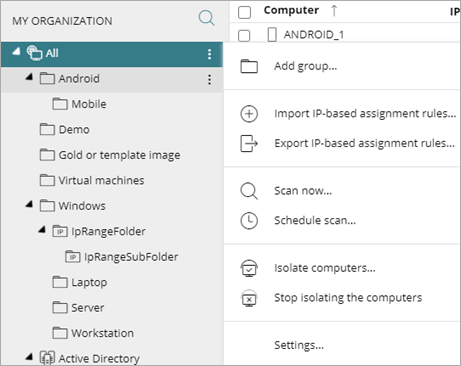
- グループの追加 を選択します。
グループの追加 ダイアログ ボックスが開きます。
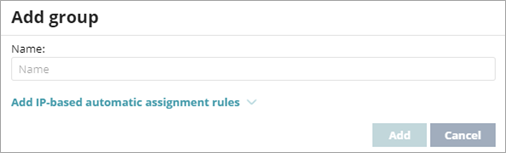
- グループの 名前 を入力します。
- 追加 をクリックします。
WatchGuard Cloud から設定を構成するには、最初に設定プロファイルを作成します。詳細については、次を参照してください:ベスト プラクティス — グループと設定に関するインストールのヒント。
WatchGuard Endpoint Security をサードパーティのアンチウイルス ソフトウェアと併用する予定の場合は、サードパーティの製品と WatchGuard Endpoint Security の両方に除外を追加し、重複や誤検出が発生したりしないようにする必要があります。除外の作成方法については、次を参照してください:WatchGuard Endpoint Security で例外を作成する。
設定プロファイルを作成するには、以下の手順を実行します。
- WatchGuard Cloud で、構成 > Endpoint の順に選択します。
- 設定 を選択します。
- 左ペインで、プロファイルを作成するセキュリティ設定の種類を選択します。
- 右上隅にある 追加 をクリックします。
設定の追加 ページが開きます。
設定の追加 ページには、WatchGuard Advanced EPDR、EPDR、EDR、EDR Core および EPP のさまざまなオプションが表示されます。
- 名前 テキスト ボックスに、設定プロファイルの名前を入力します。
- 説明 テキスト ボックスに、プロファイルの説明を入力します。
たとえば、設定で対処するセキュリティ ニーズを説明することができます。 - 各セクションを展開し、設定を構成します。
- コンピュータごとの設定を構成する
- リモート コントロール設定を構成する (Advanced EPDR のみ)
- ネットワークの設定を構成する
- ワークステーションとサーバーのセキュリティ設定を構成する
- IOC ギャラリーについて (Advanced EPDR のみ)
- IOA (攻撃の指標) の設定を構成する
- リスク設定を構成する
- プログラムのブロック セキュリティ設定を構成する (Windows コンピュータ)
- 承認済みソフトウェア設定を構成する (Windows コンピュータ)
- モバイル デバイスのセキュリティ設定を構成する
- 脆弱性評価の設定を構成する
- Patch Management の設定を構成する
- Endpoint アクセス コントロール設定を構成する (Windows コンピュータ)
- 暗号化の設定
WatchGuard Advanced EPDR、EPDR、EDR、EDR Core、EPP によって、設定が異なります。このドキュメントでは、WatchGuard Endpoint Security は、概してすべての製品を指します。Endpoint Security 管理 UI に設定が表示されない場合は、これが製品でサポートされていないということです。
詳細については、以下を参照してください。
- すべての設定が完了したら、保存 をクリックします。
ステップ4:WatchGuard エージェントを配備する
正しいネットワーク設定で、WatchGuard エージェントを組織のコンピュータとデバイスに配備します。配備戦略は、保護するデバイスの数、エンドポイント WatchGuard エージェントがすでにインストールされているデバイス、およびモバイル デバイス管理ソリューションが使用されているかどうかを含む企業ネットワーク アーキテクチャによって異なります。
詳細については、自社のシナリオとプラットフォームに適した以下のいずれかのインストール手順を参照してください:
- WatchGuard エージェント インストーラをダウンロードする
- Endpoint ソフトウェアをローカルにインストールする
- Endpoint ソフトウェアをリモートでインストールする (Windows コンピュータ)
- 一元化されたツールを使用して Endpoint ソフトウェアをインストールする (Windows コンピュータ)
- テンプレートまたはゴールド イメージを使用して仮想環境に Endpoint ソフトウェアをインストールする (Windows コンピュータ)
インストール要件 (外部リンク)