適用対象: WatchGuard Advanced EPDR
ネットワークにある Windows、Mac、または Linux コンピュータに Endpoint Security 管理 UI からリモートで接続し、潜在的な攻撃を調査して、それを修正することができます。ネットワーク上のコンピュータのリモート コントロールを有効にするには、アクセスするコンピュータにリモート コントロール設定プロファイルを割り当てる必要があります。
リモート コントロール ツールを使用するには、コンピュータとネットワーク境界ファイアウォールにより *.rc.pandasecurity.com (ポート 8080 および 443) との間のトラフィックが許可されている必要があります。
管理ユーザーのロールに応じて、WatchGuard Cloud で表示および実行できる内容が異なります。この機能を表示または構成するには、リモート コントロールを設定 する権限のあるロールが付与されている必要があります。詳細については、次を参照してください:WatchGuard Cloud 管理ユーザーとロールを管理する。
リモート コントロール設定プロファイルを構成するには、以下の手順を実行します:
- WatchGuard Cloud で、構成 > Endpoint の順に選択します。
- 設定 を選択します。
- リモート コントロール を選択します。
- 編集する既存のセキュリティ設定プロファイルを選択する、既存のプロファイルをコピーする、またはページの右上隅にある 追加 をクリックして新しいプロファイルを作成します。
設定の追加または設定の編集 ページが開きます。
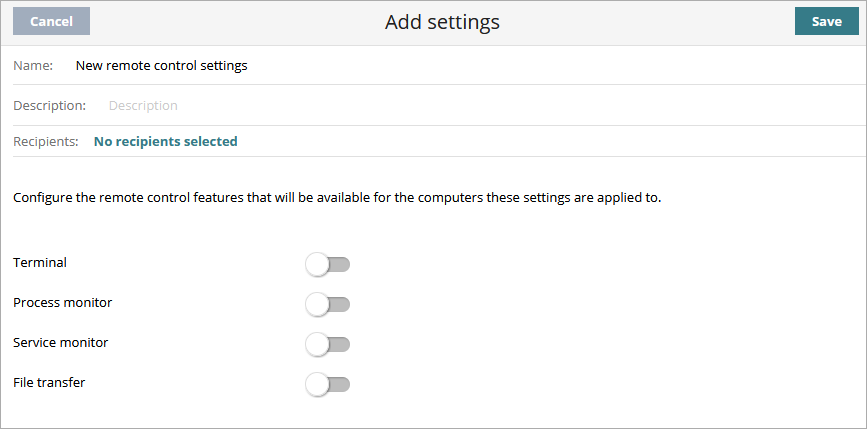
- 名前 テキスト ボックスに、設定プロファイルの名前を入力します。
- (任意) 説明 テキスト ボックスに、設定プロファイルの簡単な説明を入力します。
- コンピュータで使用可能にする機能のトグルを有効にします。
- ターミナル — コンソール ターミナルへのリモート アクセス
- プロセスの監視 — プロセスのリモート監視
- サービスの監視 — サービスのリモート構成
- ファイルの転送 — コンピュータとの間でのファイルのリモート転送
詳細については、次を参照してください:リモート コントロール ツールについて。
- 保存 をクリックします。
リストに設定プロファイルが表示されます。 - 必要に応じて、プロファイルを選択して、受信者を割り当てます。
詳細については、次を参照してください:設定プロファイルを割り当てる。