適用対象: WatchGuard Advanced EPDR。, WatchGuard EPDR。, WatchGuard EDR。,WatchGuard EDR Core。, WatchGuard EPP。
コンピュータごとの設定ページで、ワークステーションとサーバーに保護ソフトウェアの更新をインストールする頻度を指定する設定プロファイルを作成します。保護ソフトウェアの改ざんや不正なアンインストールを防止するための設定を定義することもできます。
WatchGuard Advanced EPDR、EPDR、EDR、EDR Core、EPP によって、設定が異なります。このドキュメントでは、WatchGuard Endpoint Security は、概してすべての製品を指します。Endpoint Security 管理 UI に設定が表示されない場合は、これが製品でサポートされていないということです。
管理ユーザーのロールに応じて、WatchGuard Cloud で表示および実行できる内容が異なります。この機能を表示または構成するには、コンピュータごとの設定を設定 を行う権限のあるロールを担っている必要があります。詳細については、次を参照してください:WatchGuard Cloud 管理ユーザーとロールを管理する。
コンピュータごとの設定プロファイルを構成するには、以下の手順を実行します。
- WatchGuard Cloud で、構成 > Endpoint の順に選択します。
- 設定 を選択します。
- 左ペインで、コンピュータごとの設定 を選択します。
- 編集する既存のセキュリティ設定プロファイルを選択する、既存のプロファイルをコピーする、またはページの右上隅にある 追加 をクリックして新しいプロファイルを作成します。
設定の追加または設定の編集 ページが開きます。

- 名前 テキスト ボックスに、設定プロファイルの名前を入力します。
- (任意) 説明 テキスト ボックスに、設定プロファイルの簡単な説明を入力します。
- 必要に応じて、以下の設定を構成します。
- 保存 をクリックします。
新しい設定プロファイルがリストに表示されます。 - 必要に応じて、プロファイルを選択して、受信者を割り当てます。
詳細については、次を参照してください:設定プロファイルを割り当てる。
環境設定を構成する
WatchGuard Endpoint Security がインストールされているコンピュータのシステム トレイに WatchGuard  アイコンが表示されるようにすることができます。
システム トレイに WatchGuard アイコンを表示するには、以下の手順を実行します。
- ユーザー設定 を選択します。
- システム トレイにアイコンを表示する トグルを有効化します。

更新を構成する
Endpoint Security ソフトウェアの更新の時間と頻度を構成します。
Android デバイスでは、更新オプションを構成することができません。詳細については、次を参照してください:Android デバイス設定を構成する。
ワークステーションとサーバーの設定プロファイルの一般設定では、ナレッジの自動アップデートを構成することもできます。詳細については、次を参照してください:ナレッジ (署名ファイル) の自動アップデートを構成する。
エンドポイント セキュリティ ソフトウェアの更新を構成するには、以下の手順を実行します。
- アップデート を選択します。

- コンピュータのソフトウェアを自動的に更新するには、トグルを有効化します。
日時を指定しない場合、更新が使用可能になり次第更新が実行されます。 - ソフトウェアを更新できる時間を指定します。他の更新やバックアップなどに支障をきたさない時間帯に更新をスケジュールすることが勧められます。Windows の更新と同時に Endpoint Security の更新を行わないでください。Windows の更新が優先されるため、Endpoint Security の更新が失敗する可能性があります。
- 指定期間中に管理対象コンピュータのソフトウェアに更新を適用するには、開始時刻 と 終了時刻 を指定します。
- 管理対象コンピュータのソフトウェアの更新をいつでも許可するには、常時 チェックボックスを選択します。
- ソフトウェア更新を適用する曜日を指定するには、以下の日のみアップデートを適用する リストからオプションを選択します。
- 日付を限定しない — 月や週の曜日を問わず、使用可能になった更新が適用されます。
- 曜日 — 更新の適用を許可する曜日を選択します。少なくともいずれかの曜日を選択する必要があります。更新が使用可能になると、選択されているオプションに一致する週の最初の曜日に更新が実行されます。
- 月の日付 — 開始日 ボックスと 終了日 ボックスで、更新の適用を許可する月内の期間を選択します。更新が使用可能になると、選択されているオプションに一致する月の最初の日に更新が実行されます。
- 次の日付 — 開始日 および 宛先 カレンダーで、更新を適用する日付を選択します。この更新は繰り返されません。
-
アップデート プロセスの完了に再起動が必要な場合 リストから、オプションを選択します。
- 自動的に再起動しない — ターゲット コンピュータの再起動ダイアログ ボックスに、ユーザーにコンピュータの再起動を促すメッセージが表示されます。コンピュータが再起動するまで、ダイアログ ボックスが継続的に開きます。
- ワークステーションのみ自動的に再起動する — 更新が完了すると、コンピュータが自動的に再起動します。サーバーは自動的に再起動しません。
- サーバーのみ自動的に再起動する — 更新が完了すると、サーバーが自動的に再起動します。コンピュータは自動的に再起動しません。
- ワークステーションとサーバーを自動的に再起動する — 更新が完了すると、コンピュータとサーバーが自動的に再起動します。
再起動が開始される実際の時間は、選択しているオプションから 4 時間後になります。Windows の更新において Endpoint Security 更新と同時の再起動が必要になった場合は、WatchGuard エージェントは再起動されず、アップグレードは失敗します。
改ざんを防止するセキュリティを構成する (Windows および Linux コンピュータ)
改ざんを防止するセキュリティを構成して、承認済みユーザー以外は Endpoint Security をアンインストール、無効化、アンインストールできないようにします。未承認ユーザーによる保護の無効化を防ぐために、Endpoint Security では、Windows および Linux コンピュータに対するセキュリティ ソフトウェアのアンインストールと構成の制限を設定することができます。
コンピュータから保護をアンインストールするときパスワードを要求する
このオプションを有効化すると、この設定が適用されているコンピュータから Endpoint Security 保護または WatchGuard エージェントをアンインストールするユーザーは、構成済みのパスワードを入力する必要があります。これにより、不正なアンインストールを防止することができます。
保護対象コンピュータで保護を一時的に有効化または無効化できるようにする
このオプションを有効化すると、保護対象コンピュータの管理者パネルにアクセスするユーザーは、構成済みパスワードを入力する必要があります。Endpoint Security ウィンドウで、ユーザーは Endpoint Security を一時的に有効化または無効化することができます。指定期間が経過すると、変更内容は、コンピュータに適用されているプロファイルで指定されている設定に戻ります。
改ざん防止を有効化する
改ざん防止機能により、承認済みユーザー以外は Endpoint Security をアンインストール、無効化、またはアンインストールできなくなります。このオプションを有効化すると、保護対象コンピュータからローカルで改ざん防止機能を無効化する際に、構成済みのパスワードが必要となります。
Service Provider アカウントの場合、ユーザーが割り当てた設定プロファイルが管理対象アカウントによってコピーされ、そのプロファイルにセキュリティ ソフトウェアをアンインストールするため、またはコンピュータをローカルで管理するための QR Code やパスワードが含まれている場合、管理対象アカウントの管理ユーザーは、コピーされたプロファイル内の QR Code やパスワードを表示することができます。このようなセキュリティ上の問題を防止するため、既存の QR Code とパスワードは削除され、コピーされたプロファイルに新しい QR Code とパスワードが自動的に作成されます。
Windows コンピュータがセーフ モードで起動した場合に保護を有効化する
一部の種類のマルウェアは、Windows コンピュータをネットワーク機能付きのセーフモードで再起動させるよう強制します。このモードでは、ウイルス対策が自動的に無効化されるため、コンピュータが脆弱になります。Endpoint Security は、ネットワークが有効化されている状態のセーフ モードでコンピュータが起動した場合にコンピュータが保護されるように構成することができます。これにより、構成されているすべての保護機能がアクティブなままとなって正常に動作します。
二要素認証を有効化する (2FA)
QR Code に基づいて、コンピュータのセキュリティ ソフトウェアを設定、無効化、またはアンインストールすることができます。二要素認証を使用するには、カメラが内蔵されているスマートフォンまたはタブレットにアクセスできる状態が必要です。
以下の URL から、AuthPoint アプリを無料でダウンロードすることができます。
- iOS:https://apps.apple.com/app/watchguard-authpoint/id1335115425
- Android:https://play.google.com/store/apps/details?id=com.watchguard.authpoint
コンピュータが手動で削除されたため、またはライセンスの期限切れやキャンセルにより、コンピュータのライセンスが失効した場合は、改ざん防止保護とパスワード ベースのアンインストール保護は無効化されます。
改ざんを防止するセキュリティを構成するには、以下の手順を実行します。
- 不正な保護機能改ざんに対するセキュリティ を選択します。
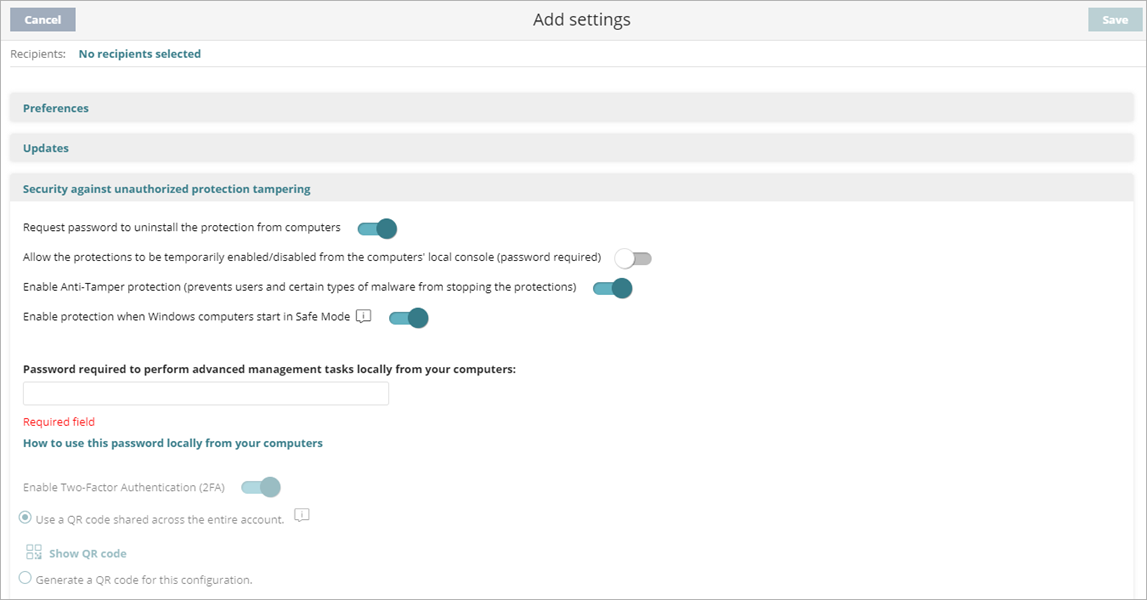
Screen shot of Security against unauthorized protection tampering from a Subscriber account
- クライアント コンピュータのユーザーが Endpoint Security をアンインストールする際に、そのユーザーにパスワードの入力を要求する場合は、コンピュータから保護をアンインストールするときパスワードを要求する トグルを有効化します。
- 管理者がコンピュータの Endpoint ソフトウェアからコンピュータ セキュリティ設定を一時的に管理できるようにするには、コンピュータのローカル コンソールから保護を一時的に有効化/無効化できるようにする トグルを有効化します。
- ユーザーとマルウェアによって保護が無効化されるのを防止するには、改ざん防止を有効化する トグルを有効にします。
- ネットワークに接続されているセーフ モードの Windows コンピュータを改ざんから保護するために、Windows コンピュータがセーフ モードで起動した場合に保護を有効化する トグルが既定で有効になっています。このトグルを無効化しないことが勧められます。
セーフ モードでは、ウイルス対策が自動的に無効化されます。一部の種類のマルウェアは、Windows コンピュータをネットワーク機能付きのセーフモードで再起動させるよう強制します。このトグルが有効になっていれば、構成されているすべての保護がアクティブなままとなり、Windows コンピュータが保護されます。 - いずれかのトグルを有効にした場合は、高度な管理タスクをローカル コンピュータで実行するために必要なパスワード テキスト ボックスで、ユーザーがクライアント コンピュータに入力する必要のあるパスワードを指定します。パスワードは 6 〜 15 文字にする必要があります。
- ユーザーがローカル管理 UI にログインした場合、またはユーザーが Endpoint から保護ソフトウェアのアンインストールを試みた場合に二要素認証を必須にするには、2 要素認証 (2FA) を有効化する トグルを選択します。
- QR Code を生成します。詳細については、次を参照してください:二要素認証の QR Code を生成する。
- 保存 をクリックします。
二要素認証の QR Code を生成する
二要素認証を有効化する際に、AuthPoint または別のオーセンティケータ アプリでスキャンしてトークンを作成するための QR Code を生成します。
有効化すると、ローカル管理 UI にログインする際、またはデバイスから保護ソフトウェアをアンインストールする際に、AuthPoint または別のオーセンティケータ アプリで二要素認証が求められるようになります。
アカウント全体で共有できる QR Code をスキャンすること、またはコンピュータごとの設定プロファイルに固有の QR Code を作成することができます。
共有 QR Code を生成する
アカウント内のすべてのコンピュータごとの設定プロファイルで自動的に共有される QR Code を生成します。QR Code はアカウント レベルで自動的に生成され、アカウント全体で共有される QR Code を使用する設定が有効になっているすべての設定プロファイルに適用されます。
アカウントの共有 QR Code を生成するには、以下の手順を実行します。
- 不正な保護機能改ざんに対するセキュリティ セクションで、パスワードを入力して、コンピュータでローカルに高度な管理タスクを実行します。
- 2 要素認証を有効化する (2FA) を選択します。
- アカウント全体で共有される QR Code を使用する を選択します。Service Provider アカウントを選択した場合は、共有 QR Code を生成する を選択します。
すべてのコンピュータごとの設定プロファイルで、同じ QR Code が共有されます。Service Provider アカウントの場合は、独自の QR Code が割り当てられている管理対象アカウントを除き、管理対象アカウントに割り当てられたすべてのコンピュータごとの設定プロファイルで、同じ QR Code が共有されます。
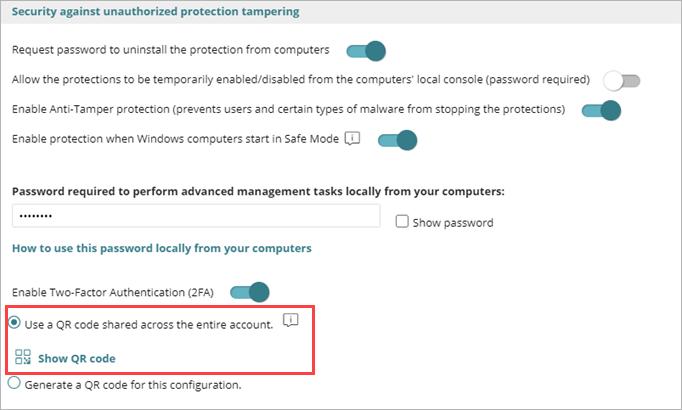
Screen shot of 2FA for Subscriber accounts
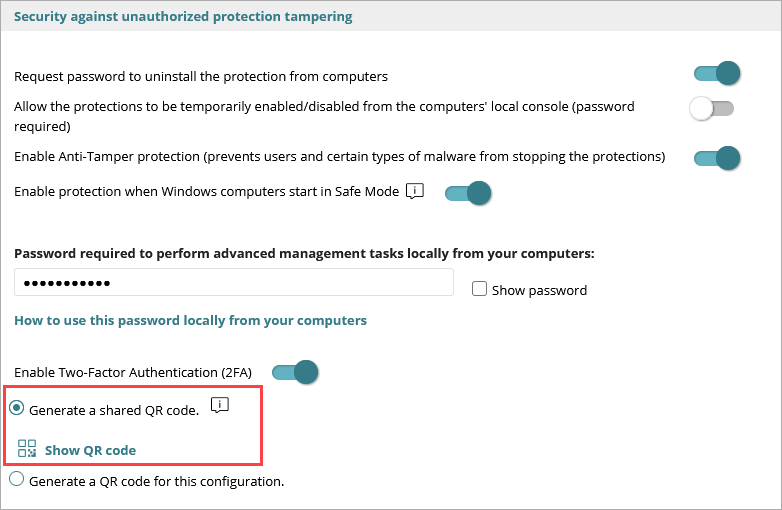
Screen shot of 2FA for Service Provider accounts
- QR Code を表示する をクリックします。

- AuthPoint アプリ (または別のオーセンティケータ アプリ) で QR Code をスキャンして、トークンをアクティブ化します。
既存の QR Code を持っているすべての管理者が、新規 QR Code を使用して新規トークンをアクティブ化するように手配してください。 - 閉じる をクリックします。
- 更新された構成設定プロファイルを保存します。
QR Code がこの設定プロファイルに保存され、コンピュータに割り当てられているすべてのコンピュータごとの設定プロファイルに適用されます。
単一のコンピュータごとの設定プロファイルの QR Code を生成する
設定プロファイルが割り当てられているコンピュータごとの設定プロファイルの QR Code を生成すると、各管理者はトークンをアクティブ化してローカル管理 UI にアクセスする際、またはデバイスから保護ソフトウェアをアンインストールする際に QR Code が必要となります。
コンピュータごとの設定プロファイルの QR Code を生成するには、以下の手順を実行します。
- 不正な保護機能改ざんに対するセキュリティ セクションで、パスワードを入力して、コンピュータでローカルに高度な管理タスクを実行します。
- 2 要素認証を有効化する (2FA) を選択します。
- この構成の QR Code を生成する を選択します。
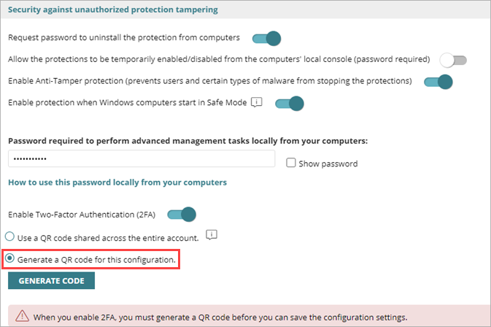
- コードを生成する をクリックします。
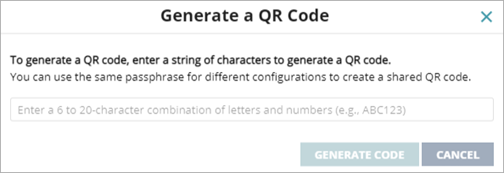
- QR Code キーとして、6 ~ 20 個の文字と数字の組み合わせを入力します。
この QR Code キー (パスフレーズ) は、生成された QR Code にリンクされます。他のコンピュータごとの設定プロファイルで QR Code キーを再利用して、二要素認証を有効化することができます。 - コードを生成する をクリックします。
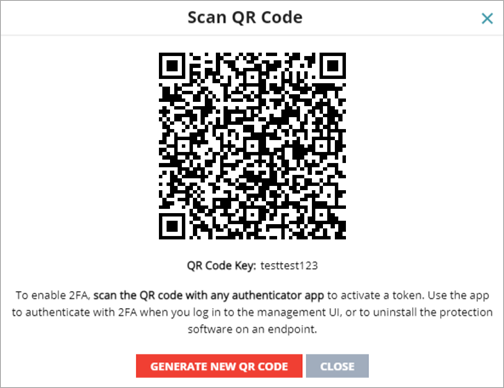
- AuthPoint などのオーセンティケータ アプリで QR Code をスキャンします。
- 閉じる をクリックします。
- 更新された構成設定プロファイルを保存します。
管理者は、他のセキュリティ設定プロファイルでこの QR Code キー (パスフレーズ) を使用して、同じ QR Code を生成することができます。
既存の QR Code を別のプロファイルで共有する
既存の QR Code を別のコンピュータごとの設定プロファイルに割り当てるには、以下の手順を実行します。
- 設定 > コンピュータごとの設定 の順に選択します。
- QR Code のコピー元の設定プロファイルを選択します。
- 不正な保護機能改ざんに対するセキュリティ を選択します。
- この構成の QR Code を生成する で、QR Code を表示する をクリックします。
ダイアログ ボックスが開いて、QR Code と QR Code キーが表示されます。
- QR Code キー をコピーします。
- 閉じる をクリックします。
- 設定プロファイル ページで、閉じる をクリックします。
- コピーした QR Code を使用する設定プロファイルを選択するか、追加 をクリックして、新規プロファイルを作成します。
- 不正な保護機能改ざんに対するセキュリティ を選択します。
- 2 要素認証を有効化する トグルを選択します。
- この構成の QR Code を生成する を選択します。
- コードを生成する をクリックします。
- テキスト ボックスに、コピーした QR Code キーを貼り付けます。
- コードを生成する をクリックします。
- 閉じる をクリックします。
- 保存 をクリックします。
改ざん防止が有効になっているセキュリティ設定プロファイルのコピーの例外
パスワードまたは二要素認証が有効になっている設定プロファイルをコピーした場合:
- コピーされたプロファイルには、高度な管理タスクをローカル コンピュータで実行するために必要なパスワード テキスト ボックスで指定したパスワードは含まれていません。管理者が新規のパスワードを入力する必要があります。
- 管理者が継承された設定プロファイルをコピーした場合は、WatchGuard Endpoint Security で自動的に この構成の QR Code を生成する オプションが有効化され、新規 QR Code が生成されます。高度な管理タスクをローカル コンピュータで実行するために必要なパスワード テキスト ボックスで指定したパスワードはコピーされません。
Shadow Copies を構成する
Shadow Copies は、使用中のファイルを含むコンピュータ ファイルのスナップショットを作成することができる、Windows コンピュータに搭載されている技術です。WatchGuard Endpoint Security から、ネットワークのコンピュータ上の Windows Shadow Copies サービスとリモートで対話することができます。この機能は、Windows Vista または Windows 2003 Server 以降を実行する Endpoint で使用可能です。
WatchGuard Endpoint Security で有効になっていると、Windows は 24 時間ごとに Shadow Copy を作成します。WatchGuard Endpoint Security には、一度に最大 7 つのコピーが保持されます。ソフトウェア (WatchGuard Advanced EPDR、EPDR、EDR および EPP) によって作成された Shadow Copy を削除することはできません。バックアップを復元するには、コンピュータで Windows Shadow Copies アプリを使用する必要があります。
WatchGuard Endpoint Security で Endpoint の Shadow Copies を有効にするには、以下の手順を実行します:
- Shadow Copies を選択します。
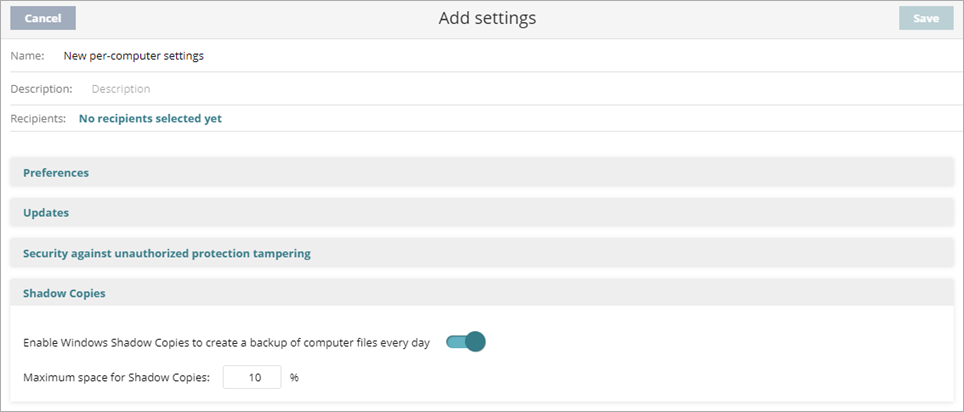
- Windows Shadow Copies をアクティブ化してコンピュータ ファイルのバックアップを毎日作成する トグルを有効にします。
Windows は、コンピュータ ファイルの Shadow Copies を作成します。WatchGuard Endpoint Security には、ファイルのコピーが最大 7 つ保持されます。 - Shadow Copies の最大容量 テキスト ボックスに、5% から 20% の値を入力します。
既定では、値は 10% に設定されています。5% から 20% の値をお勧めします。Shadow Copies は、設定された容量が超過されないようにします。この値は、ネットワーク管理者によって確立された他の容量設定よりも優先されます。