適用対象: WatchGuard Advanced EPDR。, WatchGuard EPDR。, WatchGuard EDR。,WatchGuard EDR Core。, WatchGuard EPP。
クライアント ソフトウェアがコンピュータまたはデバイスにインストールされると、WatchGuard Endpoint Security によりコンピュータにグループ セキュリティ設定が適用されます。インストール中に、必要なネットワーク設定でコンピュータのターゲット グループを選択します。選択されたグループのネットワーク設定がインストール時に指定された設定と異なる場合は、インストール設定が適用されます。
Endpoint ソフトウェアを配備する前に、グループを構成してグループ設定を定義することをお勧めします。
- ネットワークのグループ構造を、たとえば部門や場所ごとに定義します。
- グループ内のすべてのデバイスがグループ設定を継承しますが、特定のデバイスやサブグループに対して例外を設定することもできます。詳細については、次を参照してください:グループを管理する と Subscriber アカウントでの設定の継承。
- Active Directory ツリーを使用するか、静的グループを使用するかを決定します。
- さまざまな種類のグループの詳細については、 次を参照してください:グループでコンピュータとデバイスを管理する。
- 以下の必要なネットワークおよびセキュリティ設定を構成します。
- 使用環境を代表するコンピュータを含む小規模のグループで設定をテストします。
ネットワークの設定
ネットワークの設定 ページで、設定プロファイルを作成して、コンピュータとデバイスにインストールされている WatchGuard Endpoint Security の言語を指定します。また、プロキシで WatchGuard Cloud への接続の種類を定義し、署名ファイルやその他のコンポーネントのリポジトリとして機能するキャッシュ コンピュータを追加することができます。
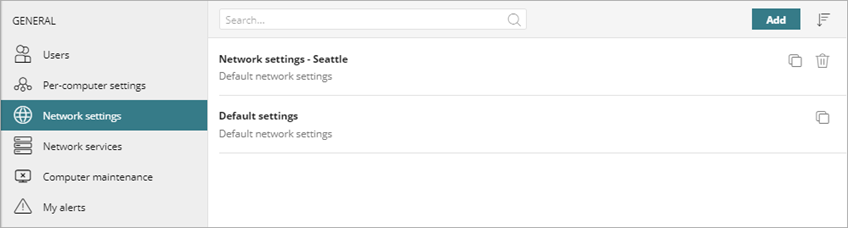
ネットワークの設定プロファイルを作成し、受信者グループをプロファイルに割り当ててから Endpoint ソフトウェアを配備します。詳細については、次を参照してください:ネットワークの設定を構成する。
コンピュータごとの設定
コンピュータごとの設定ページで、ワークステーションとサーバーに保護ソフトウェアの更新をインストールする頻度を指定する設定プロファイルを作成します。保護ソフトウェアの改ざんや不正なアンインストールを防止するための設定を定義することもできます。
既定設定を変更することはできません。デフォルトの設定をコピーしてから必要に応じてそれに変更を加えることができます。
自動アップデート
WatchGuard Endpoint Security ソフトウェアの自動アップデートを有効にすることをお勧めします。他の更新やバックアップなどに支障をきたさない時間帯に更新をスケジュールします。Windows の更新と同時に Endpoint Security の更新を行わないでください。Windows の更新が優先されるため、Endpoint Security の更新が失敗する可能性があります。
また、ソフトウェアをアップデートする間隔を指定したり、アップデート後にデバイスを自動的に再起動するかどうかを指定することもできます。再起動が開始される実際の時間は、ここで指定した時間から 4 時間後になります。Windows の更新において Endpoint Security 更新と同時の再起動が必要になった場合は、WatchGuard エージェントは再起動されず、アップグレードは失敗します。
詳細については、次を参照してください:更新を構成する。
WatchGuard は、顧客と Partners に使用可能な最新の WatchGuard Endpoint Security バージョンを段階的に配備します。バージョン アップデートをリクエストするには、WatchGuard の営業担当者にご連絡ください。
どの WatchGuard Endpoint Security バージョンがインストールされているかを確認するには、以下の手順を実行します:
- WatchGuard Cloud で、構成 > Endpoint の順に選択します。
- 右上隅で
 をクリックします。
 - 表示されるメニューで のバージョン情報 を選択します。
以下のようなさまざまなバージョン番号があります。WatchGuard Endpoint Security の製品バージョン、プラットフォーム別の保護のバージョン、プラットフォーム別のエージェントのバージョンなど。
- コンピュータ ページで、保護のバージョンを確認するコンピュータを選択します。
- 詳細 タブの セキュリティ セクションで、保護のバージョン を確認します。
各リリースの変更点については、WatchGuard Endpoint Security のリリース ノート を参照してください。
ネットワーク内でアップデート プロセスを段階的に計画して実行することもできます。アップデートを計画する際には次のガイドラインを考慮してください。
- 自動アップデートを有効にして、コンピュータごとに新しいセキュリティ設定プロファイルを作成します。
- 新しいプロファイルを、使用環境を代表するコンピュータを含むテスト グループに割り当てます。
- 1 ~ 2 週間コンピュータを監視して、アップデート プロセスが成功し、アプリケーションが期待通りに動作していることを確認します。
- ネットワーク上での Endpoint ソフトウェアのアップデートの配備を段階的に分割します。たとえば、ネットワークの特性に基づいて、プロセスを 2 ~ 3 段階で完了することができます。
改ざん防止
改ざんを防止するセキュリティを構成して、承認済みユーザー以外は WatchGuard Endpoint Security をアンインストール、無効化、アンインストールできないようにします。詳細については、次を参照してください:改ざんを防止するセキュリティを構成する (Windows および Linux コンピュータ)。
ワークステーションとサーバーの設定
以下のワークステーションとサーバー設定を構成します:
WatchGuard Advanced EPDR、EPDR、EDR、EDR Core、EPP によって、設定が異なります。このドキュメントでは、WatchGuard Endpoint Security は、概してすべての製品を指します。Endpoint Security 管理 UI に設定が表示されない場合は、これが製品でサポートされていないということです。
ナレッジの自動アップデート
署名ファイルの自動更新を構成する。WatchGuard Endpoint Security では、署名ファイルを使用して脅威が識別されます。WatchGuard エージェン により、最新のセキュリティ脅威を特定するための署名ファイル (ナレッジ更新) がダウンロードされます。詳細については、次を参照してください:ナレッジ (署名ファイル) の自動アップデートを構成する。
自動更新は無効化しないことをお勧めします。署名が古くなっているコンピュータは、時間と共にマルウェアや高度な脅威に対してより脆弱になります。
他のセキュリティ製品のアンインストール
別のベンダーのウイルス対策ソリューションがすでにインストールされているコンピュータに WatchGuard Endpoint Security をインストールする場合は、最初に現在のソリューションを削除してから WatchGuard Endpoint Security をインストールすることができます。現在のソリューションを削除せずに、コンピュータでサードパーティ製品と共に WatchGuard を使用することも可能です。サードパーティのウイルス対策製品をアンインストールする際は、コンピュータを再起動しなければならない場合があります。詳細については、次を参照してください:セキュリティ製品の自動削除。
WatchGuard Endpoint Security を試用する際は、既存のサードパーティ ソリューションを削除する必要はありません。試用の詳細については、 次を参照してください:トライアルを管理する – Service Provider。
WatchGuard Endpoint Security により自動的にアンインストールされるサードパーティのセキュリティ製品のリストについては、 次を参照してください:Endpoint Security で自動的にアンインストールされるプログラム。
高度な保護
ワークステーションとサーバーの設定プロファイルの高度な保護設定で、悪意のあるプログラムが検出およびブロックされるように WatchGuard Endpoint Security を構成することができます。以下のような 3 つの使用可能な動作モードがあります。監査、ハードニング、ロック。
セキュリティと効率を最大限に高めるため、ロック モードの高度な保護を承認済みソフトウェア ルールと組み合わせることをお勧めします。
当初は、ハードニング モードで高度な保護を構成して、Zero-Trust Application Service の学習と分類プロセスを開始することができます。数週間後、モードをロックモードに変更することができます。ロック モードでは、WatchGuard Endpoint Security は、分類中または既にマルウェアとして分類済みのすべてのソフトウェアが実行されるのを防止します。
承認済みソフトウェア
承認済みソフトウェアの設定を構成して、ソフトウェアやソフトウェアのファミリーが分類される前にその実行を許可します。プログラムが脅威となる場合は、これらの設定で承認済みであるかどうかに関わらず、WatchGuard Endpoint Security によってプログラムがブロックされます。詳細については、次を参照してください:承認済みソフトウェア設定を構成する (Windows コンピュータ)。
エクスプロイト対策
エクスプロイト対策保護を有効にして、ユーザーのコンピュータ上のアクティブ プロセスで検出された脆弱性を悪用する試みを自動的にブロックします。詳細については、次を参照してください:エクスプロイト対策保護について (Windows コンピュータ)。
IOA (攻撃の指標) 設定
IOA (攻撃の指標) 設定プロファイルで、WatchGuard Endpoint Security で RDP 攻撃が特定されると実行される動作を構成することができます。必要に応じて、報告してRDP をブロックする、または報告のみをするには、詳細設定を構成します。詳細については、次を参照してください:RDP 攻撃設定を構成する。