適用対象: WatchGuard Advanced EPDR。, WatchGuard EPDR。, WatchGuard EDR。,WatchGuard EDR Core。, WatchGuard EPP。
ネットワークの設定 ページで、設定プロファイルを作成して、コンピュータとデバイスにインストールされている WatchGuard Endpoint Security の言語を指定します。また、プロキシで WatchGuard Cloud への接続の種類を定義し、署名ファイルやその他のコンポーネントのリポジトリとして機能するキャッシュ コンピュータを追加することができます。
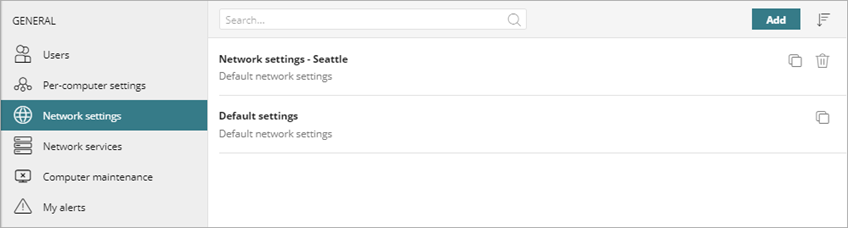
WatchGuard Advanced EPDR、EPDR、EDR、EDR Core、EPP によって、設定が異なります。このドキュメントでは、WatchGuard Endpoint Security は、概してすべての製品を指します。Endpoint Security 管理 UI に設定が表示されない場合は、これが製品でサポートされていないということです。
管理ユーザーのロールに応じて、WatchGuard Cloud で表示および実行できる内容が異なります。この機能を表示または構成するには、ネットワーク設定を管理する 権限のあるロールが付与されている必要があります。詳細については、次を参照してください:WatchGuard Cloud 管理ユーザーとロールを管理する。
ネットワークの設定を構成するには、以下の手順を実行します。
- WatchGuard Cloud で、構成 > Endpoint の順に選択します。
- 設定 を選択します。
- 左ペインで、ネットワーク設定 を選択します。
- 編集する既存のセキュリティ設定プロファイルを選択する、既存のプロファイルをコピーする、またはページの右上隅にある 追加 をクリックして新しいプロファイルを作成します。
設定の追加または設定の編集 ページが開きます。

- 名前 テキスト ボックスに、設定プロファイルの名前を入力します。
- (任意) 説明 テキスト ボックスに、設定プロファイルの簡単な説明を入力します。
- 必要に応じて、以下の設定を構成します。
- 保存 をクリックします。
リストに設定プロファイルが表示されます。 - 必要に応じて、プロファイルを選択して、受信者を割り当てます。
詳細については、次を参照してください:設定プロファイルを割り当てる。
クライアント ソフトウェア言語を構成する
コンピュータとサーバーにインストールされている Endpoint ソフトウェアの言語を構成します。指定されている言語をユーザーが変更することはできません。
管理ユーザーのロールに応じて、WatchGuard Cloud で表示および実行できる内容が異なります。この機能を表示または構成するには、ネットワーク設定を管理する 権限のあるロールが付与されている必要があります。詳細については、次を参照してください:WatchGuard Cloud 管理ユーザーとロールを管理する。
Endpoint ソフトウェア言語を構成するには、以下の手順を実行します。
- 言語 を選択します。
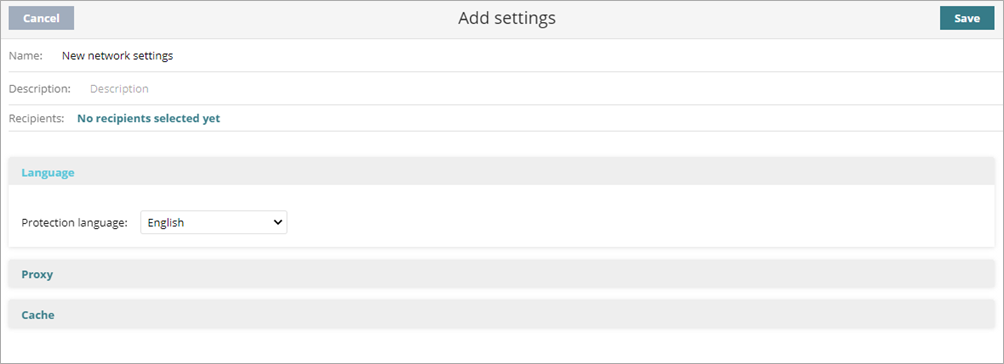
- 保護言語 リストから、クライアント Endpoint ソフトウェアで表示する希望の言語を選択します。
プロキシ リストを構成する
プロキシは、内部ネットワークのクライアント (例:イントラネット) と、エクストラネットまたはインターネットのサーバーという 2 台のコンピュータ間の通信の中継役として機能します。ネットワークの設定プロファイルでは、Windows、Linux および macOS コンピュータが使用するプロキシを追加することができます。続いて、サブネット内のそれらのコンピュータがプロキシを使用する順序を指定します。
複数のコンピュータがある場合は、リストで最初に使用可能なコンピュータがプロキシとなります。これが使用不可になると、リストのプロキシ コンピュータが上から順番に試行されます。リストの最後のプロキシになっても接続できない場合は、接続できるようになるまで、また最初のコンピュータから試行されます。
コンピュータがリスト上のプロキシ コンピュータに接続できない場合は、コンピュータの既定のプロキシへの接続を試みます。使用できない場合、このコンピュータは DNS または DHCP を使用してネットワークにクエリが実行され、プロキシ自動構成 (PAC) ファイルをポイントする検出 URL が取得されます。それでもコンピュータがプロキシに接続できない場合は、WatchGuard Endpoint Security はクラウドに直接接続を試みます。
管理ユーザーのロールに応じて、WatchGuard Cloud で表示および実行できる内容が異なります。この機能を表示または構成するには、ネットワーク設定を管理する 権限のあるロールが付与されている必要があります。詳細については、次を参照してください:WatchGuard Cloud 管理ユーザーとロールを管理する。
プロキシ リストを構成するには、以下の手順を実行します。
- プロキシ を選択します。

- プロキシを追加するには、
 をクリックして、次の手順に従います:プロキシを追加する (Windows コンピュータ)。
- 既存のプロキシを編集するには、プロキシの横にあるチェックボックスを選択して、
 をクリックします。
 - プロキシを削除するには、プロキシを選択して、
 をクリックします。
- 既存のプロキシを編集するには、プロキシの横にあるチェックボックスを選択して、
- リストのプロキシの優先付けを変更するには、
 矢印をクリックします。
 - プロキシとネットワークのコンピュータ/デバイス間のリアルタイム通信を無効化するには、詳細オプション を選択します。
詳細については、次を参照してください:リアルタイム通信を無効化する。
キャッシュ コンピュータ リストを手動で構成する
コンピュータをキャッシュとして指定したら、ネットワークの設定ページで、ネットワークのコンピュータとデバイスで使用されるキャッシュ コンピュータの順序を手動で構成できるようになります。最初に使用可能なコンピュータが、使用されるキャッシュとなります。しかし、これが使用不可になると、コンピュータとデバイスによってリストの次のコンピュータが試行されます。
コンピュータでネットワーク セグメントにあるキャッシュ ノードが自動的に検索されるように設定することができます。自動モードの詳細については、次を参照してください:ネットワークでのキャッシュ コンピュータの使用を構成する。
管理ユーザーのロールに応じて、WatchGuard Cloud で表示および実行できる内容が異なります。この機能を表示または構成するには、ネットワーク設定を管理する 権限のあるロールが付与されている必要があります。詳細については、次を参照してください:WatchGuard Cloud 管理ユーザーとロールを管理する。
キャッシュ コンピュータ リストを手動で構成するには、以下の手順を実行します。
- キャッシュ を選択します。
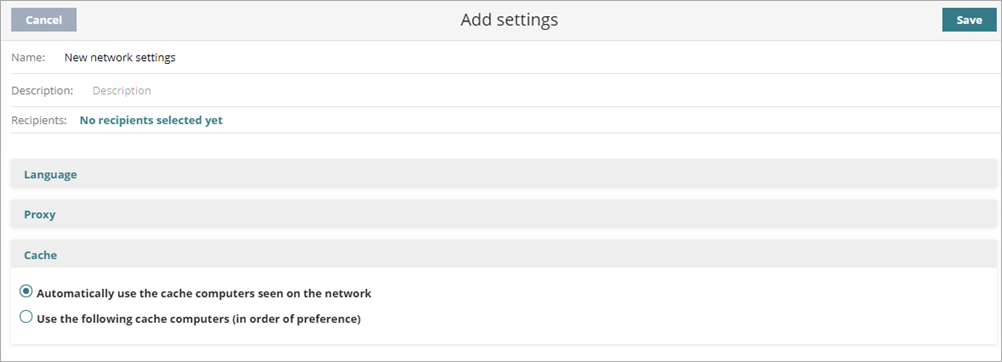
- 以下のキャッシュ コンピュータ (優先順に表示) を使用する を選択します。
- キャッシュ コンピュータを追加するには、コンピュータをクリックして選択します。キャッシュ コンピュータがない場合は、次の手順に従います:キャッシュ コンピュータを指定する (Windows コンピュータ)。
- 既存のキャッシュ コンピュータを編集するには、コンピュータの横にあるチェック ボックスを選択し、 をクリックします。
- キャッシュ コンピュータを削除するには、コンピュータを選択して、 をクリックします。
- リストのコンピュータの優先付けを変更するには、 矢印をクリックします。
複数のキャッシュ コンピュータがある場合は、最初に使用可能なコンピュータがキャッシュとなります。そのコンピュータが使用できなくなると、お使いのコンピュータは、リストの最後に到達するまでリスト内の次のコンピュータを試します。使用可能なコンピュータが見つからない場合は、WatchGuard Endpoint Security からインターネットへの直接アクセスが試みられます。