Service Provider によって Endpoint Security ライセンスがアクティブ化されると、使用可能なライセンス (WatchGuard Advanced EPDR、EPDR、EDR、または EPP) と Endpoint の割り当てが WatchGuard Cloud の インベントリ ページに表示されます。
WatchGuard EDR Core は、Firebox Total Security Suite に含まれています。これは Firebox モデルに基づいて、限られた数の Endpoint で利用することができます。Total Security Suite サブスクリプション ライセンスでは、WatchGuard Cloud に EDR Core ライセンスが表示されます。WatchGuard Cloud を使用して、EDR Core endpoint の割り当てを管理し、Endpoint Security 管理 UI にアクセスすることができます。別の Endpoint Security 製品をアカウントに割り当てると、EDR Core ライセンスは非アクティブになります。EDR Core の詳細については、WatchGuard EDR Core の機能 を参照してください。
Service Provider は、自身のアカウントまたは管理しているアカウントに Endpoint を割り当てることができます。Subscriber アカウントに割り当てられる Endpoint Security 製品は 1 つのみとなります。Service Provider アカウントの場合は、複数の製品を割り当てることができます。
アクティブなサブスクリプション ライセンスが割り当てられている場合は、自身のアカウントおよび管理しているアカウントに任意の数の Endpoint を追加することができます。管理対象アカウントの Endpoint の最大数を制限することができます。詳細については、次を参照してください:管理対象アカウントの Endpoint 数を制限する。
WatchGuard Cloud で、インベントリ > Endpoint > 割り当て の順に移動したページで、Endpoint を割り当てます。アカウント マネージャーで 概要 を選択して、インベントリ > 概要 の順に移動すると、そのページにインベントリのユーザー、Endpoint、デバイスの概要が表示されます。概要 > インベントリ > 概要 の順に移動したページの Endpoint セクションに、以下の情報が表示されます。
- 次回のライセンスの有効期限 — 次回に Endpoint Security ライセンスの有効期限が切れる日付
- 未割り当ての Endpoint — Endpoint Security 製品 (WatchGuard Advanced EPDR、EPDR、EDR、EDR Core、EPP のいずれか) またはモジュール (Advanced Reporting Tool、Data Control、Full Encryption、 Orion、Patch Management、SIEMFeeder のいずれか) の未割り当ての Endpoint の数
- 割り当て済みの Endpoint — Endpoint Security 製品 (WatchGuard Advanced EPDR、EPDR、EDR、EDR Core、EPP のいずれか) またはモジュール (Advanced Reporting Tool、Data Control、Full Encryption、 Orion、Patch Management、SIEMFeeder のいずれか) の割り当て済みの Endpoint の数
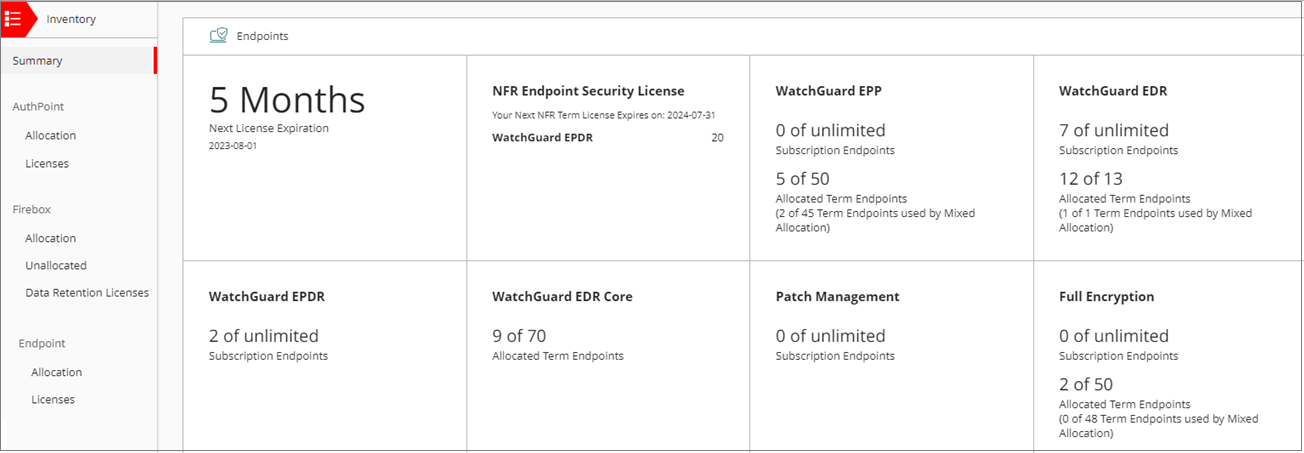
委任されたアカウントを管理している場合は、概要 > インベントリ > 概要の順に移動したページには、委任されたアカウントでアクティブ化されたインベントリは表示されません。委任されているティア-1 Subscriber アカウントによりアクティブ化されたインベントリを表示するには、アカウント マネージャーでアカウントを選択する必要があります。
インベントリ> Endpoint >ライセンス の順に移動したページに、ライセンスを保有している Endpoint Security 製品とモジュール、ライセンスの種類 (サブスクリプション、期間、トライアルなど)、ライセンス キー、数量、有効期限、ライセンスが割り当てられているアカウントが表示されます。リストをフィルタリングして、期限切れのライセンスまたはアクティブなライセンスを表示することができます。
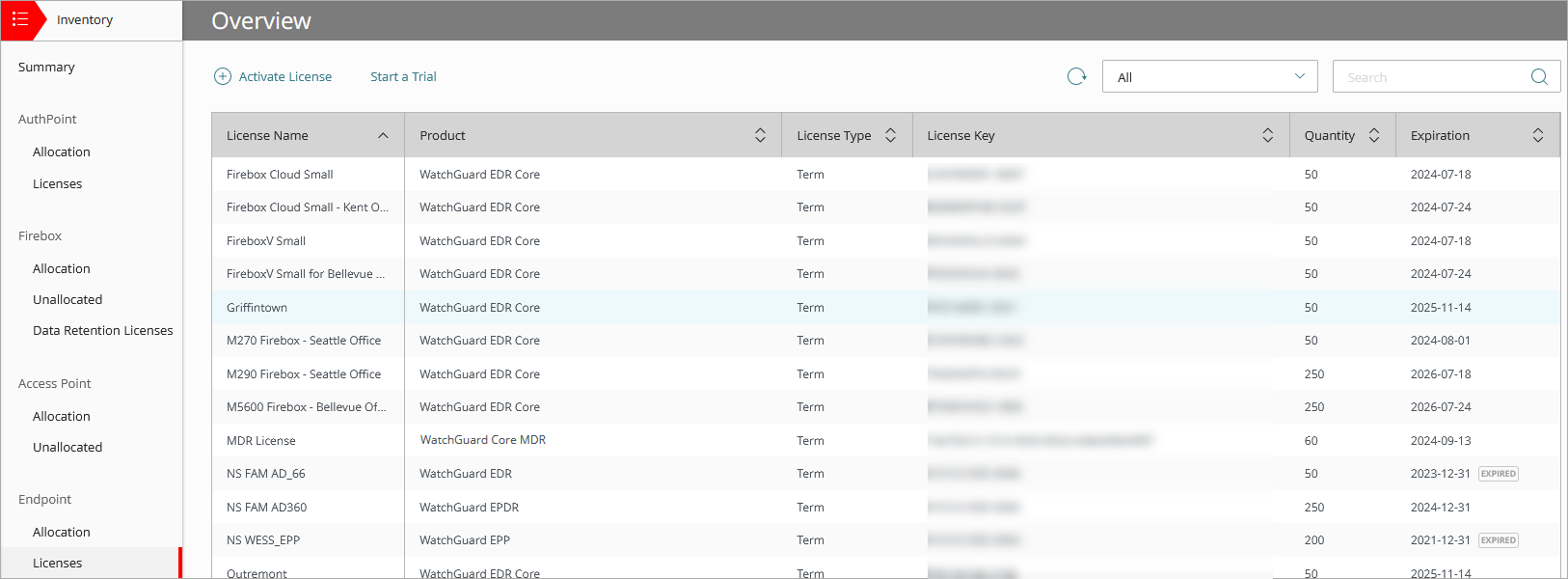
Endpoint Security 製品とモジュールのトライアルを開始するには、トライアルを開始する をクリックします。詳細については、次を参照してください:トライアルを開始する – Service Provider。
インベントリ > Endpoint > 割り当て の順に移動したページには、次回のライセンスの有効期限および各 Endpoint Security 製品とモジュールで管理対象アカウントに割り当てられている Endpoint 数とアカウントにおける未割り当ての Endpoint 数が表示されます。
ライセンスをキャンセルした場合、またはライセンスの有効期限が切れた場合は、Endpoint の保護が無効化されるまで 7 日間の猶予期間があります。有効期限の詳細については、次を参照してください:Endpoint を割り当てる。
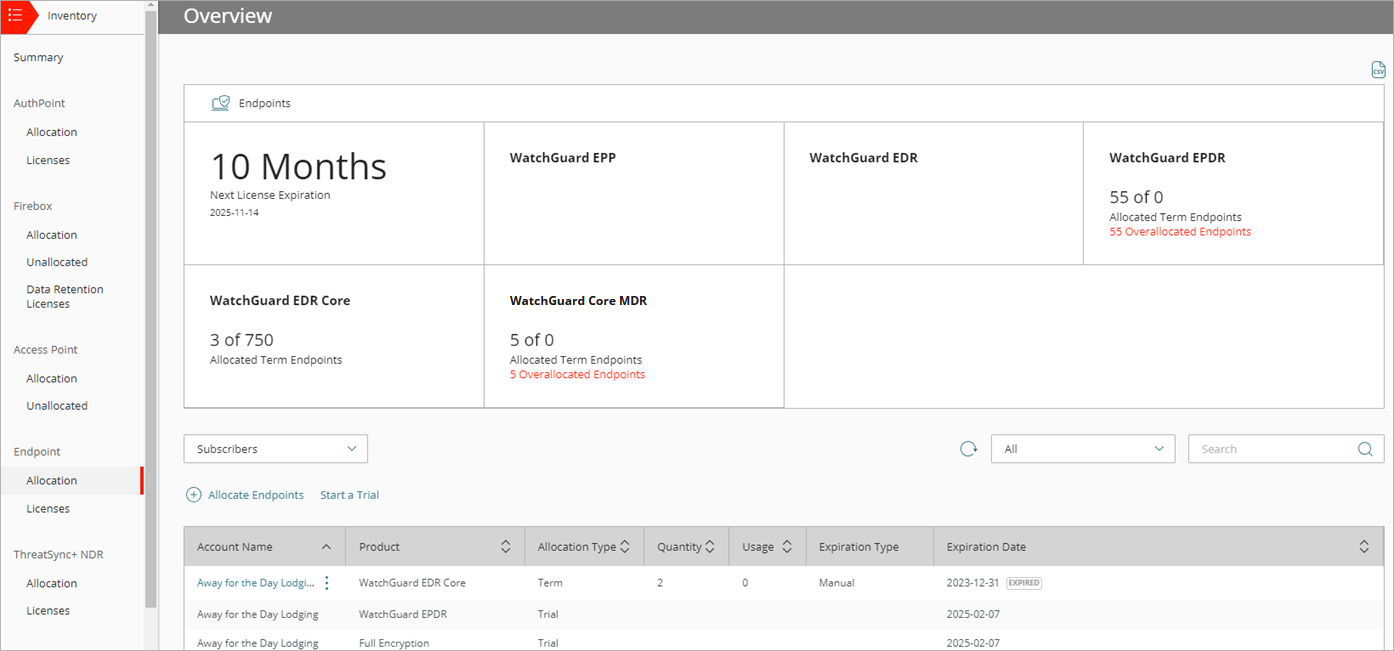
割り当て ページには、管理対象 Service Provider と Subscriber アカウントが一覧された表が含まれています。委任されたアカウントには、アカウント名の横に (委任) というラベルが付いています。表をフィルタリングするには、Subscriber または Service Provider を選択します。表をフィルタリングして、不完全な Orion 割り当てを表示することもできます。検索ボックスにテキストを入力して、特定のアカウントまたは製品の表をフィルタリングすることができます。
Endpoint ライセンスとユーザー割り当ての概要を .CSV 形式でダウンロードするには、インベントリ > Endpoint > 割り当て の順に移動したページの右上隅にある  をクリックします。
表にあるアカウントを選択して、割り当てを編集します。または、Endpoint を割り当てる をクリックして、Endpoint をアカウントに割り当てます。Service Provider アカウントの場合は、複数の Endpoint Security 製品またはモジュールを割り当てることができます。期間 Endpoint をアカウントに割り当てる際に、割り当ての有効期限を指定することができます。
編集できるのは、委任されたティア-1 Subscriber アカウントの割り当てのみです (このアカウントは、独自のライセンスを購入してアクティブ化します)。委任されている他のアカウントの割り当てを編集することはできません。委任されている他のアカウントへの割り当ては、読み取り専用となります。委任されているティア-N アカウントのインベントリを表示するには、アカウント マネージャーでアカウントを選択します。

WatchGuard Orion の割り当てで、承認済み Service Provider に Orion 管理を割り当てる必要がある場合は、表に Orion モジュールがオレンジ色の警告アイコンとともに表示されます。アイコンをクリックすると、管理アクセス ページが開きます。そのページで、Service Provider の Orion 管理アクセスを有効化することができます。
割り当ての種類
Service Provider は、ライセンスから Endpoint を管理対象アカウントに割り当てる際に、割り当ての種類を選択します。この割り当ての種類により、管理対象アカウントで Endpoint がどのように使用されるかが決まります。
期間割り当て
Endpoint を期間割り当てとして割り当てると、管理対象アカウントで、期間ライセンスまたは MSSP ポイントに基づいて、設定期間に特定数の Endpoint をアカウントに割り当てることができるようになります。
サブスクリプション割り当て
Endpoint をサブスクリプション割り当てとして割り当てると、管理対象アカウントで、特定数の Endpoint または無制限数の Endpoint を割り当てることができるようになります。アクティブな Endpoint の数に基づいて、WatchGuard からアカウントに対して毎月請求書が発行されます。
ライセンスへのリンク
Endpoint をライセンスへのリンクとして割り当てると、割り当てられた Endpoint の数と有効期限が、期間ライセンスの数と有効期限にリンクされます。ライセンス キーが同じ Endpoint Security モジュールも割り当てられます。
混合割り当て
テナント アカウントに至るまで明確な使用状況レポートを容易に作成できるように、Partner アカウントまたはティア-1 Service Provider アカウントで、Endpoint を混合して割り当てることができなくなりました。期間またはサブスクリプション割り当ての種類のみを選択することができます。既存の混合割り当ては引き続き使用できますが、編集することはできません。混合として割り当てられている Endpoint は、管理対象アカウントでサブスクリプション Endpoint として表示されます。混合割り当ての種類では、期間ライセンスの Endpoint が最初に使用されます。期間ライセンスに Endpoint が残っていない状態になると、サブスクリプション ライセンスの Endpoint が使用されます。
割り当て表には、割り当ての種類の列が含まれています。ここで、期間、トライアル、サブスクリプション、またはライセンスへのリンクを表示することができます。ティア-N Service Provider アカウントには、複数の割り当ての種類を割り当てることができます。たとえば、アカウントに期間割り当てとサブスクリプション割り当てを割り当てることができます。

Service Provider は、委任されたティア-1 Subscriber アカウントのライセンスをアクティブ化することができます。Subscriber アカウントに同じ製品の期間ライセンスがすでに割り当てられている場合は、ライセンスを区別しやすいように、この表に割り当て所有者の列が表示されます。すでに Endpoint が割り当てられているティア-1 Subscriber アカウントに Endpoint を割り当てると、割り当てた Endpoint はティア-1 Subscriber アカウントのユーザー総数に追加されます。
既存の割り当てと同じ割り当ての種類で Endpoint を割り当てるndpoint をティア-N Service Provider アカウントに割り当てることはできません。ティア-N Service Provider の割り当ての種類が期間割り当てとして設定されている場合は、別の期間割り当てを追加することはできません (代わりに、既存の期間割り当てを編集して、数量を変更することができます)。
混合割り当ての種類またはサブスクリプション割り当ての種類が割り当てられているアカウントの場合は、割り当ての種類を期間またはサブスクリプションのみに変更することができます。
ティア-N Service Provider が、ライセンスへのリンクを付けた管理対象アカウントの割り当ての種類にユーザーを割り当てた場合は、ティア-1 Service Provider アカウントで管理対象アカウントの割り当てを編集することができません。
Endpoint をアカウントに割り当てる
Service Provider は、期間、ライセンスへのリンク、サブスクリプションのいずれかとして Endpoint を割り当てることができます。
Service Provider アカウントに期間ライセンスとサブスクリプション ライセンスが割り当てられている場合で、期間割り当ての管理対象アカウントの割り当て超過が発生した場合は、管理 UI が使用できなくなります。サブスクリプション割り当てのアカウントは影響を受けません。
アカウントに Endpoint を割り当てるには、以下の手順を実行します。
- Service Provider アカウントにログインします。
Service Provider インベントリの概要ページが開きます。
- インベントリ > Endpoint > 割り当て の順に選択します。
- ドロップダウン メニューから、ユーザーを割り当てるアカウントの種類に応じて、Subscriber または Service Provider を選択します。
- アカウントの既存の割り当てを編集するには、更新するアカウントの名前を表から選択します。
- アカウントに Endpoint が割り当てられていない場合は、Endpoint を割り当てる をクリックします。
- アカウント名 ドロップダウン リストから、Endpoint を割り当てるアカウントを選択します。
- 製品 ドロップダウン リストから、アカウントに割り当てる製品を選択します。
- 割り当ての種類 ドロップダウン リストから、期間、サブスクリプション、ライセンスへのリンク のいずれかを選択します。サブスクリプションの割り当てに関する詳細については、次を参照してください:管理対象アカウントのユーザー数を制限する。ライセンスへのリンク を選択した場合は、ライセンス ドロップダウン リストから、アカウント割り当てをリンクするライセンスのわかりやすい名前を選択します。MSSP ポイントで購入したライセンスはリストに表示されません。製品のライセンス キー、数量、有効期限、
-
ライセンスへのリンクの割り当ての種類を選択した場合は、選択されている期間ライセンスに数量と有効期限が自動的にリンクされます。
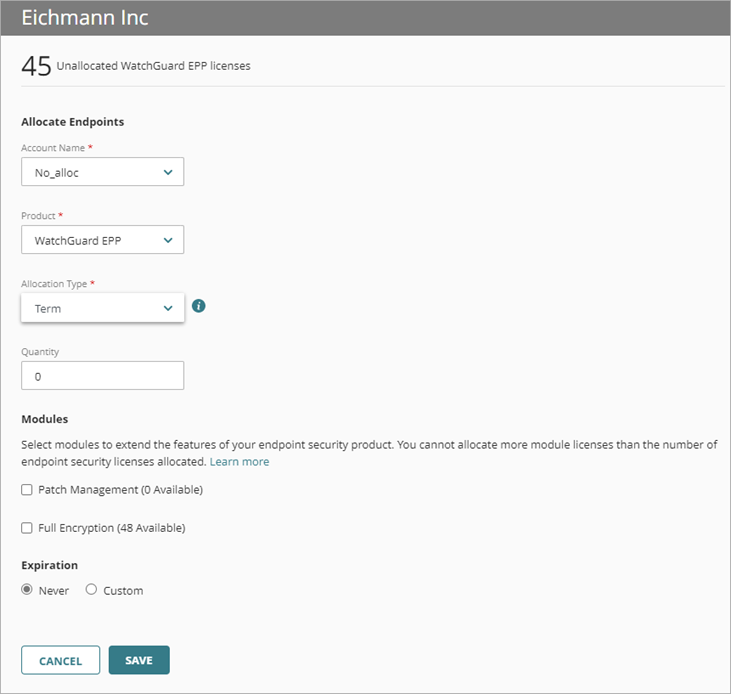
- モジュール セクションで、アカウントに割り当てるモジュールのチェックボックスを選択します。EDR Core で使用できるモジュールはありません。コア製品ライセンスが NFR ライセンスの場合も、モジュールを割り当てることができます。WatchGuard Orion を選択した場合は、Orion Threat Hunting Service を管理する Service Provider を選択する必要があります。詳細については、次を参照してください:WatchGuard Orion を管理する。
- 数量 テキスト ボックスに、アカウントに割り当てるモジュールの数を入力します。
Endpoint Security 製品ライセンスで使用できる Endpoint 数以上のモジュールを割り当てることはできません。 - 既定では、割り当ての有効期限は なし に設定されています。有効期限を指定するには、カスタム を選択します。
- すべての Endpoint の割り当ての有効期限(1 ヵ月、3 ヵ月、1 年のいずれか)を選択します。カレンダーで日付を選択することもできます。
- 保存 をクリックします。
ライセンスを削除する、または Endpoint の割り当てを解除する
Subscriber ダッシュボードと監査ログを確認して、制限を超過しているアカウントを特定することができます。アカウントで割り当て超過が発生した場合は、割り当て済みの Endpoint の数を減らす (割り当て解除) こと、またはライセンスの Endpoint の数を増やすことが勧められます。
Endpoint の割り当てを解除するには、以下の手順を実行します。
-
割り当てを編集する ページが開きます。 - すべての Endpoint を削除するには、数量 テキスト ボックスに、0 と入力します。
- 保存 をクリックします。
ライセンス を削除するには、以下の手順を実行します。
- 割り当て表で、ライセンスを削除するアカウントの横にある
 をクリックして、ライセンスを削除する を選択します。
- 確認ダイアログ ボックスで、ライセンスを削除する をクリックします。
ライセンスがない場合は、アカウントにライセンスなしのラベルが表示されます。