適用対象: WatchGuard Advanced EPDR。, WatchGuard EPDR。, WatchGuard EDR。,WatchGuard EDR Core。, WatchGuard EPP。
WatchGuard Endpoint Security には、ネットワークの管理されていないコンピュータとデバイスを検索し、Endpoint Security 管理 UI からリモート インストール セッションを開くことができるツールが含まれています。
検出された未管理のコンピュータ リストには、ネットワークで検出されたコンピュータの中で、WatchGuard Endpoint Security がインストールされていないコンピュータおよびエンドポイント セキュリティ製品が正しく機能していないコンピュータが表示されます。検出された未管理のコンピュータ リストを使用して、Endpoint ソフトウェアをインストールする必要のあるコンピュータを特定することができます。詳細については、次を参照してください:検出された未管理のコンピュータ リスト 。
保護されていないコンピュータには WatchGuard エージェントと WatchGuard Endpoint Security がインストールされていますが、エラーがあるため、または未更新の保護のために保護の対象となっていません。詳細については、次を参照してください:Endpoint ソフトウェアをリモートで再インストールする (Windows コンピュータ)。
管理されていないコンピュータに WatchGuard エージェントをリモートでインストールする
管理されていないコンピュータとサーバーを特定したら、以下の要件が満たされているコンピュータとサーバーに WatchGuard Endpoint Security ソフトウェアをリモートでインストールすることができます。
- UDP ポート 21226 と 137 にアクセスできるようになっている必要があります。
- TCP ポート 445 にアクセスできるようになっている必要があります。
- NetBIOS over TCP が有効化されている必要があります。
- DNS クエリが許可されている必要があります。
- Admin$ 管理共有へのアクセスが許可されている必要があります。Windows Home エディションでは、この機能を明示的に有効化する必要があります。
- ドメイン管理者の認証情報、またはオペレーティング システムのインストール時に既定で作成されたローカル管理者アカウントの認証情報が必要です。
- Windows リモート管理が有効化されている必要があります。
- コントロール パネル > ネットワークと共有センター > 共有の詳細設定 の順に移動して、ネットワーク検出をオンにする と ファイルとプリンタの共有をオンにする を選択します。
管理ユーザーのロールに応じて、WatchGuard Cloud で表示および実行できる内容が異なります。この機能を表示または構成するには、コンピュータの追加、検出と削除 を行う権限のあるロールが付与されている必要があります。詳細については、次を参照してください:WatchGuard Cloud 管理ユーザーとロールを管理する。
1 つまたは複数の管理されていないコンピュータに WatchGuard エージェントをリモートでインストールするには、以下の手順を実行します。
- WatchGuard Cloud で、監視 > Endpoint の順に選択します。
- Status を選択します。
- 左ペインで、セキュリティ ダッシュボードを選択します。
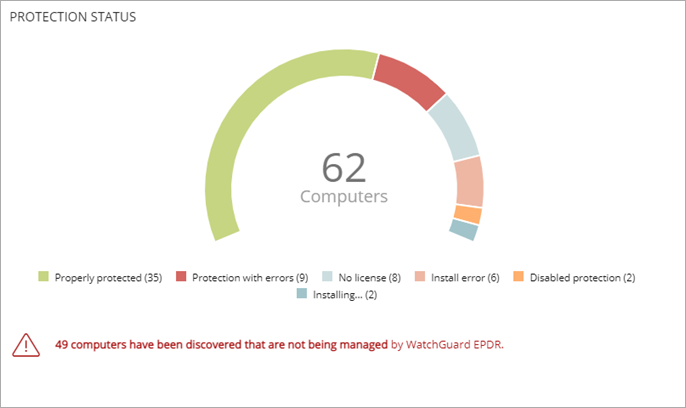
- 保護ステータス タイルで、管理対象外の xx 台のコンピュータが検出されました リンクをクリックします。
- 表の右上で、関連するコンピュータのステータスに応じて、検出済み または 非表示 を選択します。
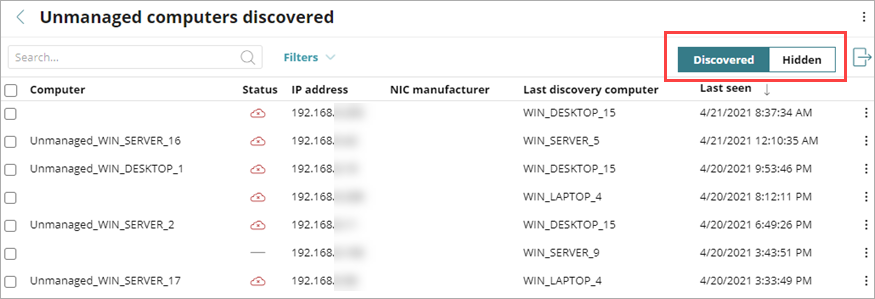
- Endpoint ソフトウェアをインストールするコンピュータを選択します。
- コンピュータの横にある
 オプション メニューをクリックして、WatchGuard エージェントをインストールする を選択します。
Endpoint ソフトウェアを複数のコンピュータに同時にインストールするには、各コンピュータの左側にあるチェックボックスを選択してから、WatchGuard エージェント をインストールする を選択します。 - コンピュータを追加するグループを選択して、ネットワークの設定を選択します。
詳細については、次を参照してください:WatchGuard エージェント インストーラをダウンロードする。
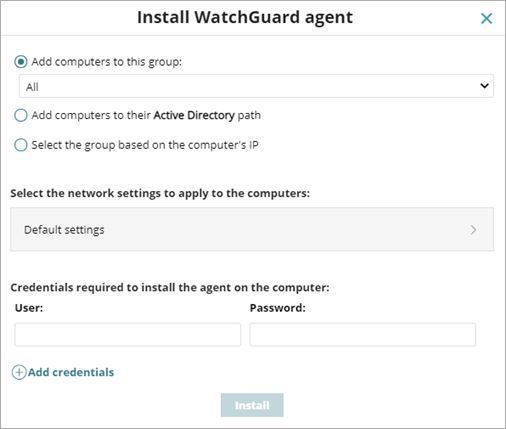
- 1 つまたは複数のインストール認証情報を入力します。
ターゲット コンピュータのローカル管理者の認証情報またはドメイン管理者の認証情報を使用します。 - Install をクリックします。
WatchGuard エージェントをリモートでインストールするには、コンピュータの詳細ウィンドウで以下の手順を実行します。
- 検出されたコンピュータを選択します。
コンピュータ詳細ウィンドウが開きます。
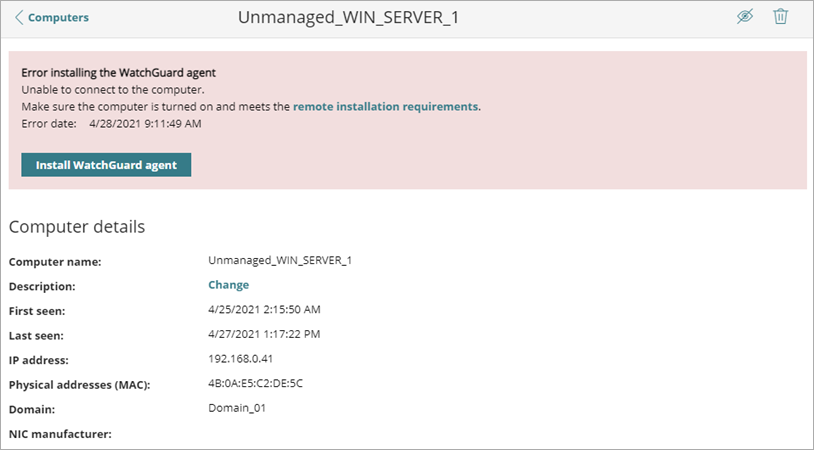
- WatchGuard エージェントをインストールする をクリックします。
- コンピュータを追加するグループを選択して、ネットワークの設定を選択します。
詳細については、次を参照してください:WatchGuard エージェント インストーラをダウンロードする。
- 1 つまたは複数のインストール認証情報を入力します。
ターゲット コンピュータのローカル管理者の認証情報またはドメイン管理者の認証情報を使用します。 - Install をクリックします。