WatchGuard Cloud は、WatchGuard 製品を 1 か所で監視および管理することを可能にするクラウドベースのセキュリティ プラットフォームです。本トピックは、新規のユーザーにこのクラウド プラットフォームの概要を説明するとともに、プラットフォームの機能をご紹介します。ローカル管理の Firebox をクラウド管理に移行したいパートナーには、WatchGuard Cloud で移行した Firebox を管理するためのアカウントを設定する基本的な手順もご紹介します。
開始する前に
開始する前に、WatchGuard Cloud におけるアカウント、管理ユーザーとロールについて基本的な内容を理解しておいてください。この情報はこちらで確認できます。

アカウント
WatchGuard Cloud アカウントには Service Provider と Subscriber の 2 種類があります。アカウントの種類によって、他の WatchGuard Cloud アカウントを管理できるかどうか (アカウントのユーザーに割り当てることができる管理ユーザーの役割)、およびアカウントの管理ユーザーをどのように管理するかが異なります。
Service Provider アカウント
Service Provider アカウントは、WatchGuard Partner よび販売店向けです。WatchGuard Partner の場合は、その WatchGuard Cloud アカウントは自動的にティア-1 Service Provider アカウントとして作成されます。
WatchGuard Cloud のカスタマー アカウントを管理している場合は、その WatchGuard Cloud アカウントは Service Provider アカウントとなります。WatchGuard Cloud からは、製品のライセンスやインベントリを管理することができます。購入するライセンスに応じて、デバイス、Endpoint、ユーザーを管理対象アカウントに割り当てることができます。また、自身のアカウントおよび管理しているすべてのカスタマー アカウントの、製品、デバイス、およびサービスを管理することができます。Service Provider アカウントは、IT プロバイダ、管理者または管理サービス プロバイダ (MSP や MSSP) とも呼ばれます。
Subscriber アカウント
Subscriber アカウントは、クライアントまたは顧客と呼ばれることもあります。AuthPoint、Endpoint Security、または ThreatSync+ などの製品を使用しているけれども他のアカウントは管理していない場合は、その WatchGuard Cloud アカウントは Subscriber アカウントとなります。WatchGuard Cloud では自身の製品を構成し、関連するメトリックとレポートを表示することができます。
Service Provider アカウントがある場合は、それにはマイ アカウントと呼ばれる Subscriber アカウントが組み込まれています。
詳細については、次を参照してください:WatchGuard Cloud アカウントの種類について。
アカウント管理
WatchGuard Cloud は、マルチテナントかつマルチティア システムです。WatchGuard では、アカウント構造で Service Provider と Subscriber アカウントの異なるレベルを区別するために、ティア-1 と ティア-N という用語を使用しています。
ティア-1 アカウント
WatchGuard Web サイトで企業アカウントに関連付けられている WatchGuard Cloud アカウントはティア-1 アカウントです。自身の WatchGuard アカウントで WatchGuard 製品とサービスをアクティブ化している場合は、その WatchGuard Cloud アカウントはティア-1 アカウントとなります。
ティア-1 アカウントは、Service Provider である場合も Subscriber アカウントである場合もあります。WatchGuard Partner の場合は、その WatchGuard Cloud アカウントは自動的にティア-1 Service Provider アカウントとしてプロビジョニングされます。
ティア-N アカウント (ティア-2 からティア-5)
ティア-1 以外のアカウントは、ティア-N アカウントです。ティア-N アカウントは、Service Provider である場合も Subscriber である場合もあります。Service Provider である ティア-N アカウントは、独自のティア-N Subscriber アカウント (マイ アカウント) を持ちます。
Service Provider は、最大 5 ティアまでの WatchGuard Cloud アカウントを作成することができます。例:

委任されたアクセス
WatchGuard の顧客はアカウントの管理を支援してくれる WatchGuard Service Provider を検索することができます。アカウント、製品、インベントリ (ティア-1 Subscriber アカウントのみ) の管理に関して長期的なサポートが必要な顧客もいれば、短期間だけアカウントを管理してくれる Service Provider が必要な顧客もいます。Service Provider は、Service Provider を必要とするアカウントへの委任アクセスを要求することができます。
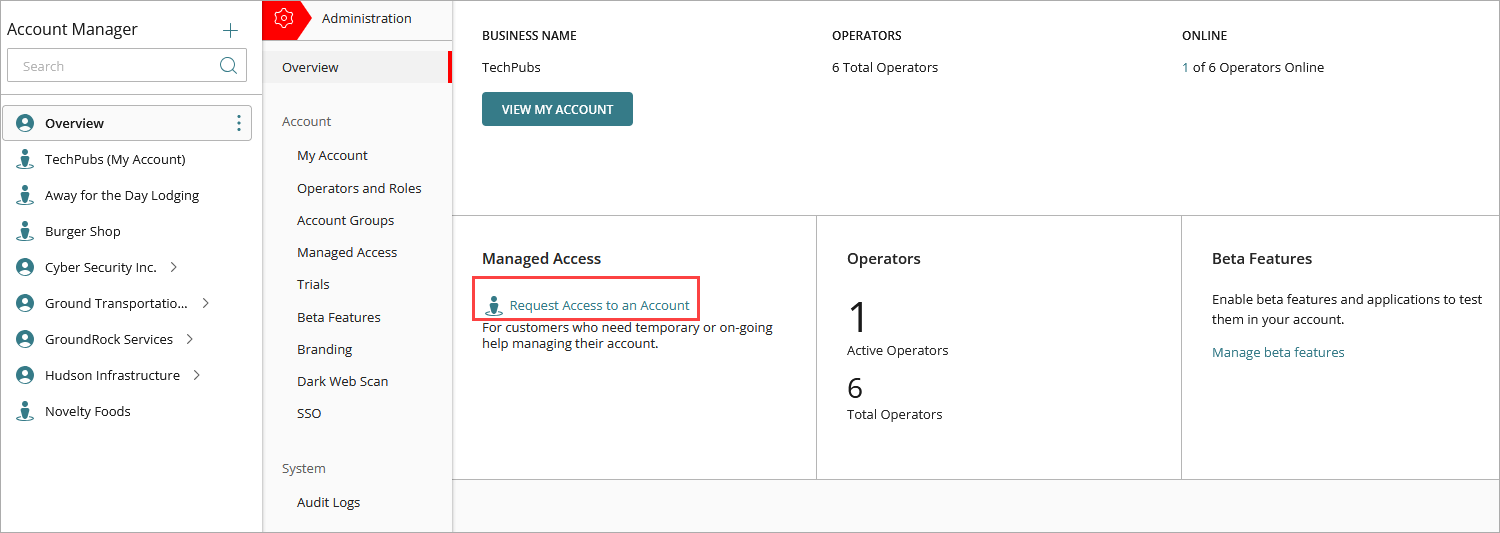
どの WatchGuard Cloud アカウントも、同じクラウド リージョン内の別のアカウントに委任することができます。委任は、いずれかのアカウントがそれを取り消すまで継続します。アカウントの委任は、すべての WatchGuard Cloud 機能へのアクセスや、委任されたアカウントによって管理されるアカウントへのアクセスを提供するものではありません。
ヘルプを必要とするアカウントが Service Provider アカウントである場合は、その Subscriber アカウントと製品構成の管理を委任することができます。委任された Subscriber アカウントに WatchGuard ログインがある場合は、委任されたアクセスを持つアカウントも、そのインベントリを管理することができます。
委任されたインベントリの詳細については、次を参照してください:ティア-1 Subscriber の委任されたアカウントのインベントリ管理。
管理ユーザーとロール
WatchGuard Cloud にログインしてアカウント情報を表示して管理し、さらにサービスを構成できるユーザーは 管理ユーザー と呼ばれます。管理ユーザー ロールにより、自分のアカウントと管理対象アカウントで表示できる情報と実行できるアクションが決定されます。
Subscriber と Service Provider アカウントには異なる管理ユーザーのロールがあります。各アカウントには、完全な権限を持つ Owner か Administrator の管理ユーザーが必要です。
組み込み Subscriber 管理ユーザーロール
Subscriber アカウントには、以下の 3 つの組み込み管理ユーザーのロールがあります。
- Administrator — Administrator には、Subscriber アカウントおよび管理対象サービスにおける完全な権限が付与されています。
- Analyst — Analyst にはサービスの構成においては完全な権限がありますが、他すべてについては読み取り専用の権限しかありません。
- Observer — Observer にはアカウント全体において読み取り専用の権限があります。
組み込み Service Provider 管理ユーザーロール
Service Provider アカウントには、以下の 4 つの組み込み管理ユーザーのロールがあります。
- Owner — Owner は、その Service Provider アカウントおよび管理対象サービス内でで完全な権限があります。
- Sales — Sales 管理ユーザーにはインベントリとアカウント管理においては完全な権限がありますが、サービスと管理ユーザーの構成については読み取り専用の権限しかありません。
- Helpdesk — Helpdesk 管理ユーザーにはサービスの構成においては完全な権限がありますが、他すべてについては読み取り専用の権限しかありません。
- Auditor — Auditor には Service Provider アカウント全体において読み取り専用の権限があります。
組み込みロールの詳細については、次を参照してください:WatchGuard Cloud 管理ユーザーとロールを管理する。
アカウント グループ
アカウント グループを設定することで、アカウントのグループに管理ユーザー権限と Endpoint ポリシーを割り当てることができるようになります。
Service Provider の場合は、アカウント グループを使用することで WatchGuard Cloud アカウントへのアクセスを制御することができます。たとえば、Auditor または Helpdesk のロールを持つ管理ユーザーは、そのアカウント グループ内のアカウントを閲覧することができます。Sales ロールを持つ管理ユーザーは、アカウント グループにあるすべてのアカウントへのアクセス権を持ちますが、グループ メンバーを変更することはできません。Owner ロールを持つ管理ユーザーは常にフル アクセス権があります。
詳細については、次を参照してください:管理対象アカウントに管理ユーザーを追加する。
Service Provider は、Subscriber アカウント (マイアカウント) で独自の製品の構成と管理を行います。このアカウントをアカウント グループに追加することはできません。このアカウント上のアクティビティを閲覧できるのは、Owner ロールを持つ管理ユーザーのみです。
カスタム管理ユーザーロール
WatchGuard Cloud ユーザー インターフェイスの機能エリアに対しきめ細かいロールに基づくアクセス制御 (RBAC) を実装するため、Owner と Administrator の管理ユーザーは、自身のアカウント内にカスタム ロールを作成することができます。ロール ページでは、組み込みロールに基づいたカスタム ロールを作成することができます。WatchGuard Cloud のさまざまな機能に対し、読み取り / 書き込み権限または読み取り専用権限を有効化または無効化することができます。
詳細については、次を参照してください:カスタム管理ユーザーロールを管理する。
組み込みロールで使用可能な既定の権限のリストについては、次を参照してください:組み込みロールの既定の権限。
使用を開始する
WatchGuard Cloud の使用を開始するには、次の手順を実行する必要があります。
- ステップ1:WatchGuard Cloud にログインする。
- ステップ2:WatchGuard Cloud のユーザー インターフェイスを探索する。
- ステップ 3: 管理対象アカウントと管理ユーザーを追加する。
WatchGuard Cloud でデバイスを監視または管理するには、WatchGuard Cloud アカウントに Firebox またはアクセス ポイントを追加します。詳細については、次を参照してください:使用を開始する — WatchGuard Cloud にデバイスを追加する。
ステップ1:WatchGuard Cloud にログインする
新しいセッションを開始する際に WatchGuard Cloud にログインし、セッションを終了する際にログアウトします。ログイン認証情報により、WatchGuard Cloud でユーザーの身元とその権限が認識されます。ティア-1 WatchGuard Cloud アカウントの場合、管理ユーザーは WatchGuard Web サイト (www.watchguard.com) へのログインに使用するのと同じユーザー アカウント認証を使用して WatchGuard Cloud にログインします。
WatchGuard を使用するのが初めてで、WatchGuard Cloud で使用する製品をアクティブ化したい場合は、まず WatchGuard アカウントを作成する必要があります。WatchGuard ログイン ページ でアカウントを作成することができます。(外部リンク)
WatchGuard Cloud にログインするには、以下の手順を実行します。
- cloud.watchguard.com にアクセスします。
- WatchGuard アカウントの ユーザー名 と パスワード を入力します。
- ログイン をクリックします。
セキュリティの強化を目的として、管理ユーザー アカウントで多要素認証 (MFA) が有効化されている場合があります。管理者がアカウントの MFA を有効化している場合は、AuthPoint モバイル アプリでトークンを使って認証を行う必要もあります。
MFA の詳細については、次を参照してください:WatchGuard Cloud 管理ユーザーの MFA を有効化する。
ユーザーと Endpoint から WatchGuard Cloud に接続するには、WatchGuard Cloud 製品とサービスで使用されている URL と IP 範囲への接続がネットワークで許可されている必要があります。詳細については、次を参照してください:WatchGuard Cloud URL とネットワーク アクセス要件。
ステップ2:WatchGuard Cloud のユーザー インターフェイスを探索する
WatchGuard Cloud を利用することで、すべての製品とサービスを 1 ヵ所で表示および管理することができます。WatchGuard Cloud のユーザー インターフェイスのさまざまなエリアが製品やサービスに関する情報を提供しています。
WatchGuard Cloud は、以下の Web ブラウザの最新バージョンに対応しています。Google Chrome、Microsoft Edge、Mozilla Firefox、および Safari。
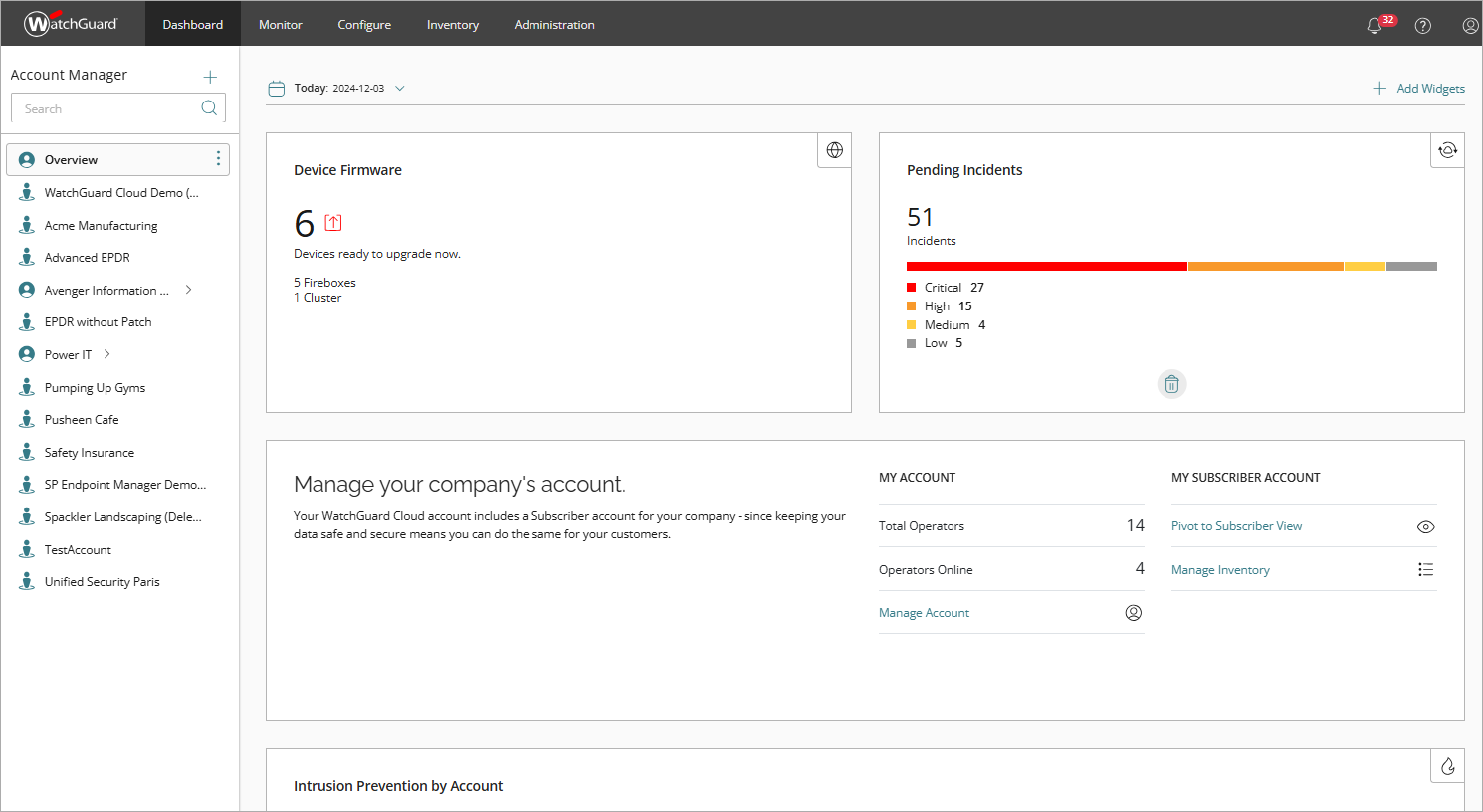
ユーザー インターフェイスの左ペインから、Service Provider の管理ユーザーは、アカウント マネージャーを使用して管理対象アカウント および デバイスを移動します。Subscriber の管理ユーザーは、デバイスを表示したり管理するのにデバイス マネージャーを使用します。
ダッシュボード
トップ メニューからダッシュボードを選択すると、ダッシュボード ページには、左ペインで選択したアカウント、フォルダ、またはデバイスに固有のコンテンツが表示されます。
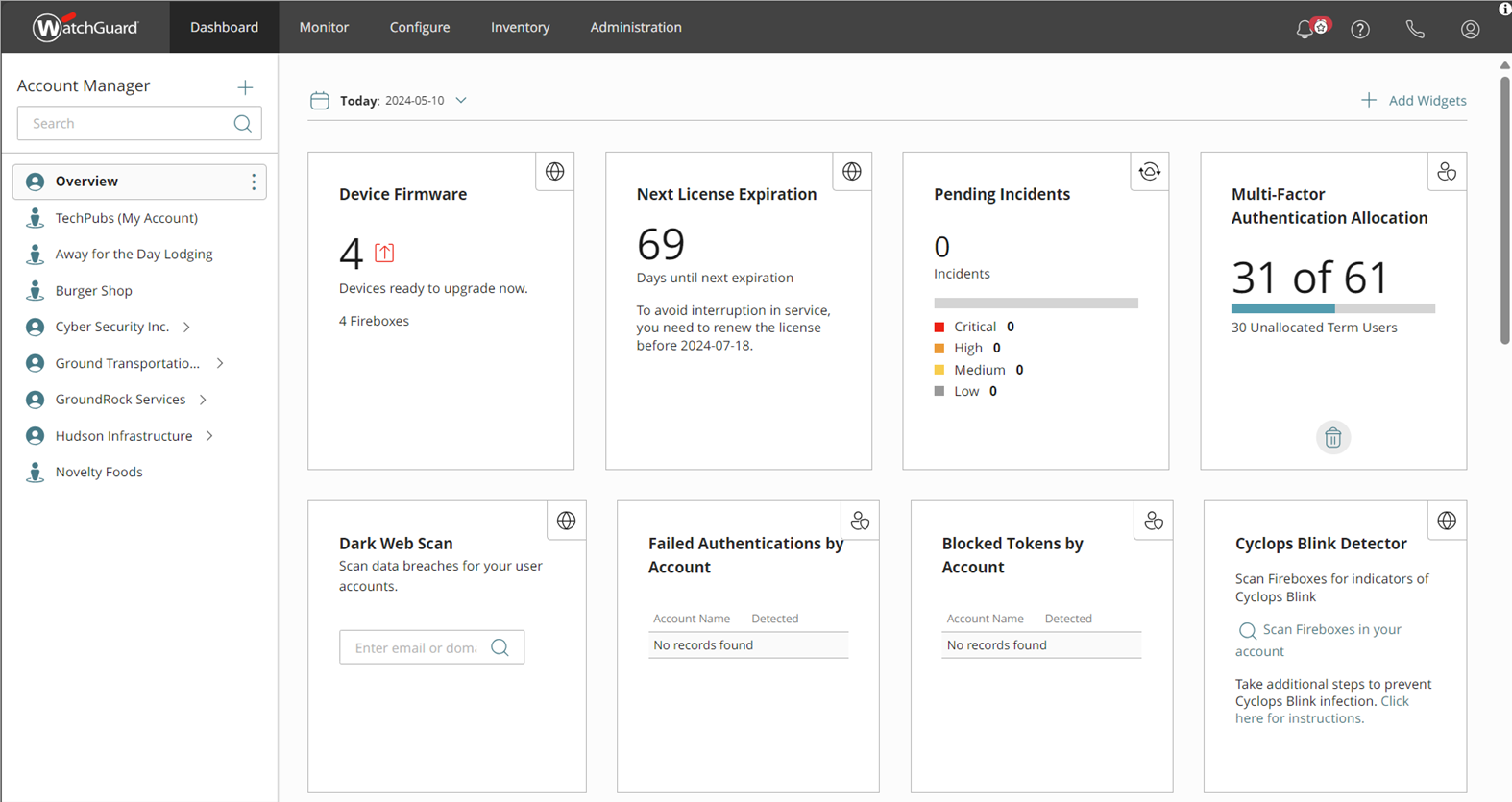
Service Provider と Subscriber には異なるダッシュボードがあります。
Service Provider ダッシュボード
Service Provider アカウントの ダッシュボード ページには、Service Provider アカウントと管理対象の Service Provider および Subscriber アカウントの簡単な概要が表示されます。
ダッシュボード ページでは、いくつものウィジェットに重要な情報が表示され、アカウント マネージャーで概要、マイ アカウント、別の Service Provider アカウント、または Subscriber アカウントを選択すると、便利なリンクが提供されます。例:
- 割り当ての使用数とライセンスの詳細 — 割り当てウィジェットには、割り当て済みおよび未割り当てのユーザー数または Endpoint の数が表示されます。これは、アカウントに十分なライセンスがあるかどうかを確認するのに役立ちます。
- デバイス ステータス — このウィジェットには、WatchGuard Cloud への Firebox と アクセス ポイント接続のステータスが表示されます (接続済み、非接続、非アクティブおよび未接続)。
- アカウント別の失敗した認証 — このウィジェットには、アカウントで失敗した AuthPoint 認証の数が棒グラフとして示されます。
概要ダッシュボードやその他の Service Provider ダッシュボードでは、日付、範囲、ウィジェットを追加する、ウィジェットを削除する、およびウィジェットを並び替えるを選択することができます。ダッシュボードをカスタマイズする場合、変更はそのダッシュボードと管理ユーザー アカウントに固有のものとなります。
詳細については、次を参照してください:Service Provider ダッシュボードについて。
Subscriber ダッシュボード
Subscriber アカウントの場合、ダッシュボード ページには、アカウントの概要を速やかに確認できるように、集約された情報が表示されます。ページ上の複数のウィジェットには、主要なメトリックと重要な情報が表示されます。このダッシュボードはカスタマイズできません。ウィジェットのタイトルをクリックすると、詳細情報が表示されます。
詳細については、次を参照してください:Subscriber アカウントのダッシュボードについて。
アラート
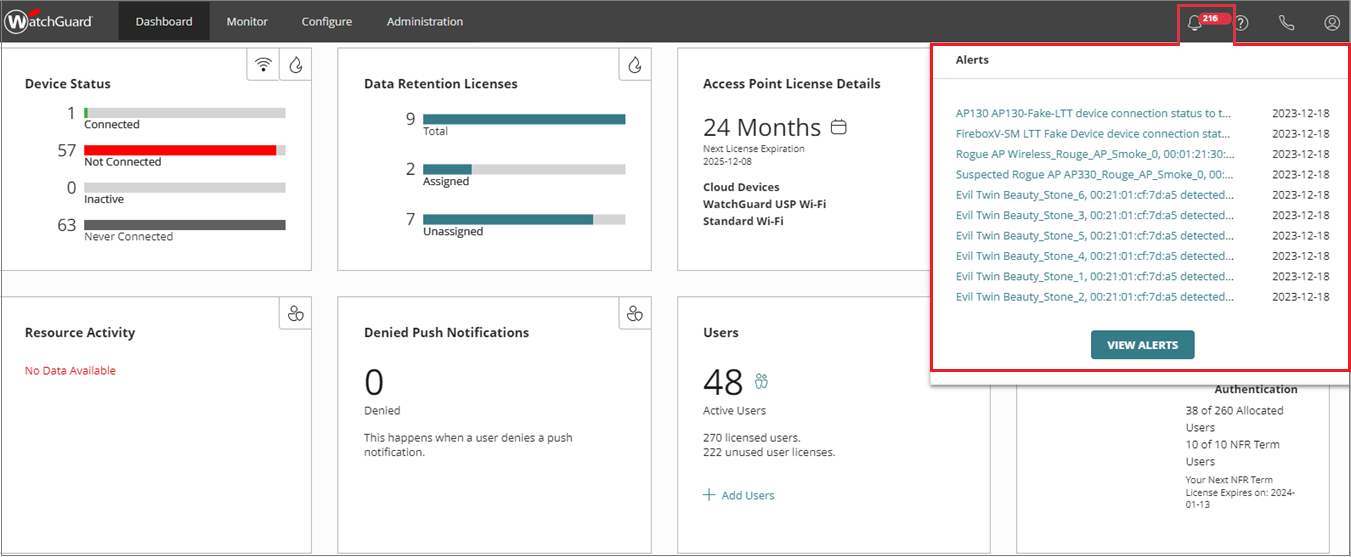
アラートとは、アカウントに関する通知、または WatchGuard Cloud、製品、デバイスで発生する特定のイベントに関する通知です。たとえば、アカウントが正常に委任されたときや Firebox 機能キーの有効期限が切れたときなどにアラートが発信されます。アラートを利用することで、アカウント、ライセンス、製品またはデバイスに影響を与える重要な変更をユーザーが確実に認識できるようになります。
詳細については、次を参照してください:WatchGuard Cloud アラートを管理する。
アカウントにアクティブ アラートがある場合は、トップ メニューの右上隅にあるアラート アイコン ( ) の横に赤いインジケータが表示されます。これはアクティブ アラートの数を示します。
監査ログ
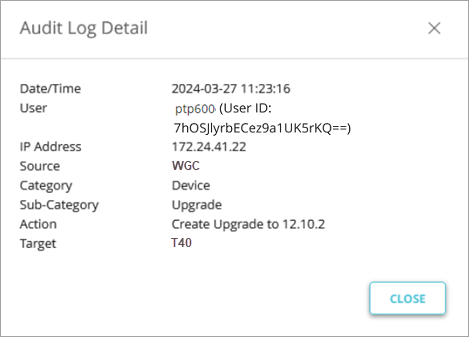
監査ログには、WatchGuard Cloud において実施されたすべてのログインと変更の履歴が表示されます。WatchGuard Cloud は、WatchGuard Cloud で発生したイベントの監査ログを生成します。管理ユーザーがログイン、ログアウト、または設定を変更すると、WatchGuard Cloud は監査ログを生成します。監査ログを確認するには、管理 > 監査ログの順に選択します。
詳細については、次を参照してください:監査ログを表示する。
製品とサービスを監視し構成する
監査と構成メニューは、WatchGuard 製品への直接のアクセスを提供します。各メニューで使用可能なオプションは、左ペインで選択されたアカウント、フォルダ、またはデバイスによって異なります。
監視メニューからは、ThreatSync、Firebox、アクセス ポイントおよび AuthPoint、Endpoint Security、ThreatSync+ などの製品を監視することができます。接続されたすべてのデバイス (Firebox およびアクセス ポイント) のライブ ステータスとアクティビティを監視することができます。
構成メニューからは、ThreatSync、デバイス、AuthPoint、Endpoint Security、ThreatSync+ などの製品、およびアクセス ポイント サイト、ディレクトリとドメイン サービス、Firebox テンプレート、スプラッシュ ページ、VPN のような共有構成を管理し構成することができます。
インベントリ
www.watchguard.com でアクティブ化された製品やサービスのライセンスは、WatchGuard Cloud インベントリに表示されます。

インベントリ メニューでは、Service Provider はインベントリの概要、割り当て済みおよび未割り当てのデバイスと製品、およびライセンス情報を確認することができます。使用可能なライセンスからユーザーや Endpoint を割り当て、ライセンスの有効期限を指定することができます。使用可能なオプションは、左ペインで選択されたアカウント、フォルダ、またはデバイスによって異なります。
詳細については、次を参照してください:インベントリ管理。
アカウント管理
管理メニューでは、WatchGuard Cloud アカウントの設定を構成したり、WatchGuard Cloud で管理している製品のライセンス情報を確認したりすることができます。
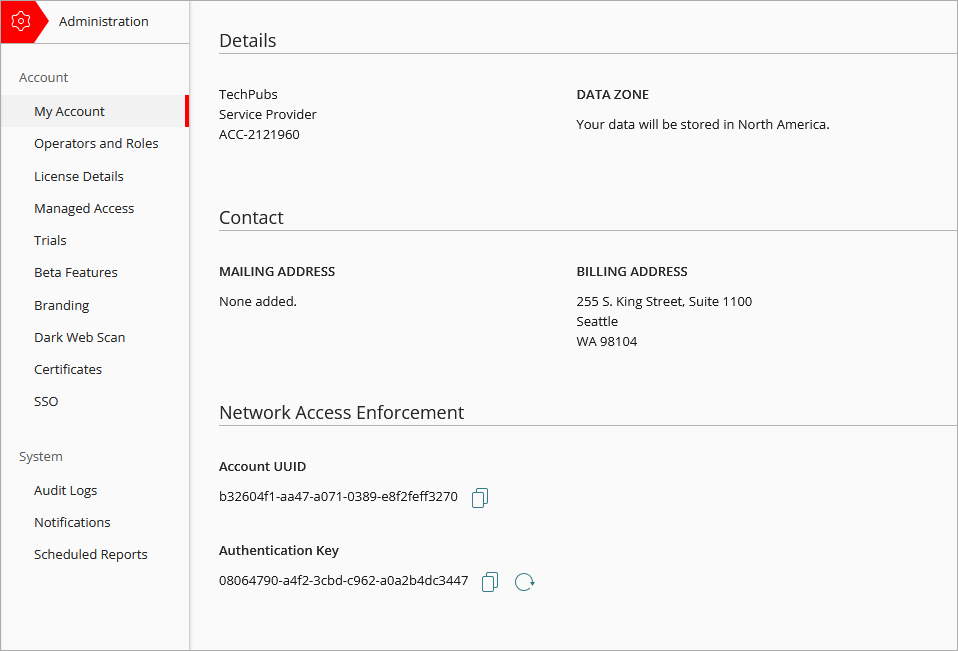
また、次のようなアカウント レベルの機能を構成することもできます:
- 管理アクセス — 管理アクセス ページでは、WatchGuard Cloud アカウントとサービスへの外部アクセスを管理します。
- トライアル — トライアル ページでは、Service Provider は、自分のアカウントと管理するアカウントに対し、30 日間の無料製品トライアルを開始することができます。
- ベータ版機能 — ベータ版機能 ページでは、ベータ版機能とアプリケーションをプレビューすることができます。
- カスタム ブランディング — カスタム ブランディング ページでは、クライアントやユーザーと連絡を取ったり、サービスの問題が発生した場合にクライアントやユーザーが適切な連絡先に連絡できるよう、WatchGuard Cloud を独自のロゴや画像を使用してブランディングすることができます。
- ダーク Web スキャン — ダーク Web スキャンページでは、電子メール アドレスやドメインのデータ侵害を検索できます。
- API 使用率 — API 使用率 ページで、アカウントの WatchGuard パブリック API 使用統計を監視します。
- 証明書 — 証明書 ページでは、アカウント レベルの証明書を管理します。
- 監査ログ、通知とスケジュールされたレポート — 監査ログ、通知とスケジュールされたレポート ページでは、アカウント、製品とサービスを監視することができます。お知らせを閲覧し、スケジュールされたレポートを追加したりダウンロードしたりすることができます。
詳細については、次を参照してください:WatchGuard Cloud アカウント管理。
スケジュールされたレポート
(missing or bad snippet)
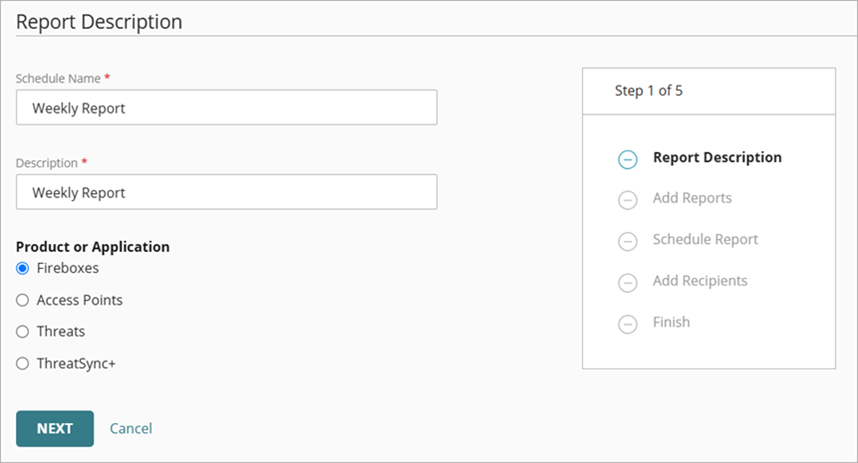
スケジュールされたレポートの詳細については、次を参照してください:スケジュールされたレポート。
ステップ 3: 管理対象アカウントと管理ユーザーを追加する
このセクションは、以下の 3 つのシナリオでアカウントと管理ユーザーを設定する基本的な手順について説明します。
簡単に説明すれば、これらのシナリオは管理対象 Service Provider (MSP) に関するものです。MSP には、WatchGuard Partner と管理対象セキュリティ Service Provider (MSSP) の両方が含まれる場合があります。
管理ユーザーをティア-1 Subscriber アカウントまたはティア-N Service Provider または Subscriber アカウントに追加する場合、新しい管理ユーザーは WatchGuard Cloud (cloud.watchguard.com) にログインできますが、www.watchguard.com で Support Center にログインすることはできません。
Subscriber のみを含む MSP
このシナリオでは、MSP には管理したい顧客が多数います。WatchGuard Cloud でこれを行うには、各顧客を別の Subscriber アカウントとして追加します。
新規の顧客ごとに新規の Subscriber アカウントを作成することをお勧めします。これにより、顧客アカウントごとに別のレポートを作成するほか、AuthPoint のような製品に別々の構成を持つことが可能になります。
以下の手順を実行します:
1. 顧客ごとに Subscriber アカウントを作成する。
1. 顧客ごとに Subscriber アカウントを作成する
アカウント マネージャーは、Subscriber アカウントを管理するための統一されたビューを提供します。WatchGuard Cloud で顧客を管理するには、以下のベスト プラクティスを検討してください。
- 管理する顧客ごとに、自分のアカウントの下に Subscriber アカウントを追加します。
- デバイスと顧客を整理するために、マイ アカウントの下で顧客ごとにフォルダを作成しないでください。
- マイ アカウントとその下のフォルダを使用して、自分のデバイスを管理し、内部テストを実行します。
管理対象 Subscriber アカウントを追加するには、アカウント マネージャーから以下の手順を実行します。
- アカウント マネージャーの右上で、
 をクリックします。
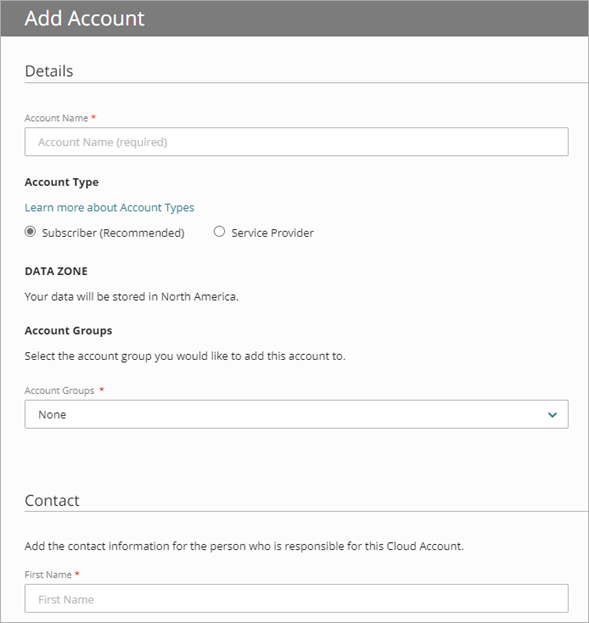
- アカウント名 テキスト ボックスに、カスタマー アカウントの名前を入力します。
- アカウントの種類 セクションで、Subscriber を選択します。
- 連絡先 セクションで、顧客の連絡先情報を追加します。
電子メール テキスト ボックスに、WatchGuard またはあなたがアカウントの責任者に連絡する際に使用できる電子メール アドレスを入力します。 - (任意) 郵送先住所 と 請求先住所 を追加します。
- 保存 をクリックします。
- 顧客アカウントごとにこれらの手順を繰り返します。
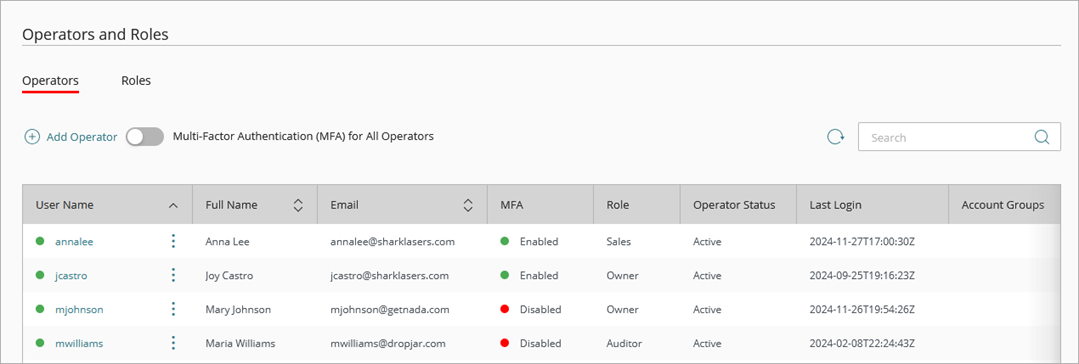
2. アカウントに管理ユーザーを追加する
管理ユーザーとは、WatchGuard Cloud にログインして、アカウント情報の表示と管理、製品の構成、レポートの表示を行うことができるユーザーのことです。各アカウントには、さまざまな権限とアクセス権を持つ管理ユーザーを含めることができます。管理対象アカウントの場合、顧客に代わってアカウントとサービスを構成および管理するつもりである場合は、管理ユーザーを追加する必要はありません。
アカウントに管理ユーザーを追加し、必要に応じて、顧客アカウントに管理ユーザーを追加します。これにより、管理ユーザーは独自のアカウントを作成して管理できるようになります。
管理ユーザーのロールに応じて、WatchGuard Cloud で表示および実行できる内容が異なります。管理対象アカウントに管理ユーザーを追加するには、ユーザーのロールに テナントを管理する 権限が必要です。詳細については、次を参照してください:WatchGuard Cloud 管理ユーザーとロールを管理する。
アカウントに管理ユーザーを追加するには、以下の手順を実行します。
- アカウント マネージャー から、管理ユーザーを追加するアカウントを選択します。
アカウントに管理ユーザーを追加するには、概要またはマイ カウントを選択します。マイ アカウントを選択した場合は、管理ユーザーを Subscriber アカウントに追加します。 - 管理 > 管理ユーザーとロール の順に選択します。
- 管理ユーザー ページで、管理ユーザーを追加する をクリックします。
- ユーザー名 テキスト ボックスに、ユーザー名を入力します。
- 電子メール テキスト ボックスに管理ユーザーの電子メール アドレスを入力します。
- 名 と 姓 テキスト ボックスに管理ユーザーの姓と名を入力します。
- 管理ユーザーに権限を割り当てるには、ロールを選択する ドロップダウン リストから、管理ユーザーのロールを選択して権限を決定します。カスタム管理ユーザーのロールについては、次を参照してください:カスタム管理ユーザーロールを管理する。
- 管理ユーザーに AuthPoint アプリによる認証を要求するには、多要素認証 トグルを有効化します。詳細については、次を参照してください:WatchGuard Cloud 管理ユーザーの MFA を有効化する。
電子メール アドレスを確認する ダイアログ ボックスが開きます。 - 電子メール アドレスを確認する をクリックします。
- 保存 をクリックします。
WatchGuard Cloud は、新規の管理ユーザーにパスワードを設定するためのリンクを含む電子メール メッセージを送信します。 - 追加する各管理ユーザーに対し、上記の手順を繰り返します。
管理対象 Service Provider を含む MSP
このシナリオでは、MSP は他の Service Provider または Subscriber アカウントを管理する Service Provider を管理します。WatchGuard Cloud は、マルチテナントかつマルチティア システムです。MSP と管理対象 Service Provider アカウントの両方は、他の Service Provider および Subscriber アカウントを管理することができます。アカウント マネージャーの階層には、 アカウントを最大 5 つのアカウントのティアを含めることができます (たとえば、ティア 1 Service Provider > ティア-2 Service Provider > ティア-3 Service Provider > ティア-4 Service Provider > ティア-5 Subscriber)。
以下の手順を実行します:
1. 管理対象 Service Provider アカウントを追加する。
2. Subscriber アカウントを管理対象 Service Provider アカウントに追加する。
3. 管理対象 Service Provider アカウントに管理ユーザーを追加する。
1. 管理対象 Service Provider アカウントを追加する
MSP は、インベントリを管理して、デバイス、ライセンスおよびユーザーまたは Endpoint を管理対象 Subscriber アカウントおよび Service Provider アカウントに割り当てることができます。自身のアカウントおよび管理しているすべてのアカウントの、製品を管理することができます。このシナリオでは、Service Provider アカウントを追加して、独自の Subscriber アカウントを管理します。
MSP として、Service Provider または管理している Subscriber アカウントにインベントリ (デバイス、ユーザー、または Endpoint) を 割り当てることができます。別の Service Provider を管理する場合は、誰が管理対象 Subscriber アカウントにインベントリを割り当てることができるかについて合意があることを確認してください。たとえば、MSP またはティア-1 Service Provider はティア-2 Service Provider にしかインベントリを割り当てません。すると、ティア-2 Service Provider は、管理対象アカウントへのインベントリの割り当てを担います。
管理対象 Service Provider アカウントを追加するには、アカウント マネージャーから以下の手順を実行します。
- アカウント マネージャーの右上で、 をクリックします。
- アカウント名 テキスト ボックスに、Service Provider アカウントの顧客名を入力します。
- アカウントの種類 セクションで、Service Provider を選択します。
- 連絡先 セクションで、アカウント所有者の連絡先情報を追加します。
電子メール テキスト ボックスに、WatchGuard またはあなたがアカウントの責任者に連絡する際に使用できる電子メール アドレスを入力します。 - (任意) 郵送先住所 と、必要に応じて 請求先住所 を追加します。
- 保存 をクリックします。
- 追加する Service Provider アカウントごとにこの手順を繰り返します。
2. Subscriber アカウントを管理対象 Service Provider アカウントに追加する
ティア 1 Service Provider アカウントの下、および管理対象ティア-N Service Provider アカウントの下に Subscriber アカウントを追加することができます 各 Subscriber アカウントは顧客アカウントを表します。
Subscriber アカウントを管理対象 ティア-N Service Provider アカウントに追加するには、アカウント マネージャーから以下の手順を実行します。
- Subscriber アカウントを追加する Service Provider アカウントを選択します。
- アカウント マネージャーの右上で、 をクリックします。
- アカウント名 テキスト ボックスに、Subscriber アカウントの顧客名を入力します。
- アカウントの種類 セクションで、Subscriber を選択します。
- 連絡先 セクションで、アカウント所有者の連絡先情報を追加します。
電子メール テキスト ボックスに、WatchGuard またはあなたがアカウントの責任者に連絡する際に使用できる電子メール アドレスを入力します。 - (任意) 郵送先住所 と、必要に応じて 請求先住所 を追加します。
- 保存 をクリックします。
- 追加する Subscriber アカウントごとにこれらの手順を繰り返します。
3. 管理対象 Service Provider アカウントに管理ユーザーを追加する
管理対象ティア-N Service Provider アカウントに管理ユーザーを追加し、独自の管理ユーザーを作成し管理できるようにします。管理対象ティア-N Service Provider アカウントには、少なくとも 1 つの Owner 管理ユーザーが必要です。カスタム管理ユーザー ロールを使用して、ティア-N Service Provider アカウント内の管理ユーザーに与える権限を制御することができます。これは、各管理ユーザーが実行できる管理タスクを制限する、または機能エリアや製品に対する特定の権限を有効化または無効化するのに役立ちます。
詳細については、次を参照してください:カスタム管理ユーザーロールを管理する。
管理ユーザーのロールに応じて、WatchGuard Cloud で表示および実行できる内容が異なります。管理対象アカウントに管理ユーザーを追加するには、ユーザーのロールに テナントを管理する 権限が必要です。詳細については、次を参照してください:WatchGuard Cloud 管理ユーザーとロールを管理する。
自分のアカウントに管理ユーザーを追加し、続いて管理ユーザーを自分が管理しているティア-N Service Provider アカウントに追加し、それらが独自のアカウントや管理対象アカウントを作成し管理できるようにします。MSP (ティア 1 Service Provider) は、自分が管理するすべてのティア-N Service Provider アカウントを閲覧し、管理することができます。
管理対象アカウントに管理ユーザーを追加するには、以下の手順を実行します。
- アカウント マネージャー から、管理ユーザーを追加するアカウントを選択します。
アカウントに管理ユーザーを追加するには、概要またはマイ カウントを選択します。マイ アカウントを選択した場合は、管理ユーザーを Subscriber アカウントに追加します。 - 管理 > 管理ユーザーとロール の順に選択します。
- 管理ユーザー ページで、管理ユーザーを追加する をクリックします。
- ユーザー名 テキスト ボックスに、ユーザー名を入力します。
- 電子メール テキスト ボックスに管理ユーザーの電子メール アドレスを入力します。
- 名 と 姓 テキスト ボックスに管理ユーザーの姓と名を入力します。
- 管理ユーザーに権限を割り当てるには、ロールを選択する ドロップダウン リストから、管理ユーザーのロールを選択して権限を決定します。カスタム管理ユーザーのロールについては、次を参照してください:カスタム管理ユーザーロールを管理する。
- 管理ユーザーに AuthPoint アプリによる認証を要求するには、多要素認証 トグルを有効化します。詳細については、次を参照してください:WatchGuard Cloud 管理ユーザーの MFA を有効化する。
電子メール アドレスを確認する ダイアログ ボックスが開きます。 - 電子メール アドレスを確認する をクリックします。
- 保存 をクリックします。
WatchGuard Cloud は、新規の管理ユーザーにパスワードを設定するためのリンクを含む電子メール メッセージを送信します。 - 追加する各管理ユーザーに対し、上記の手順を繰り返します。
委任されたティア-1 Subscriber アカウントを含む MSP
このシナリオでは、MSP には Firebox を所有する顧客 (ティア-1 Subscriber) がいます。ティア-1 Subscriber である顧客は、自分の WatchGuard アカウントで WatchGuard Firebox や製品をアクティブ化することができます。ティア-1 Subscriber アカウントは、アカウント管理を MSP に委任したいと考えています。そうすることにより、MSP はティア-1 Subscriber アカウントに加えて、アカウントの製品、トライアル、インベントリも管理することができます。
委任が完了すると、MSP は製品をティア-1 Subscriber アカウントに割り当てることができます。MSP は、ティア-1 Subscriber アカウントによって購入および管理されている製品を閲覧し編集することもできます。このシナリオでは、MSP は Firebox デバイスを委任されたアカウントに割り当てます。
詳細については、次を参照してください:ティア-1 Subscriber の委任されたアカウントのインベントリ管理。
MSP は、委任されたティア-1 Subscriber アカウントの Firebox の構成とテンプレートを閲覧し編集することもできます。このタイプの Firebox の共同管理は、顧客が独自の Firebox を購入したものの、構成について支援が必要な場合に有用です。
以下の手順を実行します:
1. ティア-1 Subscriber アカウントからアカウントの委任を要求する。
1. ティア-1 Subscriber アカウントからアカウントの委任を要求する
ティア-1 Subscriber アカウントを管理するため、MSP は検証コードを生成し、ティア-1 Subscriber アカウントの所有者または管理者に送信します。受信者はこの検証コードを使用して、アクセス要求を認証し、MSP にアカウントの管理を委任します。
アカウントの委任の詳細については、次を参照してください:委任されたアカウントを管理する。
アカウントへのアクセス許可を要求するには、以下の手順を実行します。
- アカウント マネージャー から、アクセスを要求するアカウントを選択します。
- 管理 > 概要 の順に選択します。
- アカウントへのアクセスを要求する または アクセスを要求する をクリックします (委任されたアカウントをすでに管理している場合は、管理アクセス ウィジェットが異なります)。
- 管理アクセス ページで、アカウントへのアクセスを要求する をクリックします。

- 検証コードを生成するには、次へ をクリックします。
- クリップボードにコピーする をクリックして、ページに表示されている検証コードをコピーします。
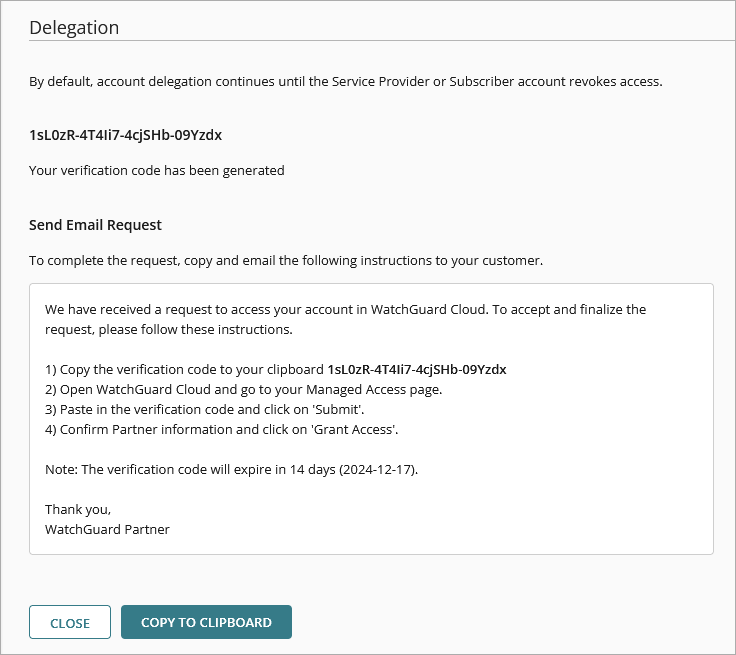
- アクセスしたいアカウントの所有者に検証コードを送信します。提供されたテキストをテンプレートとして使用することをお勧めします。
2. アカウントへのアクセスを許可する
アカウントの委任プロセスを開始するため、MSP は検証コードをティア-1 Subscriber アカウントの所有者に送信します。ティア-1 Subscriber アカウントの所有者は、この検証コードを使用して要求を受諾し、アカウントへのアクセスを提供します。この手順はティア-1 Subscriber アカウントの所有者によって完了されます。
アカウントへのアクセスを許可して、ティア-1 Subscriber アカウントを委任するには、以下の手順を実行します。
- WatchGuard Cloud にログインします。
- 管理 > 管理アクセス の順に選択します。
管理アクセス ページが開きます。 - 管理アクセス ページの 検証コード テキスト ボックスに、Service Provider から送信された検証コードを貼り付けるか、入力します。

- 送信 をクリックします。
- 要求詳細を確認します。アカウントへのアクセス許可の要求を承認するには、アクセスを許可する をクリックします。
キャンセルしても、アクセス許可の要求を後で確認して承認することができます。検証コードの有効期間は 14 日です。
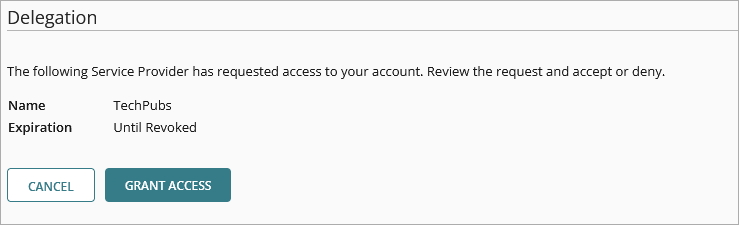
既定では、あなたまたは委任されたアカウントがアクセスを削除するまで、アカウントの委任が継続します。
パートナーのビジネス モデルをサポートするため、ティア-1 Service Provider は、製品ライセンスおよびトライアルを委任済みティア-1 Subscriber アカウント (Firebox、アクセス ポイント、AuthPoint ユーザー、Endpoint 製品およびモジュールなど) に割り当てることができます。Service Provider は、期間またはサブスクリプションの割り当ての種類としてティア-1 Subscriber アカウントにインベントリを割り当てることができます。これには MSSP ポイントで購入した期間ライセンスが含まれます。
次にどうしますか?
WatchGuard Cloud でアカウント構造を作成すると、アクティブ化した製品ライセンスからユーザーや Endpoint を割り当てることができます。WatchGuard Cloud でインベントリを管理する方法については、次を参照してください:WatchGuard Cloud でライセンスを割り当てる。
以下を行うこともお勧めします:
Service Provider の WatchGuard Cloud の詳細については、次のトピックを参照してください:WatchGuard Cloud における Service Provider のベスト プラクティス。
Firebox を WatchGuard Cloud に追加する
WatchGuard Cloud でデバイスを監視または管理するには、WatchGuard Cloud アカウントに Firebox を追加することができます。詳細については、次を参照してください:使用を開始する — WatchGuard Cloud にデバイスを追加する。
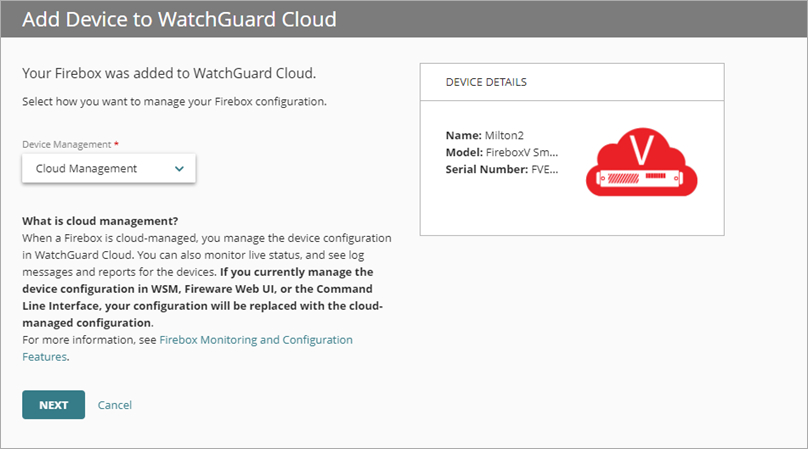
ローカル管理の Firebox をクラウド管理に変更する方法のベスト プラクティスについては、次を参照してください:Firebox のクラウド管理への移行ガイド。
Firebox を WatchGuard Cloud 追加する際には、Firebox の管理方法を選択します。
クラウド管理
このオプションを選択すると、WatchGuard Cloud を使用して、Firebox のすべての構成管理、監視、およびレポートを行います。柔軟なテンプレートを使用して、複数の Firebox でデバイスを設定し、セキュリティやネットワーク ポリシーの構成や管理を行うこともできます。
ローカル管理
このオプションを選択すると、監視とレポート作成には WatchGuard Cloud を使用し、デバイス構成の管理には Fireware Web UI または WatchGuard System Manager を使用します。
アカウント マネージャーでデバイス フォルダを追加する
アカウント マネージャーでは、デバイスをフォルダにグループ化することができます。フォルダを選択すると、ウィンドウの右側にフォルダ内のデバイスに関する情報が表示されます。
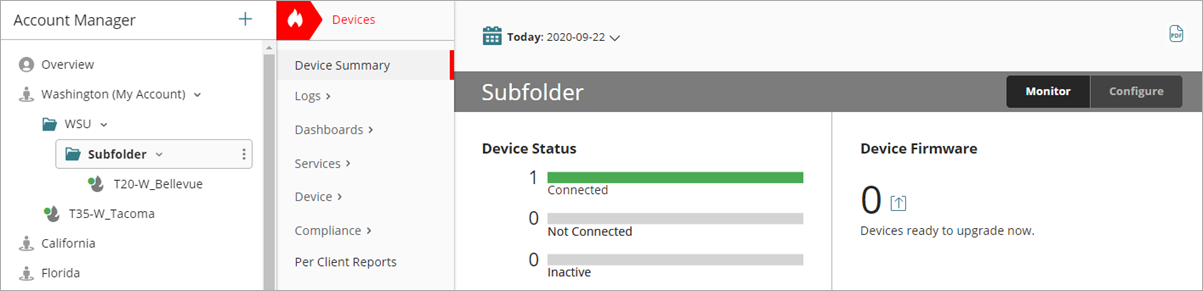
フォルダを作成することで、デバイスのグループのステータスと概要データを容易に確認することが可能となります。たとえば、異なるオフィスの場所にあるデバイスを別々のフォルダに整理することができます。こうすることで、フォルダを開いてその場所のデバイスのみを表示し、そのデバイスの概要ステータスと集計レポートを確認することが可能となります。各フォルダには、デバイス、フォルダ、またはその両方を含めることができます。
詳細については、次を参照してください:デバイス フォルダ。
Firebox テンプレートを詳しく確認する
Firebox テンプレートを活用することで、複数のクラウド管理 Firebox の共有構成設定を良好に管理することができます。Firebox テンプレートは、すべてのデバイスに割り当てる標準的な設定を含む「ゴールド構成」にすることができます。
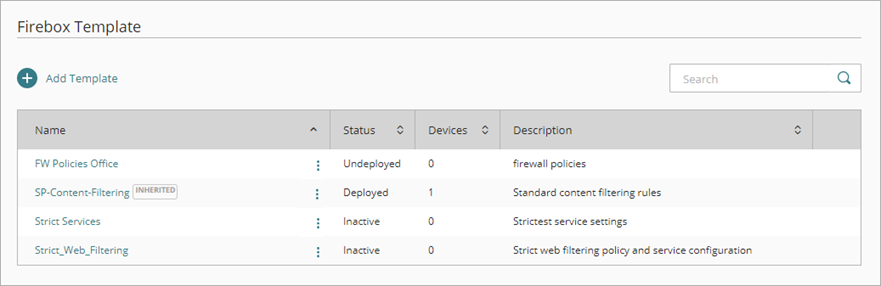
Firebox テンプレートでは、個々の Firebox での場合と同じように、ファイアウォール ポリシーとサービスを構成することができます。これで、クラウド管理の Firebox でテンプレートを登録できるようになります。ティア 1 Service Provider がテンプレートを作成すると、管理対象および委任されたアカウント、そしてそれらよりも下位のティアにあるすべてのアカウントのデバイスでそれを使用することができます。
詳細については、次を参照してください:Firebox テンプレートについて。
Firebox テンプレートを使用して Firebox を構成するには、以下を実行する必要があります。
- テンプレートを追加する — テンプレートを追加して、共有設定を構成します。詳細については、次を参照してください:Firebox テンプレートを管理する。
- テンプレートを配備する — 現在テンプレートに登録されているデバイス、または将来的にテンプレートに登録されるデバイスに設定が配備されるように、テンプレートを配備します。詳細については、次を参照してください:Firebox テンプレートを配備する。
- デバイスをテンプレートに登録する — テンプレートを追加して配備すると、アカウント内の Firebox はそのテンプレートに登録することができます。管理するまたは委任されたアクセス権を持つ Service Provider アカウントは、テンプレートを継承することができます。複数の Service Provider の下位のアカウントに割り当てられているデバイスは、それより上位のティアのテンプレートに登録することができます。詳細については、次を参照してください:Firebox をテンプレートに登録する。
新しい製品や機能を試す
30 日間の無料製品トライアルを利用することで、WatchGuard Cloud の統合されたプラットフォームの使用経験を高めることができます。また、新しい機能がベータ テスト用に入手可能になったら、それらを試すこともできます。
無料製品トライアル
Service Provider は、自身のアカウントおよび自身が管理するアカウントのトライアルを開始することができます。
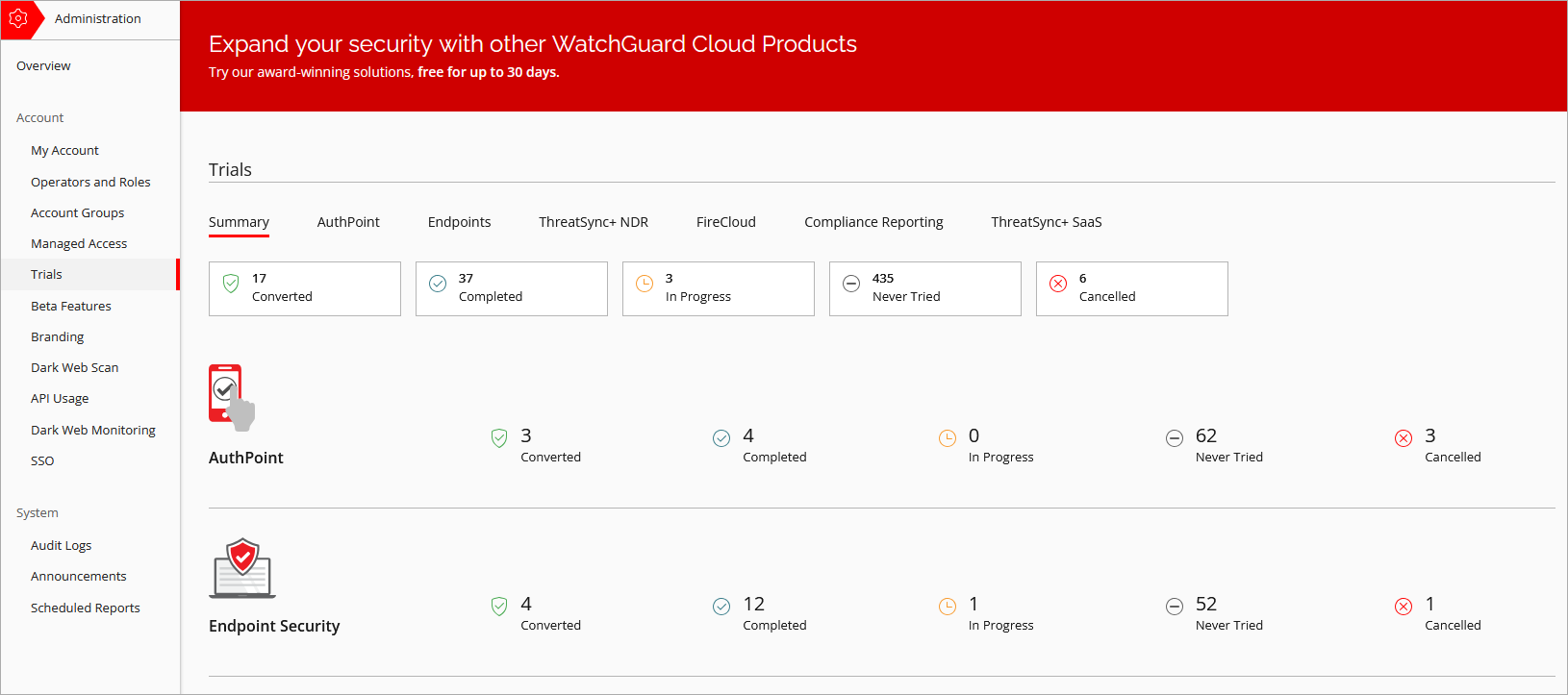
WatchGuard Cloud では、以下の製品の無料トライアルを開始することができます:
- AuthPoint
- Compliance Reporting
- Endpoint Security 製品およびモジュール
- FireCloud
- ThreatSync+ NDR
- ThreatSync+ SaaS
トライアルの詳細については、次を参照してください:WatchGuard Cloud でのトライアルについて。
ThreatSync
ThreatSync は、WatchGuard Cloud サービスの一部です。これにより、WatchGuard 製品で eXtended Detection and Response (XDR) テクノロジーを利用することが可能となります。ThreatSync により、脅威の存在を示すさまざまな WatchGuard セキュリティ製品からのデータを相関させることで、拡張された検出機能が実現します。

自分のアカウントおよび管理するアカウントの ThreatSync を有効化することができます。詳細については、次を参照してください:クイック スタート — ThreatSync をセットアップする。
ThreatSync+ NDR は、WatchGuard Cloud の既存の ThreatSync 機能を拡張し、強化されたネットワーク検出とレスポンス、ネットワーク デバイス識別、および Firebox、サードパーティ ファイアウォールおよび LAN インフラストラクチャの Advanced Reporting を提供します。詳細については、次を参照してください:ThreatSync+ NDR について WatchGuard Cloud ヘルプで。
ThreatSync+ SaaS を使用すると、Microsoft 365 のようなサードパーティの SaaS やクラウド環境からのアクティビティを監視し、検出し、それについてレポートすることができます。詳細については、次を参照してください:ThreatSync+ SaaS 統合について — Microsoft 365 WatchGuard Cloud ヘルプで。
ベータ版機能
ベータ版機能 ページには、プレビューしテストできるベータ版機能とアプリケーションが表示されます。ベータ版機能を有効化または無効化できるのは、Administrator か Owner のロールを持つ管理ユーザーのみです。委任されたティア-1 Subscriber アカウントでない限り、委任されたアカウントに対しベータ版機能を有効化することはできません。
詳細については、次を参照してください:ベータ版機能とアプリケーションを有効化する。
問題
WatchGuard サポートは、質問に回答し、WatchGuard Cloud を最大限に活用するために必要な情報を提供します。WatchGuard サポートに連絡すると、サポートの担当者が WatchGuard Cloud でサポート アクセスを有効化するよう依頼する場合があります。Service Provider の場合は、サポート (Auditor または Owner ロール) へのアクセスを有効化すると、サポートは Service Provider のアカウントおよび Service Provider が管理するすべてのアカウントにアクセスできるようになります。詳細については、次を参照してください:WatchGuard Cloud アカウントへのサポート アクセス。