アラートとは、アカウントに関する通知、または WatchGuard Cloud、AuthPoint、デバイス で発生する特定のイベントに関する通知です。たとえば、アカウントが正常に委任されたときやデバイス機能キーの有効期限が切れたときなどにアラートが発信されます。アラートは、アカウントまたはデバイスに影響を与える重要な変更をユーザーが確実に認識できるようにすることを目的としています。
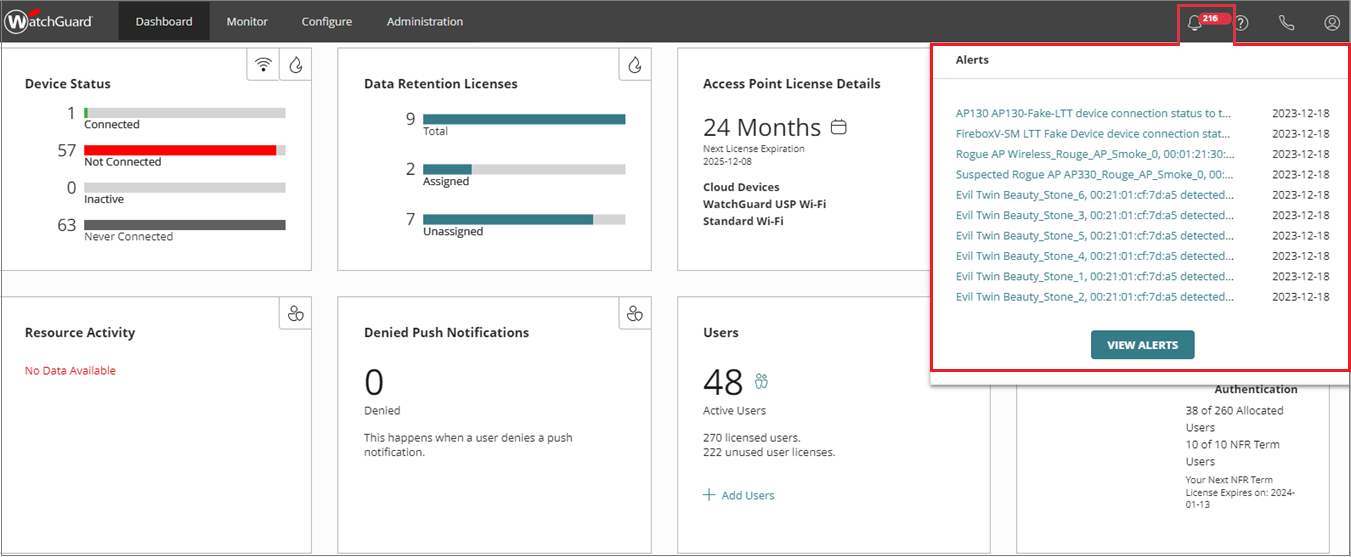
アカウントにアクティブなアラートがある場合は、リボンのアラート アイコン ( ) の横に赤いインジケータが表示されます。これにはアクティブなアラートの数が示されます。
管理ユーザーのロールに応じて、WatchGuard Cloud で表示および実行できる内容が異なります。この機能を表示または構成するには、ユーザーのロールに アラートを確認応答する 権限が必要です。詳細については、次を参照してください:WatchGuard Cloud 管理ユーザーとロールを管理する。

Service Provider の場合、アラートは管理対象アカウント、Firebox およびアクセス ポイント デバイスに関する通知、または WatchGuard Cloud で発生する特定のイベントに関する通知です。
- アラートを利用することで、管理対象アカウントおよびデバイスに影響を与える重要な変更をユーザーが確実に認識できるようになります。たとえば、デバイスの機能キーの有効期限が切れそうになった場合などのイベントに対してアラートを受信することができます。
- また、管理しているアカウントに固有のイベントに対する 通知ルールを構成 したり、特定のアラーム通知に対し電子メール配信を有効化したりすることもできます。
アラートを表示する
をクリックすると、最新のアクティブなアラートのリストが表示されます。アラートを表示する をクリックするか、特定のアラートをクリックして アラート ページを開くと、アカウントのすべてのアラートが表示されます。
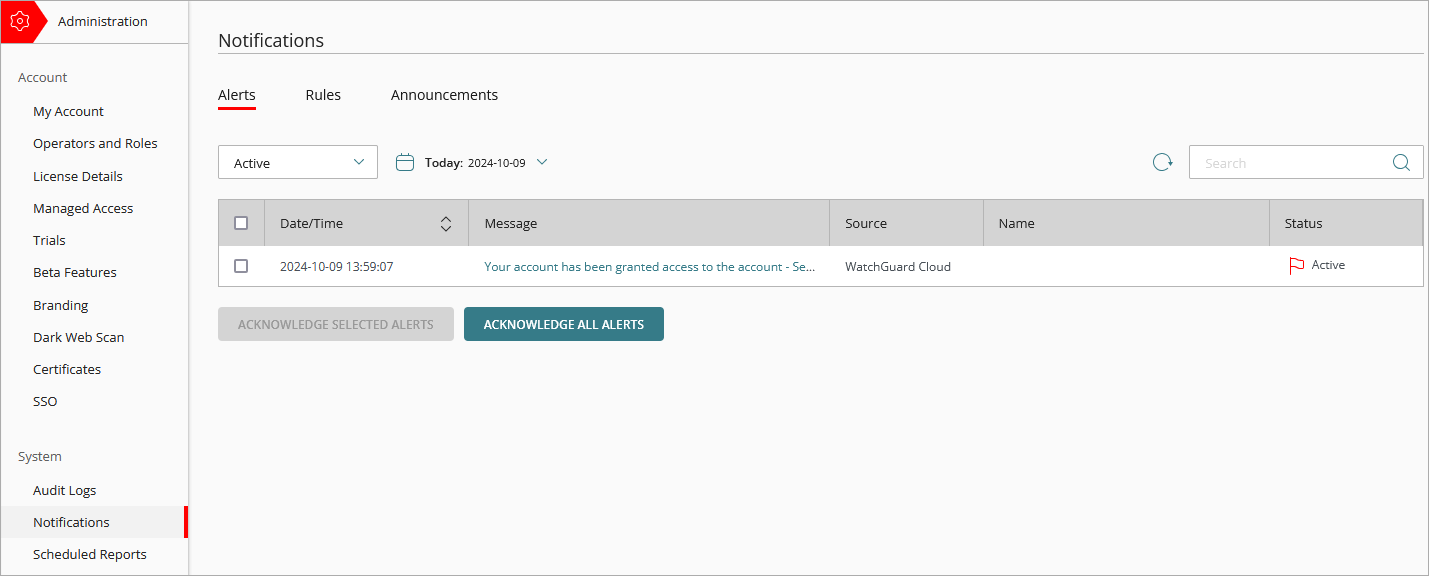
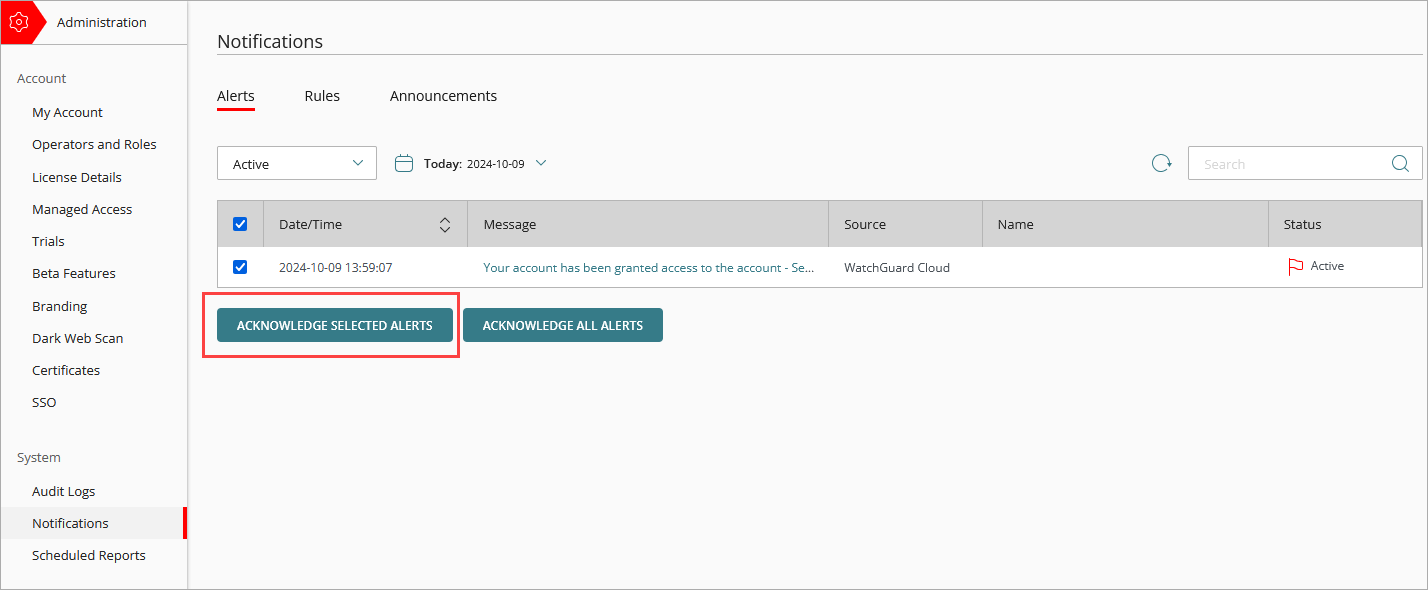
アラート ページには、アカウントのアラートの全リストが表示されます。ここでアカウントのすべてのアラートを表示し、各アラートに関する詳細情報を取得して、アクティブなアラートの確認を行うことができます。確認したアラートはここに表示されなくなります。
既定では、アクティブなアラートのみが表示されます。ドロップダウン リストで、アクティブなアラートのみを表示するか、確認済みのアラートのみを表示するか、すべてのアラートを表示するかを選択することができます。また、 をクリックして日付範囲を選択し、その特定期間のアラートを表示することができます。
アラートをクリックして アラートの詳細 ダイアログ ボックスを開き、そのアラートの特定の詳細を確認します。
アラートのステータス
通知ルールによりアラートが生成されると、ユーザーがアラートを確認するまで、そのアラートはアクティブなアラートとして アラート ページに表示されます。アクティブなアラートとは、まだ確認されていないアラートのことです。
アラートを確認すると、ユーザーがアラートを認識したためこれ以上表示する必要がない、または問題が解決されたためにアラートが不要になったものとみなされます。ステータスが アクティブ から 確認済み に変わり、 をクリックすると、アラート リストにアラートが表示されなくなります。
個別のアラートを確認するには、アラートをクリックして アラートの詳細 ダイアログ ボックスを開き、アラートを確認応答する をクリックします。
1 つまたは複数のアラートを確認するには、以下の手順を実行します。
- アラート ページのリストで確認するアラートのチェックボックスを選択します。
- 特定のアラートを確認する をクリックします。
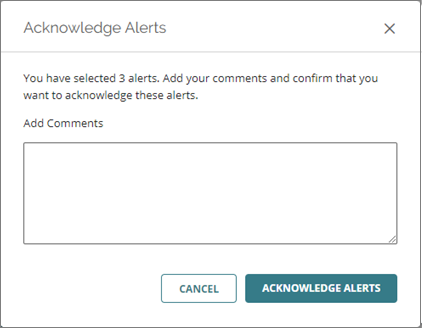
- (任意) アラートを確認応答する ダイアログ ボックスに、そのアラートを確認した理由を説明するコメントを入力します。
これにより、特定の問題が解決された方法と理由を記録することができます。複数のアラートを選択した場合は、同じコメントが各アラートに適用されます。 - アラートを確認応答する をクリックして選択したアラートを確認します。
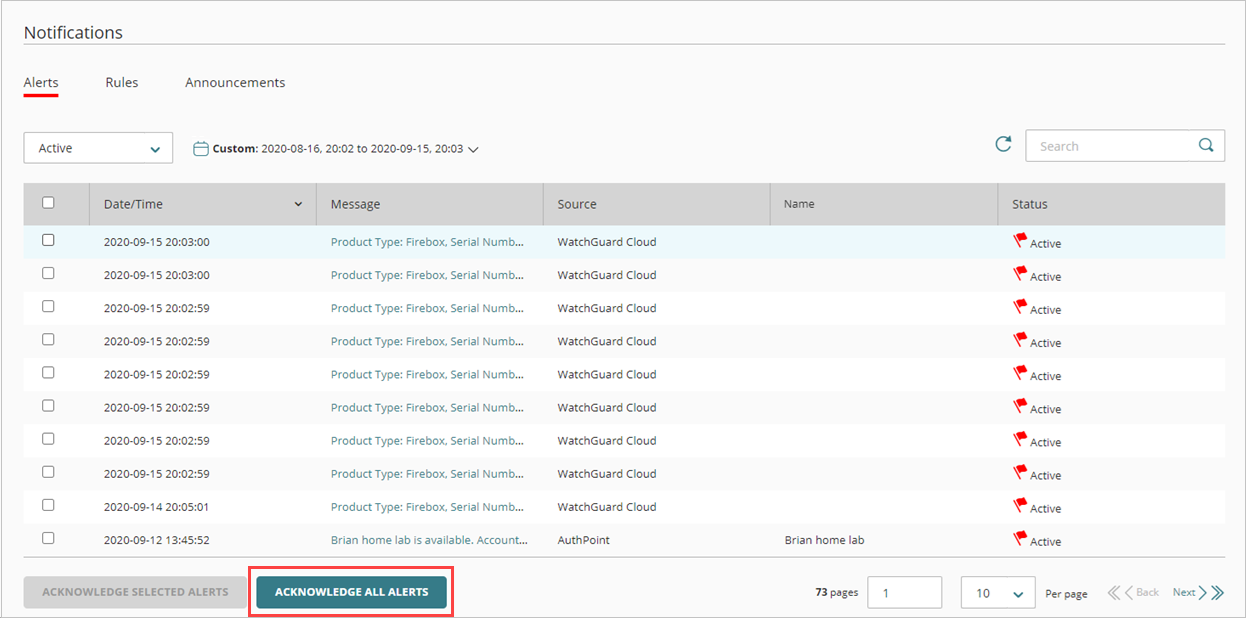
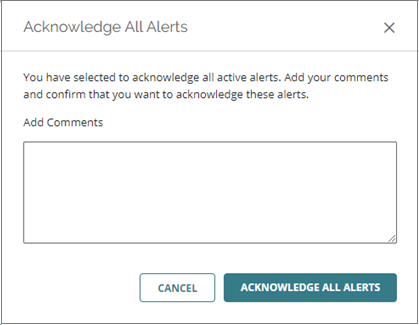
すべてのアラートを確認応答するには、以下の手順を実行します。
- アラート ページで すべてのアラートを確認応答する をクリックします。
- (任意) すべてのアラートを確認応答する ダイアログ ボックスに、すべてのアラートを確認した理由を説明するコメントを入力します。同じコメントが各アラートに適用されます。
- すべてのアラートを確認応答する をクリックしてすべてのアラートを確認します。