適用対象: クラウド管理の Firebox, ローカル管理の Firebox
WatchGuard Cloud を利用すると、製品とサービスを 1 ヵ所で表示および管理できるようになります。柔軟なテンプレートを使用して、複数の Firebox でデバイスを設定し、セキュリティやネットワーク ポリシーの構成や管理を行うことができます。
このガイドでは、WatchGuard Cloud でローカル管理の Firebox をクラウド管理に変更するための手順とそれに役立つベストプラクティスについてご説明します。

WatchGuard Cloud で Firebox を管理する方法には次の 2 つがあります。
- WatchGuard Cloud での Firebox 管理 (クラウド管理) — Firebox がクラウド管理されている場合は、ユーザーは構成を完全に管理し、WatchGuard Cloud で可視性の監視とレポート作成を行います。Fireware Web UI や WatchGuard System Manager を使用したデバイス構成の管理はもう行いません。
- WatchGuard Cloud での Firebox の可視性とレポート作成 (ローカル管理) — ローカル管理の Firebox を WatchGuard Cloud に追加すると、デバイスは引き続き Fireware Web UI や WatchGuard System Manager からローカルで構成しますが、WatchGuard Cloud からライブ ステータスを監視したり、ログ メッセージやレポートを表示したり、ファームウェアのアップグレードを行ったりすることができます。
Firebox をローカル管理からクラウド管理により簡単に変更するには、まず可視性とレポート作成のためにローカル管理の Firebox を WatchGuard Cloud に追加することをお勧めします。この方法では、デバイスが既に WatchGuard Cloud で利用可能で、デバイスを段階的に変更することができるため、Firebox をより容易にクラウド管理に変更することができます。詳細については、次を参照してください:ローカル管理の Firebox を WatchGuard Cloud に追加する。
Firebox の WatchGuard Cloud への移行 — チェックリスト に記載されたステップを使用して、クラウド管理への変更を計画します。
- クラウド管理への変更を計画する — 現在のローカル管理の Firebox 構成をレビューし、クラウド管理への変更方法を計画します。
- WatchGuard Cloud をセットアップする — クラウド管理に変更する前に WatchGuard Cloud アカウント、管理ユーザーおよび管理対象アカウントを設定します。
- テンプレートと構成設定を計画しセットアップする — Firebox を WatchGuard Cloud に追加したら、デバイスのテンプレートと構成設定をセットアップします。
- ローカル管理の Firebox を可視性からクラウド管理に変更する — WatchGuard Cloud 構成で Firebox 構成を構築した後、Firebox をクラウド管理に変更します。
- クラウド管理への変更後、Firebox をテストする — デバイスをテストして Firebox が期待通りに動作していることを確認します。
クラウド管理に変更する最初のテスト用デバイスとして、ローカル管理の Firebox を選択することをお勧めします。Firebox の共通設定を含む基本構成を使用してクラウド構成を作成し、その後必要に応じて Firebox テンプレートを使用して追加のポリシーとサービスを構成します。他の Firebox をクラウド管理に変更する場合、最初のクラウド管理の Firebox から構成設定をコピーすることができます。
ローカル管理の Firebox をクラウド管理に変更する手順は、以下の通りです。
Firebox をクラウド管理に変更する前に:
- ローカル管理の Firebox の最新の構成ファイルのバックアップを必ず保存してください。これにより、Fierbox をローカル管理に戻す必要がある場合に、クラウド管理への犯行中にバックアップした構成を復元することができます。
- デバイスをクラウド管理に変更する前に、ローカル管理の Firebox を最新の Fireware リリースにアップグレードすることをお勧めします。Firebox のモデルに応じて、Firebox が最低でも Fireware v12.5.7 または Fireware v12.6.4 以降を実行している必要があります。クラウド管理に必要な Fireware の要件の詳細については、Fireware 要件 を参照してください。
まず、可視性とレポート作成を目的として、ローカル管理の Firebox を WatchGuard Cloud に追加する ことをお勧めします。これにより、Firebox をローカル管理からクラウド管理へとより簡単に移行することができます。
- 可視性とレポート作成のために Firebox を WatchGuard Cloud に追加する場合、引き続き Fireware Web UI または WatchGuard System Manager からローカルで Firebox を管理および構成しますが、監視とレポート作成には WatchGuard Cloud を使用することになります。
- デバイスはすでに WatchGuard Cloud にあるため、これにより、Firebox をより簡単にクラウド管理に変更することができ、準備ができ次第配備内の各 Firebox をクラウド管理に移行することができます。
- ローカル管理の Firebox を WatchGuard Cloud に追加した後、デバイスの ポリシー使用状況レポート を実行して、現在のポリシーがどのように使用されているかを判断し、削除可能な未使用のポリシーや統合可能な共通のポリシーを特定したうえで Firebox をクラウド管理に変更することができます。
Firebox をクラウド管理に移行する準備ができたら、WatchGuard Cloud でデバイスの クラウド管理に変更する ボタンをクリックすることができます。
この手順の例については、次を参照してください:例:コピーした構成を使用してローカル管理の Firebox をクラウド管理に変更する。
- クラウド管理に変更すると、WatchGuard System Manager (WSM) を使用してデバイスをローカルで管理できなくなります。Fireware Web UI は引き続き使用可能ですが、クラウド管理のデバイス用に簡素化され、基本的な管理および診断タスクしか実行できなくなります。
- クラウド管理への変更中に Firebox のパスワードを更新すると、新規のパスワードは直ちに有効になります。変更プロセスを中断してデバイスをローカル管理に戻すと、それらのパスワードもローカル管理用の新規のパスワードになります。
- 最初のクラウド構成の配備を行うまで、デバイスは現在の構成で動作し続けます。これにより、クラウドの構成をデバイスに配備する前に、WatchGuard Cloud で時間をかけて構成を完了することができます。
- WatchGuard Cloud でデバイスの新しい構成を作成する必要があります。クラウド管理に最初の変更を加えている間は、既存のローカル管理の Firebox 構成を WatchGuard Cloud に変換することはできません。
- デバイスをクラウド管理に移行する際の構成プロセスを簡素化するために、構成設定を既存のクラウド管理の Firebox からコピーすることができます。これにより、使用中のネットワークに適した全般設定やポリシーを含む既成の構成が提供されます。
- コピー元クラウド管理の Firebox は同じ WatchGuard Cloud アカウント内のものでなければなりません。
- 構成は、同じ有効なセキュリティ サブスクリプション ライセンスを持つクラウド管理デバイス間でのみコピーできます。
- すべてのネットワーク設定、ワイヤレス設定、デバイス ポリシーおよび Firebox テンプレート サブスクリプションがコピーされます。
- 内部、外部およびワイヤレス インターフェイスを含むネットワーク設定をレビューしてから構成を配備します。
- 必ず、新しいデバイスにコピーされない設定のリストを確認してください。
- Firebox をクラウド管理に移行した後は、ローカル管理の Firebox の構成ファイルから一部の設定をインポートする こともできます。これらの設定には以下が含まれます。エイリアス、例外、ルート、ブロックされたポート、ブロックされたサイト、Dimension サーバー、Syslog サーバー、およびテクノロジー統合。
- クラウド管理の構成を Firebox に配備します。
ローカル管理の Firebox の元の構成は、クラウド管理の構成を配備するまでデバイス上に残ります。 - 変換後、Firebox をテストして、デバイスがクラウド構成で期待通りに動作していることを確認します。
詳細については、ローカル管理の Firebox をクラウド管理に変更する を参照してください。
この例では、可視性とレポート作成のためにWatchGuard Cloud にすでに追加されているローカル管理の Firebox をクラウド管理に変更し、既存の別のクラウド管理の Firebox から構成をコピーします。
ローカル管理の Firebox をクラウド管理に変更し、別のクラウド管理の Firebox から構成をコピーするには、以下の手順を実行します。
- Fireware Web UI または WSM で、ローカル管理の Firebox にログインし、最新の構成ファイルをバックアップとしてダウンロードします。

- WatchGuard Cloud アカウントにログインします。
Service Provider アカウントの場合は、アカウント マネージャーから マイ アカウント を選択します。 - 構成 > デバイス の順に選択します。
- クラウド管理に変更する Firebox を選択します。
デバイス設定ページが開きます。 - Firebox が最新バージョンの Fireware を実行していることを確認してください。ファームウェアをアップグレードする リンクをクリックして Firebox をアップグレードすることができます。

- クラウド管理 セクションで、クラウド管理に変更する をクリックします。

- クラウド管理に変更することを確認します。
Caution: 次のステップに進み、Add Device Wizard が起動すると、Fireware Web UI または WatchGuard System Manager を使用して Firebox 構成に変更を加えることができなくなります。
- 別のクラウド管理の Firebox から構成をコピーする オプションを選択し、次へ をクリックします。

- 構成をコピーするコピー元のクラウド管理の Firebox を選択し、次へ をクリックします。

VPN 設定やデバイス証明書など、コピーされず WatchGuard Cloud で手動の構成を必要とする設定のリストを確認してください。
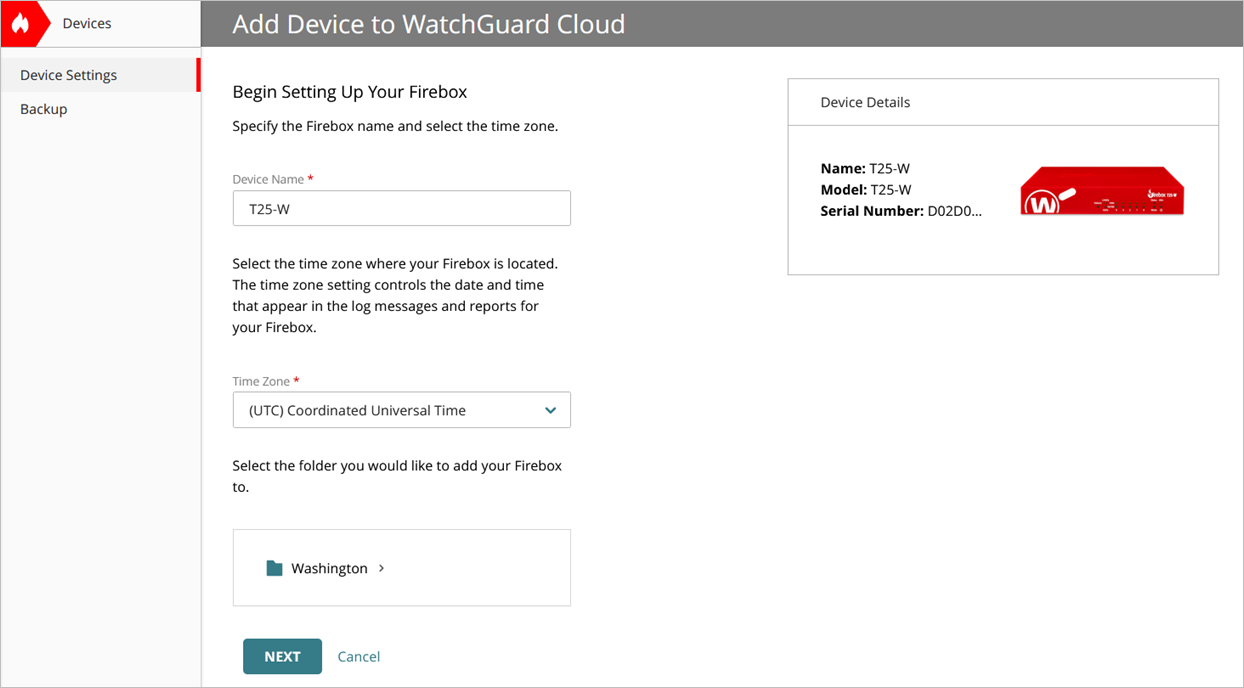
- デバイス名 を入力し、タイム ゾーン を選択し、続いて WatchGuard Cloud 内のデバイスのフォルダの場所を選択します。次へ をクリックします。
- ワイヤレス対応 Firebox をお持ちの場合は、ワイヤレス SSID ネットワーク名とパスフレーズを構成し、次へ をクリックします。

- Fireware Web UI アクセス用の ステータス と 管理者 パスワードを設定し、次へ をクリックします。

Caution: クラウド管理への変更を中断し、デバイスをローカル管理に戻す必要がある場合は、それらの新しい認証情報を使用して Fireware Web UI または WatchGuard System Manager でデバイスにログインする必要があります。
- 次へ をクリックします。

- デバイス構成を確認し、必要に応じて変更を加えます。
- クラウド管理の構成が配備されるまで、現在のローカル構成が有効です。配備するための構成は、配備履歴ページに、「最初の配備」という説明と「準備完了」というステータスとともに表示されます。
- 配備する前に、クラウド管理対象構成で、外部と内部ネットワーク インターフェイス、ネットワーク設定、ワイヤレス設定、および該当する場合は VPN 設定を確認してください。複数の外部インターフェイスが必要な場合、または外部インターフェイスが物理的に別のポートに接続されている場合は、配備をスケジュールする前に、インターフェイスを手動で構成します。
- Firebox テンプレートのサブスクリプションを確認します。
- デバイスで必要なポリシーを追加します。
- 故意雨声を配備するには、配備をスケジュールする をクリックします。

詳細については、次を参照してください:デバイス構成の配備を管理する。
WatchGuard Cloud で、スケジュールされているすべての配備の配備履歴が自動的に作成されます。Firebox のローカル管理構成がクラウド管理構成に置き換えられます。
クラウド管理への変更が正常に完了する前にデバイスをローカル管理に戻す必要がある場合 (たとえば、Web ブラウザや接続の問題が発生した場合など) は、デバイス設定ページの クラウド管理 セクションで 削除 をクリックし、クラウド管理からデバイスを削除することができます。
Caution: デバイスがクラウド管理から削除されるのではなく、WatchGuard Cloud から完全に削除されてしまうため、デバイスを削除する セクションで 削除 をクリックしないでください。

最初の構成がデバイスに配備される前に Firebox をクラウド管理から削除すると、そのデバイスに構成の変更は適用されず、再び Firebox をローカルで WatchGuard System Manager または Fireware Web UI から管理することができます。
Add Device Wizard で管理者およびステータス ユーザー パスワードを変更した場合は、ローカル管理に戻すと、これらのパスワードが Fireware Web UI および WatchGuard System Manager の新規のパスワードになります。