Service Provider アカウントは、管理対象 Service Provider (MSP) または管理対象セキュリティ Service Provider (MSSP) が多数の顧客やテナント (WatchGuard Cloud では Subscriber と呼ばれる) を管理するために使用するトップ レベルのアカウントです。
WatchGuard Cloud プラットフォームは、Service Provider のニーズに応えるよう特別に設計されています。WatchGuard Cloud による一元化され合理化されたセキュリティ管理は、単一のユーザー インターフェイスからセキュリティ ポリシー管理、脅威の修正、可視性、およびレポートを提供します。
Service Provider にとって、WatchGuard Cloud は、自身のアカウントと顧客の Subscriber アカウントを作成し管理する場所です。また、WatchGuard 製品やサービスを構成し、管理するアカウントにユーザーとライセンスを割り当てるのにも WatchGuard Cloud を使用します。
Service Provider は、WatchGuard Cloud で以下のベスト プラクティスに従うことをお勧めします:
- Service Provider アカウントの概要を表示する
- 自身の Service Provider アカウントと Subscriber アカウントを管理する
- アカウント委任を使用して Subscriber アカウントを管理する
- Firebox テンプレートにより構成を簡素化する
- デバイスのファームウェアを最新状態に保つ
- Firebox の証明書を最新状態に保つ
- Service Provider ダッシュボードをレビューする
- ThreatSync ダッシュボードをレビューする
- エグゼクティブ概要とポリシー使用状況レポートをスケジュールする
- アラート通知をレビューしカスタマイズする
- Firebox と Endpoint Security を PSA ツールと統合する
- WatchGuard デバイスと RMM ソリューションを SNMP と統合する
- MSSP ポイントを毎月確認する
- トレーニングと認証により知識の最新状態を保つ
Service Provider アカウントの概要を表示する
Service Provider アカウントで WatchGuard Cloud にログインすると、自身の Subscriber 概要アカウントが表示され、そこでは内部ネットワークのデバイス、製品および製品を管理し、レポートを確認することができます。
WatchGuard Cloud ウィンドウの左ペインにあるアカウント マネージャーは、Service Provider と管理する Subscriber アカウントの統合されたビューを提供します。Service Provider アカウントには  アイコンが含まれ、Subscriber アカウントには
  アイコンが含まれます。
自身の Subscriber アカウントを閲覧するには、アカウント マネージャーから マイ アカウント を選択します。
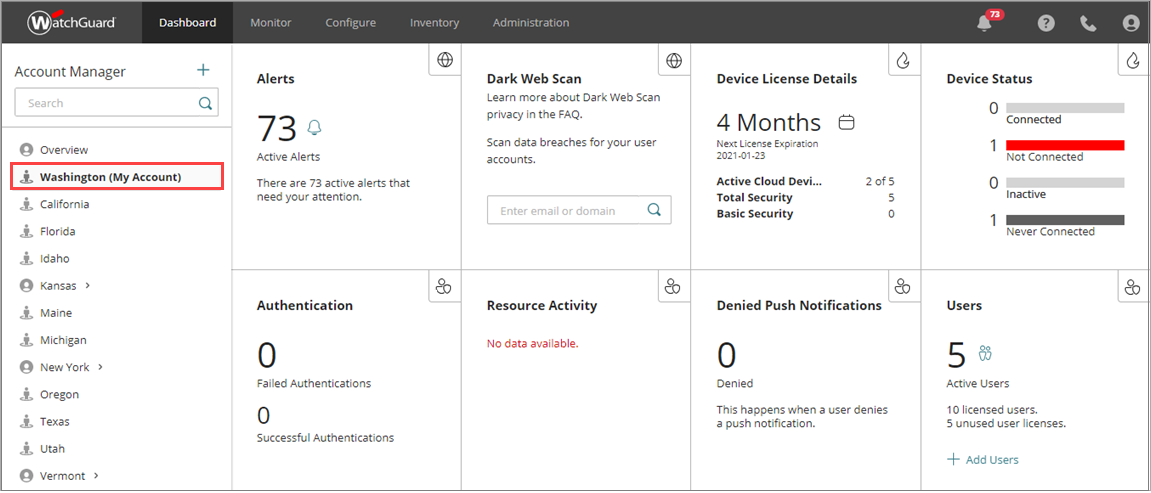
アカウント マネージャーでは、他の管理対象アカウントの Subscriber ビューを選択することもできます。
アカウント マネージャーを使用したアカウント管理方法の詳細については、次を参照してください:WatchGuard Cloud アカウント マネージャーについて (Service Provider)。
自身の Service Provider アカウントと Subscriber アカウントを管理する
WatchGuard Cloud における Service Provider として、アカウント マネージャーを使用し、管理対象 Service Provider アカウントと Subscriber アカウントの間を移動します。
アカウント マネージャーでは、Service Provider が複数のアカウントのデバイスやユーザー ベースのサービスに変更を加えることができます。たとえば、Service Provider アカウントは、各アカウントに個別に移動せずに、複数のアカウントの Firebox やアクセス ポイントをアップグレードすることができます。Service Provider は、管理対象アカウントの通知、監査ログおよびアカウント レベルの設定を、アカウントの Subscriber ビューに切り替えなくてもレビューすることができます。
マルチティア管理
WatchGuard Cloud は、マルチテナントかつマルチティア システムです。
- 各 Service Provider アカウントは、5 ティアまでの顧客アカウントを作成し管理することができます (例えばティア-1 Service Provider > ティア-2 Service Provider > ティア-3 Service Provider > ティア-4 Service Provider > ティア-5 Subscriber)。詳細については、次を参照してください:管理対象アカウントを追加または削除する。
- Service Provider が管理対象カスタマー アカウントを作成すると、インベントリからアカウントにユーザー、デバイス、ライセンスを割り当てることができるようになります。詳細については、次を参照してください:インベントリ管理。
- 各管理対象カスタマー アカウントには、独自の WatchGuard Cloud アカウントと独自の管理ユーザー (WatchGuard Cloud にログインしてアカウント情報を閲覧して管理したり、サービスを構成したりすることができるユーザー) が存在します。
- 管理するアカウントごとに、Service Provider は Subscriber ビューを使用し、WatchGuard 製品やサービスを構成し、レポートを閲覧することができます。
アカウントを管理する方法の詳細については、次を参照してください:アカウント管理。
アカウント グループと管理ユーザーの権限
Service Provider の場合は、アカウント グループを使用することで WatchGuard Cloud アカウントへのアクセスを制御することができます。アカウント アクセス管理を簡素化するには、個別の各アカウントを管理するのではなく、類似するアカウントのグループを管理する管理ユーザー権限を割り当てられることができるようにアカウント グループを設定します。
たとえば、すべての Subscriber アカウントのうち特定のサブセットのみを管理するサポート スタッフがいるとします。WatchGuard Cloud Service Provider アカウント内のすべての Subscriber ではなく、管理ユーザーが管理する Subscriber にのみアクセスできるようにする必要があります。異なるアカウント グループを作成し、サポート スタッフ管理ユーザーの設定で適切なアカウント グループのみにアクセスを許可することができます。
詳細については、次を参照してください:アカウント グループを管理する。
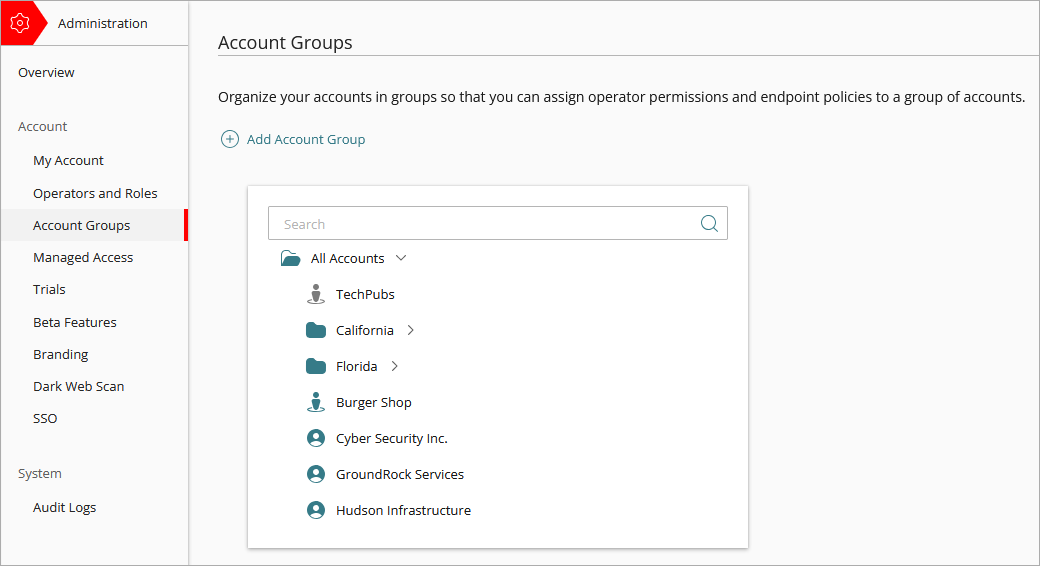
アカウント グループと Endpoint 構成のポリシー
Service Provider は、アカウント グループを使用して、複数のアカウントにわたって Endpoint 構成のポリシーを割り当てることもできます。
- WatchGuard Cloud のテナント Subscriber および Service Provider アカウントとアカウント グループの Endpoint セキュリティを一元管理することができます。
- マルチテナントの Endpoint セキュリティ管理 UI で、ネットワーク上のコンピュータやデバイスに Endpoint セキュリティの設定プロファイルとタスクを適用することができます。
詳細については、次を参照してください:WatchGuard Endpoint Security のマルチテナント管理について。
アカウント委任を使用して Subscriber アカウントを管理する
Subscriber がアカウントの管理についてサポートを必要とする場合、そのアカウントを Service Provider に委任することができます。Subscriber がアカウントを委任すると、それにより Service Provider はそのアカウントと、そのアカウントの製品とサービスを管理できるようになります。
Services Provider は、WatchGuard アカウント (ティア-1 Subscriber) により、委任された Subscriber のインベントリの割り当ても管理することができます。
以下はアカウント委任の主なユース ケースです:
- Subscriber が製品やサービスの構成で支援を必要としている場合
- Subscriber が、オフィスを不在にしている間、または手が空いていない間、Service Provider に自分のアカウントを管理してもらう必要がある。
- Subscriber は WatchGuard 製品を購入しアクティブ化したが、Service Provider にそれらの構成と管理をしてもらうことを望んでいる
- Subscriber が Service Provider によるアカウントの完全な管理を望んでいる
顧客はアカウントを一時的に委任することも、(取り消されるまで) 恒久的に委任することもできます。顧客からアカウント管理の支援を依頼され、貴社がその業務を受け付けると、顧客が貴社にアカウントを委任したことになります。Service Provider である貴社は、アカウントへのアクセス許可を顧客に要求して、アカウント委任プロセスを開始する必要があります。
Subscriber アカウントの委任を管理する方法の詳細については、次を参照してください:委任されたアカウントを管理する。
Firebox テンプレートにより構成を簡素化する
Firebox テンプレートを活用することで、複数のクラウド管理 Firebox の共有構成設定を良好に管理することができます。
- Firebox テンプレートを利用して、個々の Firebox での場合と同じように、ファイアウォール ポリシーとサービスを構成し、そのテンプレートを複数のクラウド管理の Firebox に適用することができます。詳細については、次を参照してください:Firebox テンプレートについて。
- Service Provider は、管理対象アカウントのデバイスで使用可能な Firebox テンプレートを作成することができます。
- Service Provider アカウントで Firebox テンプレートを作成すると、そのテンプレートが読み取り専用テンプレートとしてすべての Subscriber アカウントに継承されます。テンプレートの継承の詳細については、次を参照してください:Firebox テンプレートの継承。
- 複数の管理対象アカウントからのデバイスは、同じテンプレートに登録することで標準的で一貫性のあるセキュアな構成を提供することができます。
- Service Provider として、管理している任意のアカウントのデバイスを継承されたテンプレートに登録する、またはそのテンプレートをコピーして新しい編集可能なテンプレートを作成することができます。
- Service Provider テンプレートに変更が配備されると、テンプレートの変更がすべての登録済みデバイスに自動的に配備されます。
テンプレートを計画するには、グループ化することが可能な共通する Firebox ポリシーとサービスを特定します。1 つのテンプレートだけでなく、ポリシーやサービスの特定のグループに基づいて、複数のテンプレートの使用を検討することができます。すべての Subscriber アカウント デバイスに適用する標準設定のベース テンプレートを作成し、続いて必要に応じて他のテンプレートも適用し、特定の Subscriber や Subscriber アカウントのグループの要件に基づいてさまざまなポリシーやサービスを有効化することができます。
以下の一般的な例には、Service Provider としてテンプレートを使用し、Subscriber アカウントのクラウド管理デバイスを構成および更新する方法が示されています。
グローバル構成テンプレート
この最も単純な構成では、Service Provider アカウントで、すべての Subscriber アカウントのデバイスで使用されるグローバル テンプレートを作成します。
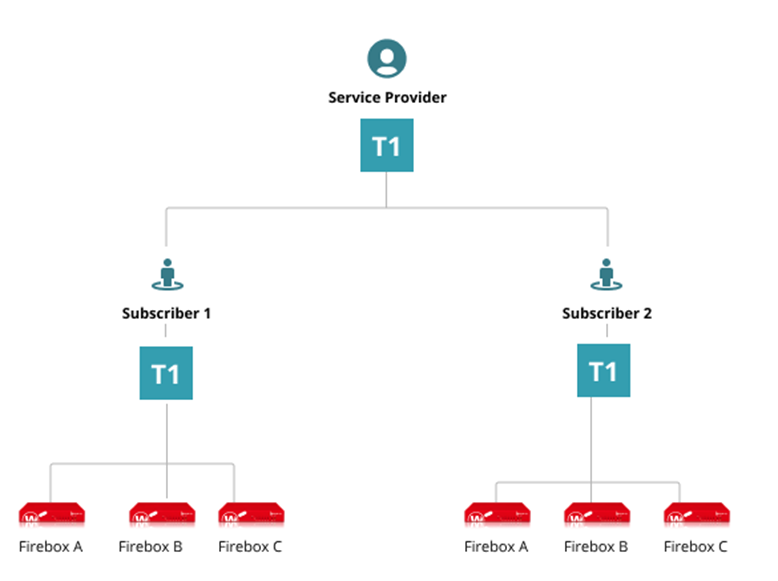
この例では、以下のようになります。
- Service Provider アカウントで、すべてのデバイスに適用可能なグローバル基本設定のテンプレートを作成および配備します。
- 各 Subscriber アカウントで、管理ユーザーはすべてのデバイスをテンプレートに登録します。
メリット:
- Service Provider は、グローバル テンプレートを一度作成して配備するだけで済みます。
- Service Provider がテンプレートを更新して配備すると、変更がすべての登録済みデバイスに自動的に配備されます。
複数のテンプレート
Service Provider アカウントで、すべての Subscriber アカウントに継承される複数のテンプレートを構成します。複数のテンプレートを使用すると、複数のデバイスに適用可能な共通の設定を含む単一のベース テンプレートを作成することができます。
そしてさまざまなポリシーやサービス、機能を有効化して構成する追加のテンプレートを作成し、必要に応じて Subscriber アカウントに適用することができます。
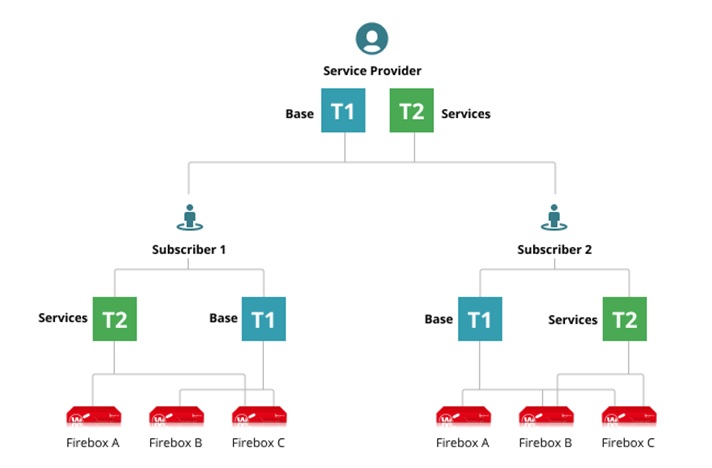
この例では、以下のようになります。
- Service Provider アカウントで、複数のテンプレートを作成して配備します。例:
- 基本 — ほとんどのデバイスに適した設定のテンプレート
- サービス — 特定のポリシーやサービスを有効化する 1 つ以上のテンプレート
- Subscriber アカウントで、管理ユーザーは、特定のデバイスを必要に応じて 1 つ以上のテンプレートに登録して配備します。
メリット:
- Service Provider は、各テンプレートを一度作成するだけで済みます。
- Service Provider が更新をテンプレートに配備すると、変更がすべての登録済みデバイスに自動的に配備されます。
- Subscriber アカウントの要件に基づき、複数のテンプレートを使用して、必要に応じてさまざまなポリシーやサービスに適用することができます。
デバイスのファームウェアを最新状態に保つ
Service Provider として、管理している任意の Subscriber アカウントでデバイスのファームウェアをアップグレードすることができます。WatchGuard Cloud は、Subscriber のクラウド管理の Firebox とアクセス ポイントを、最新のファームウェア リリースによって最新状態に保つのに役立ちます。
- デバイスのファームウェアを最新状態に保つことで、デバイスのセキュリティと製品アップデートを常に最新にすることができます。これには新たなセキュリティ脆弱性を解決するためのアップデートや、既知の製品の問題を修正するためのアップデートが含まれます。
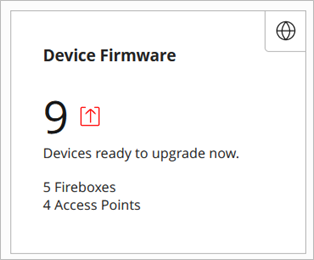
- どのデバイスにファームウェアのアップグレードがあるかは、ダッシュボードの デバイスのファームウェア ウィジェットで確認することができます。
- ウィジェットをクリックして ファームウェアのアップグレード 概要ページに移動すると、そこでは 1 つ以上のデバイスを即時にアップグレードしたり、ファームウェア アップグレードをスケジュールしたりすることができます。
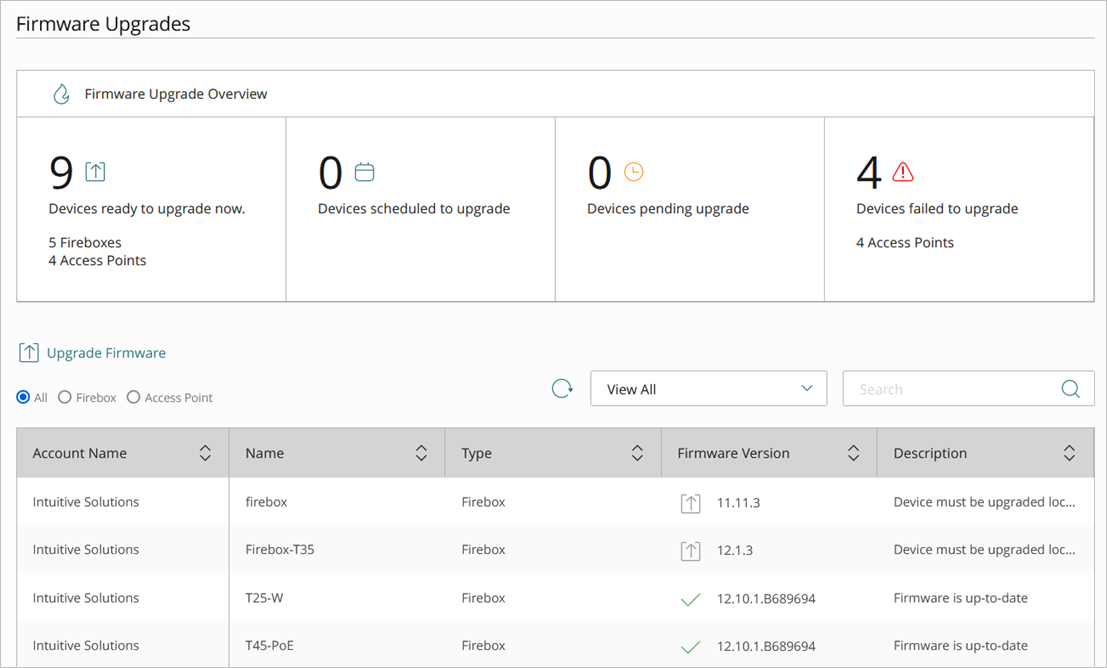
ファームウェアのアップグレード スケジュールを使用して Subscriber のデバイスを更新します。これにより、各 Subscriber アカウントのプロセスを自動化し、各 Subscriber に適した時間でスケジュールをカスタマイズして、ネットワークの中断を回避することができます。ファームウェアのアップグレードを構成しスケジュールする方法の詳細については、次を参照してください:WatchGuard Cloud でファームウェアをアップグレードする。
- WatchGuard 製品およびサポート ニュース ブログ に登録し、製品の更新情報や新しいファームウェアのお知らせ、サポート アラートの配信を受けるようにしてください。
- 最新情報とリリース ノートを読み、製品リリースにおける新しい機能や解決された問題点を確認してください。
- 製品リリースのリリース ノートを閲覧するには、リリース ノート を参照してください。
- 各リリースの最新情報およびヘルプを含むすべての製品ドキュメント ページを表示するには、watchguard.com/help を参照してください。
Firebox の証明書を最新状態に保つ
Service Provider は、Subscriber アカウントのクラウド管理の Firebox にインストールされているデバイス証明書の有効期限を追跡することが重要です。
WatchGuard Cloud は、同じ証明書を複数の Firebox にアップロードすることを容易にするカスタム証明書を保温します。ただし、証明書をインストールした後は、各アカウントおよび Firebox の証明書を個別に管理する必要があります。
- Firebox の証明書が期限切れになっていない、または有効期限が迫っていないことを確認してください。
- Subscriber アカウントの現在の証明書リストを表示するには、Subscriber アカウントを選択し、続いて 管理 > 証明書 の順に選択します。
- 特定のデバイス証明書を表示するには、構成 > デバイス > デバイス構成 > デバイス証明書 の順に移動します。
Service Provider ビューからは、デバイス構成ページでのみ証明書を管理することができます。Subscriber ビューから、管理メニューで自身のアカウントまたは管理対象アカウントの証明書を管理すること、またはデバイス構成ページでクラウド管理のデバイスの証明書を管理することができます。
詳細については、次を参照してください:証明書を管理する。
Service Provider ダッシュボードをレビューする
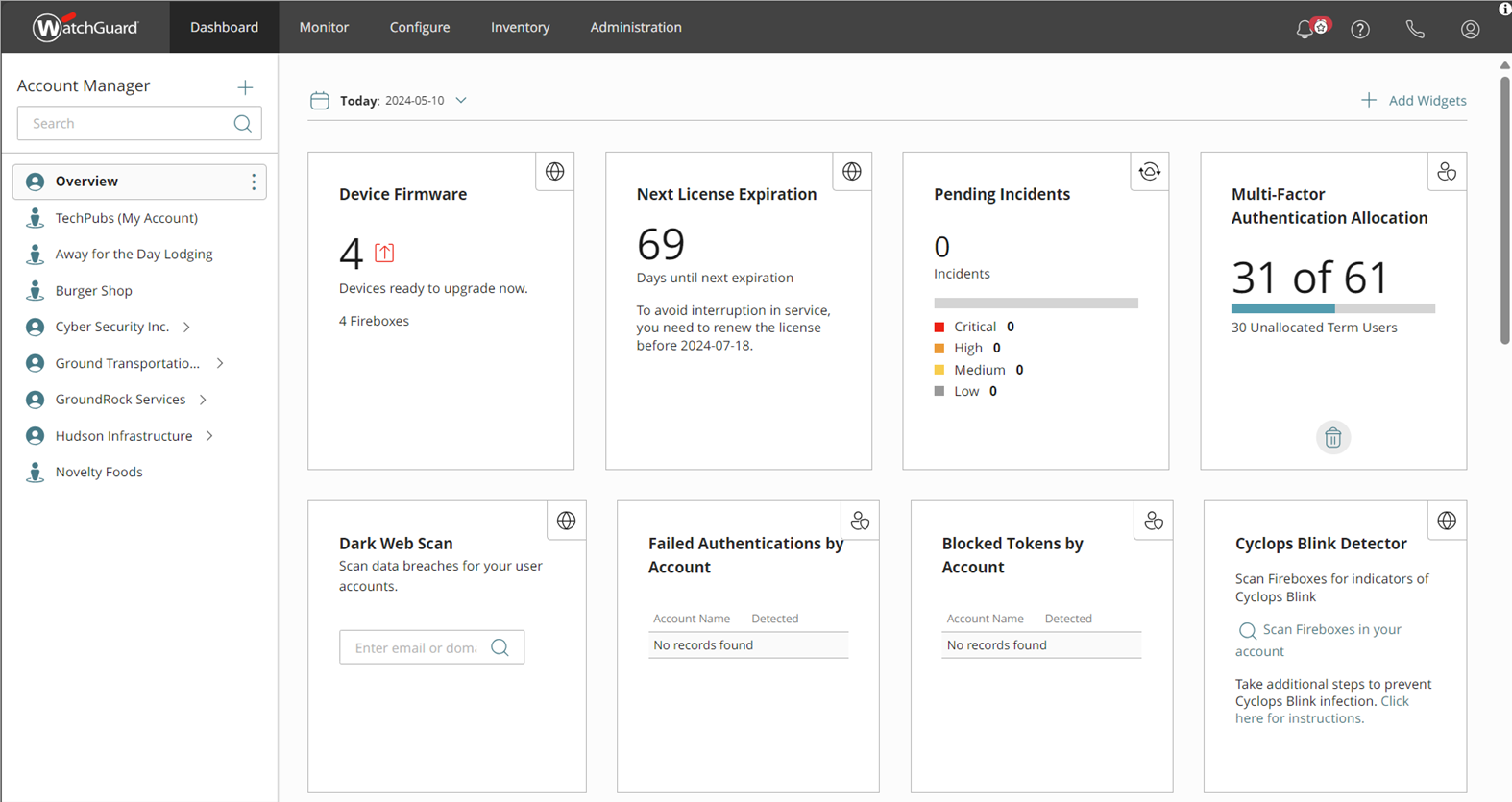
Service Provider の ダッシュボード ページには、Service Provider アカウントと管理対象の Service Provider および Subscriber アカウントの簡単な概要が表示されます。
ファームウェアのアップグレードがあるデバイス、次回のライセンスの有効期限、異なる製品やサービスの割り当て、および ThreatSync インシデントの概要などの情報を閲覧することができます。
- ダッシュボード ページには、複数のウィジェットに重要な情報が表示され、有用なリンクが含まれています。
- アカウント マネージャーで概要、Service Provider アカウント、または Subscriber アカウントを選択すると、異なるウィジェットが表示されます。
- 概要ページのウィジェットのコンテンツには、自身が管理するすべてのアカウント (Service Provider と Subscriber) の集計データが反映されます。
- 概要ページを開くには、アカウント マネージャーで、概要 を選択します。
詳細については、次を参照してください:デバイス構成の概要ページについて。
ThreatSync ダッシュボードをレビューする
ThreatSync は、WatchGuard デバイスおよび Endpoint Security 製品が脅威を検出し対応するための eXtended Detection and Response (XDR) テクノロジーを提供する WatchGuard Cloud サービスです。詳細については、次を参照してください:ThreatSync について。
Service Provider として、管理するすべてのアカウントの脅威情報を確認することができます。
ThreatSync を監視する
WatchGuard Cloud で、監視 > 脅威 の順に選択します。
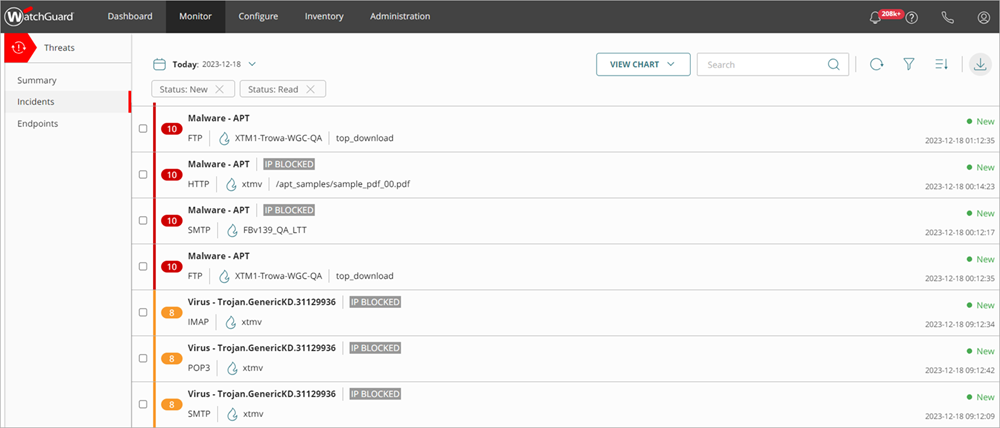
概要 ページには、Subscriber アカウントのインシデント アクティビティのスナップショットが表示されます。このページには、グラフとインシデント データが含まれ、指定された期間におけるインシデント アクティビティのスナップショットが提供されます。

インシデント ページには、指定された期間のインシデントのリストが表示されます。これにより、インシデントを修正するアクションを実行することができます。
- インシデントとは、悪質であることが確認されたアクティビティを指します。
- インシデントには、IoC (侵害のインジケーター) といった単純なものもあれば、悪質な意図を判断することを目的として動作が順番に一覧される IOA (Indicators of attack) のような複雑なものもあります。
詳細については、次を参照してください:ThreatSync を監視する。
ThreatSync 自動化ポリシー テンプレートを構成する
複数の自動化ポリシーを含む ThreatSync 自動化ポリシー テンプレートを作成し、管理対象の Subscriber アカウントまたはアカウント グループにそのテンプレートを割り当てることができます。
各 ThreatSync アカウントには 2 つの既定の自動化ポリシーもあります。これらの既定の自動化ポリシーにより、ThreatSync が最高リスクおよび最低リスクのインシデントに対して自動的なアクションを取ることが可能になるため、ユーザーが手作業による調査と修正を必要とする可能性のある最重要なインシデントに専念できるようにします。
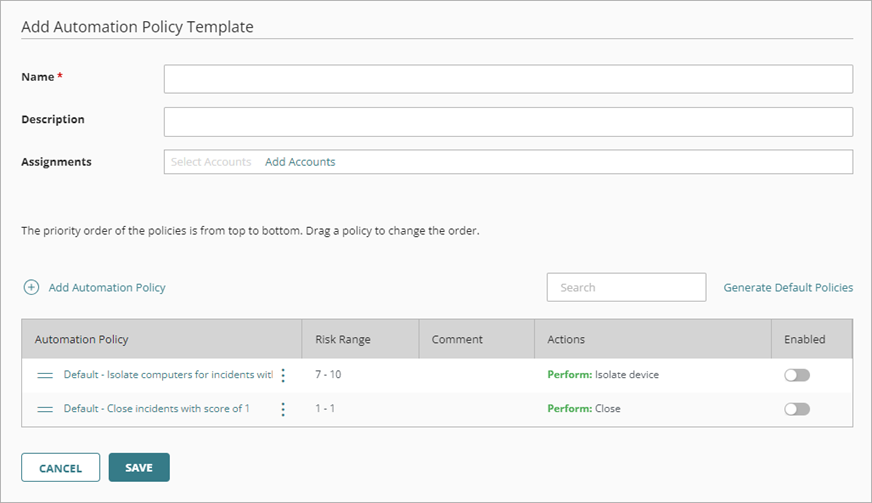
これらの自動化ポリシー テンプレートを使用すると、管理対象アカウント全体に自動化ポリシーを一貫して適用できるほか、新規アカウントまたはアカウント グループに ThreatSync を設定する時間を節約することができます。
たとえば、APT Blocker によって検出された悪意のあるファイルなど、ThreatSync が高いリスクまたは重大なリスクを検出した場合に、ファイルを自動的に削除するポリシーを作成することができます。これにより、WatchGuard Endpoint Agent を使用し、検出と修正からコンピュータ上のファイルの削除まで、プロセスを自動化します。
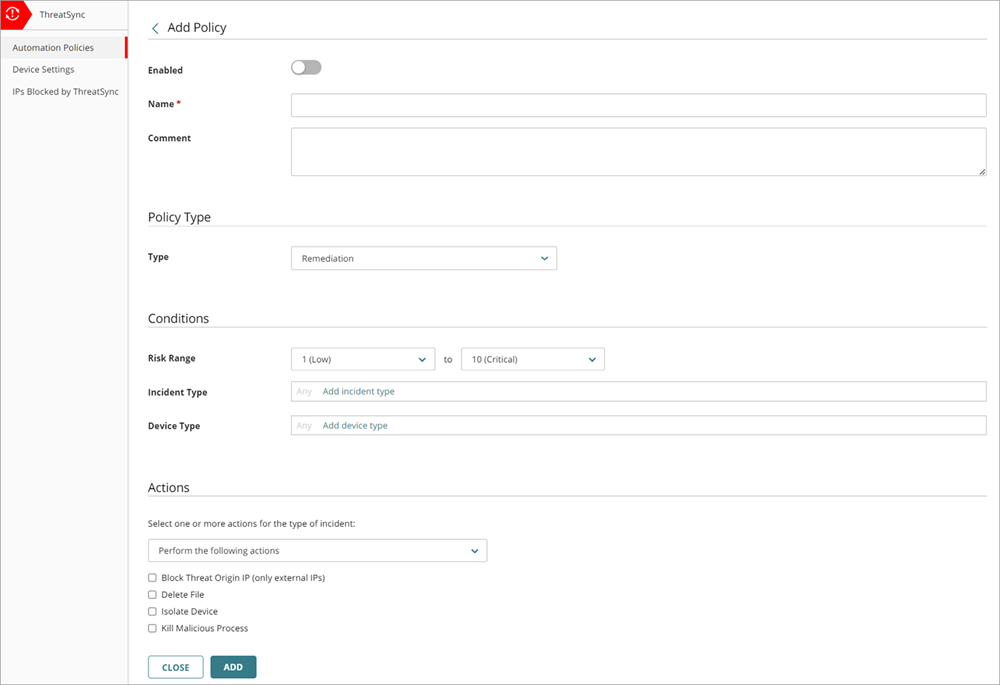
詳細については、次を参照してください:ThreatSync 自動化ポリシー テンプレートを管理する (Service Provider)。
エグゼクティブ概要とポリシー使用状況レポートをスケジュールする
WatchGuard は、デバイス ステータス、ネットワーク パフォーマンスとセキュリティ、およびポリシー使用状況の概要を示す有用な概要レポートを提供します。レポートの詳細については、次を参照してください:WatchGuard Cloud デバイス レポートを表示する。
Service Provider は、WatchGuard Cloud がそれらのレポートを自動的に実行し、レポートを電子メールで顧客に送信するようスケジュールすることができます。詳細については、次を参照してください:スケジュールされたレポート。
エグゼクティブ概要
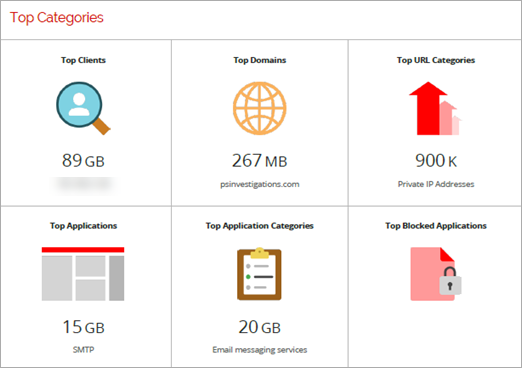
WatchGuard Cloud デバイスの概要ページでは、すべてのデバイスのステータスの概要、ならびに各デバイスの詳細なステータスを見ることができます。1 つまたは複数のデバイスのエグゼクティブ概要レポートを生成することもできます。
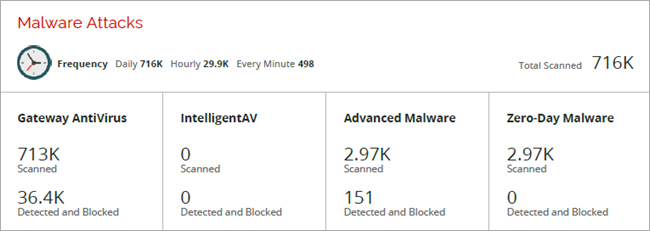
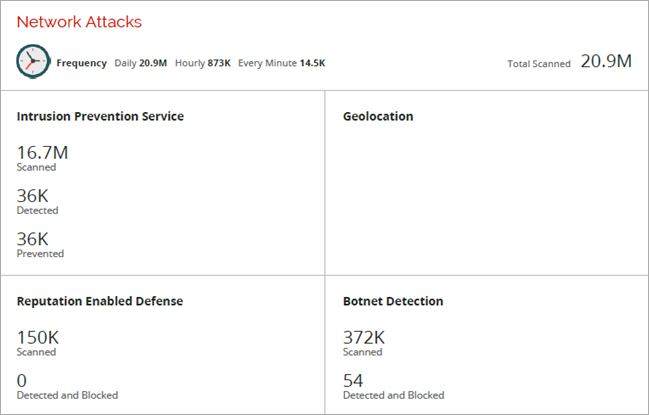
エグゼクティブ概要レポートは、Firebox によって阻止された攻撃やトラフィックに関する高レベルの概要が含まれる PDF 形式のレポートです。
詳細については、次を参照してください:エグゼクティブ概要 (WatchGuard Cloud)。
ポリシー使用状況レポート
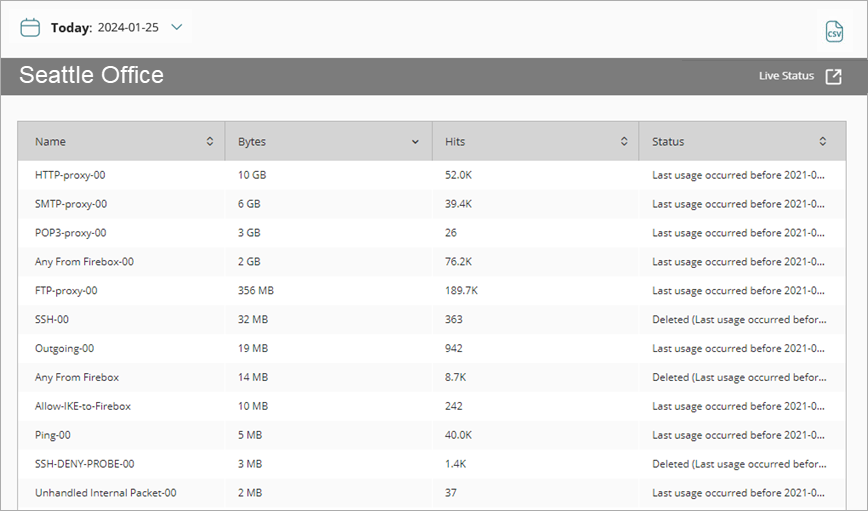
ポリシー使用状況レポートは、顧客がユーザー別のポリシー使用状況を示すために生成することができるもう一つのレポートです。
- このレポートには、ポリシーのリストと、選択された時間範囲内で各ポリシーにより処理されたトラフィック量を含む各ポリシーの使用方法が表示されます。
- このレポートは、どのポリシーが最も利用されているか、そしてポリシーが期待通りに機能しているかどうかを顧客が確認するのに役立ちます。
- Firebox をローカル管理からクラウド管理へと移行する予定の場合、このレポートは、ポリシーとテンプレートの使用を計画し、最適化するのに役立ちます。
詳細については、次を参照してください:ポリシー使用状況レポート。
レポートのカスタマイズ
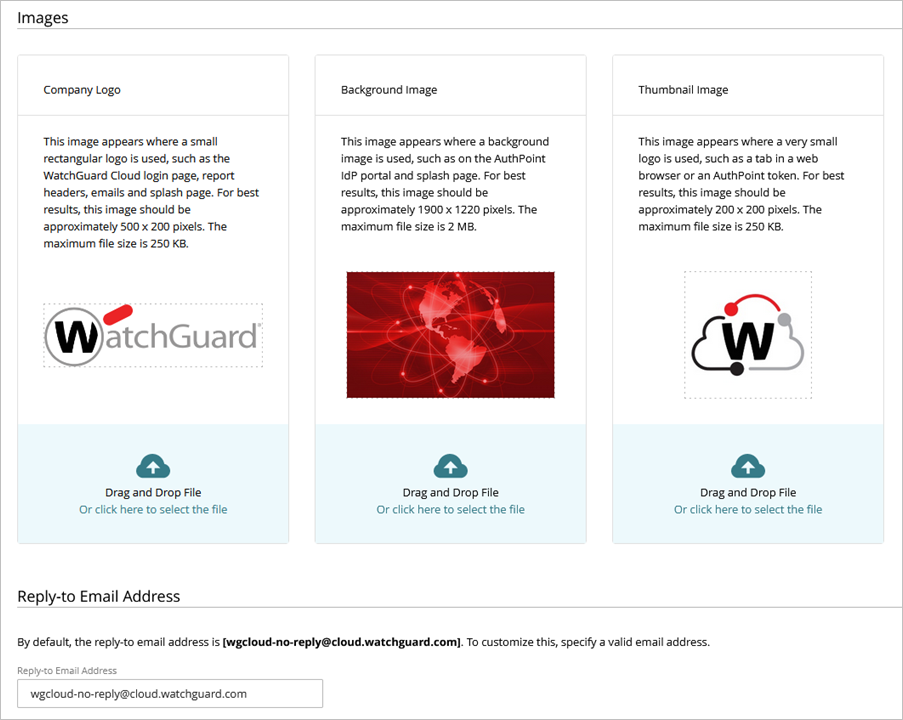
レポートに表示されるロゴと返信先メール アドレスを、既定の WatchGuard ロゴと電子メール アドレスから、管理しているパートナーのロゴと電子メール アドレスに変更することができます。カスタム ブランディングを使用することで、顧客が目にするロゴと電子メール アドレスは、パートナー アカウントから送信されたものであることを示します。
アカウントのカスタム ブランディングは管理している Subscriber アカウントから継承したもので、必要に応じて各 Subscriber をカスタマイズすることができます。詳細については、次を参照してください:カスタム ブランディングを追加する。
アラート通知をレビューしカスタマイズする
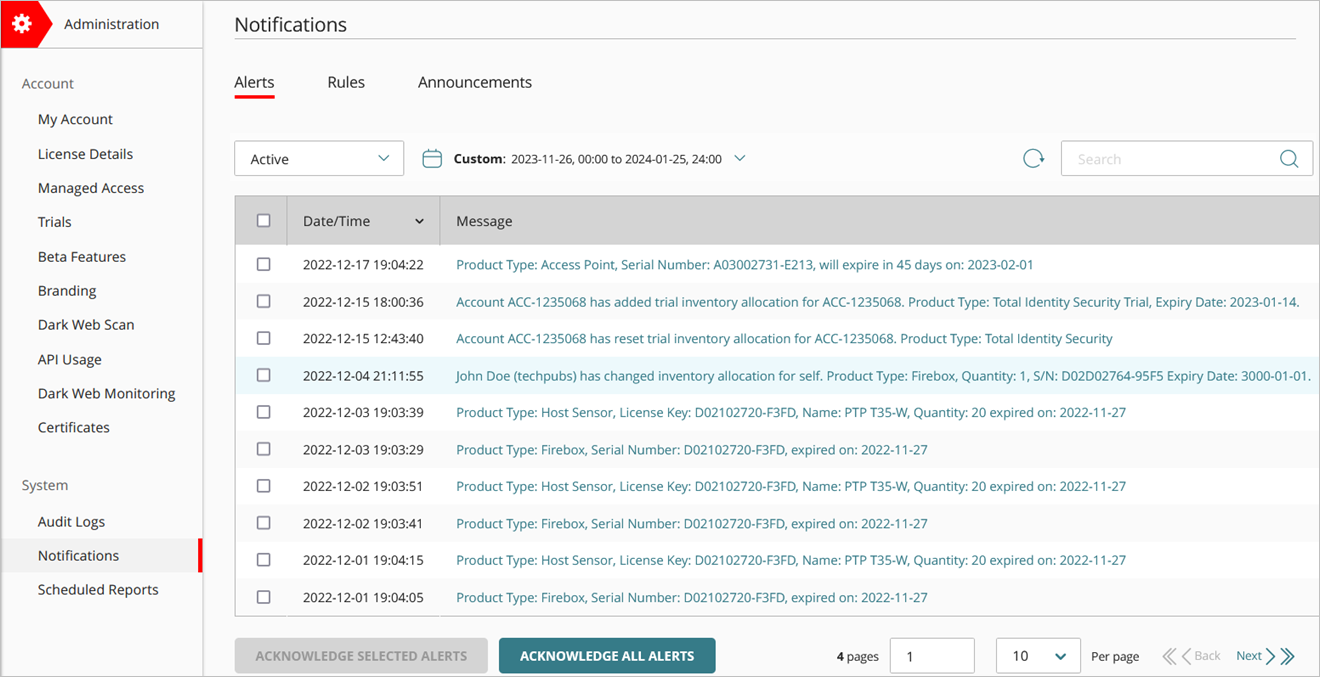
アラートは、管理対象アカウント、Firebox およびアクセス ポイント デバイスに関する通知、または WatchGuard Cloud で発生する特定のイベントに関する通知です。
アラートを利用することで、管理対象アカウントおよびデバイスに影響を与える重要な変更をユーザーが確実に認識できるようになります。たとえば、デバイスの機能キーの有効期限が切れそうになった場合などのイベントのアラートを受信することができます。
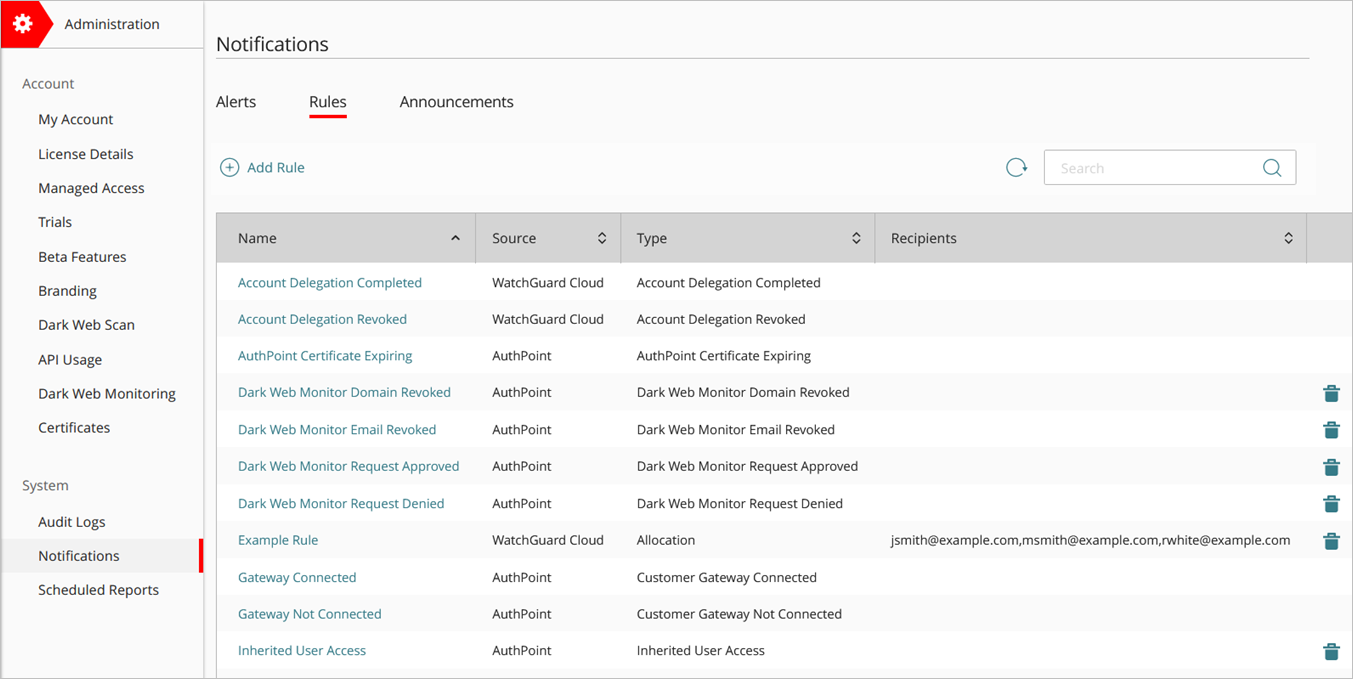
WatchGuard Cloud の 管理 > 通知 から通知を確認することができます。
詳細については、次を参照してください:WatchGuard Cloud アラートを管理する。
ルール セクションでは、複数の既定ルールをレビューすることができます。また、管理しているアカウントに固有のイベントのためにカスタマイズしたルールを追加したり、特定のアラーム通知に対し電子メール配信を有効化したりすることもできます。
追加すると便利なルールは、Firebox またはアクセス ポイントがアラームを生成したときにアラート通知を生成するデバイス アラーム ルールです。たとえば、セキュリティ サービスが悪質なファイルを検出したとき、またはアクセス ポイントがワイヤレスの脅威を検出したときにアラームを生成するようデバイスを構成することができます。電子メール通知も有効化した場合は、電子メールによるアラート メッセージの量が増加する可能性があることに注意してください。
Firebox と Endpoint Security を PSA ツールと統合する
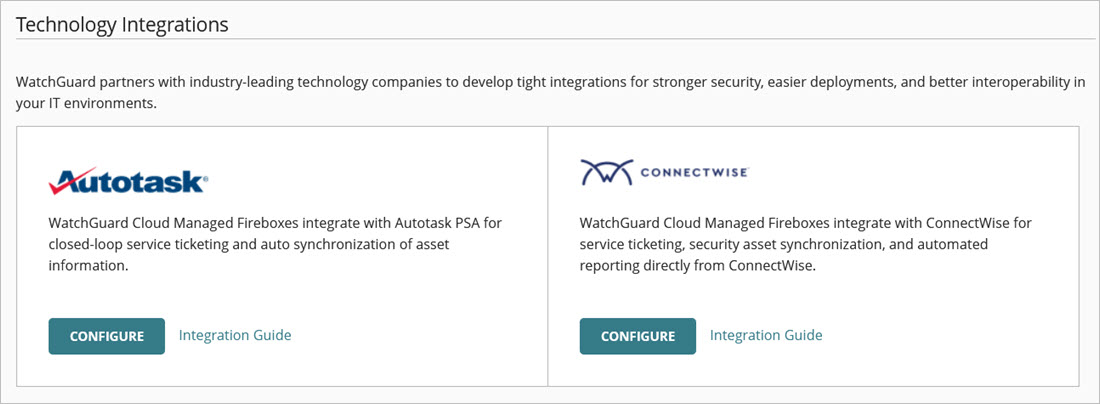
Firebox は、ConnectWise や Autotask のような既存のプロフェッショナル サービス自動化 (PSA) ツールと統合することができます。これらのプラットフォームにより、サービス プロバイダが顧客の Firebox の情報を自動的に同期させることで、より効率的なデバイス管理と監視を可能になります。
- アセット情報の自動同期 — Firebox のアセット情報とセキュリティ サービス サブスクリプションのステータスが自動的に同期されます。これには、サブスクリプションの開始日と終了日、デバイスのシリアル番号、およびファームウェア バージョンが含まれます。
- システムのクローズドループ チケット発行、セキュリティおよび登録サービス イベント — セキュリティ サービス、デバイス統計、登録サービスのステータスなどのチケットの作成と終了を自動的にトリガーする幅広いパラメータのイベントしきい値を構成します。
使用可能な各 WatchGuard テクノロジー統合の詳細情報については、次を参照してください:
- テクノロジー統合 (ConnectWise、Autotask、Tigerpaw)
- Firebox テクノロジー統合について (ConnectWise、Autotask)
WatchGuard Endpoint Security 統合プラグイン
これらのプラグインにより、WatchGuard Endpoint Security 製品をサードパーティの RMM ツールと統合することができます。詳細については、WatchGuard Endpoint Security プラグイン を参照してください。
- ConnectWise Automate プラグイン
- Kaseya Virtual System Administrator (VSA) プラグイン
- N-able N-central プラグイン
- N-able N-sight プラグイン
- NinjaOne の統合
- Splunk Splunkbase の統合
WatchGuard デバイスと RMM ソリューションを SNMP と統合する
SNMP (簡易ネットワーク管理プロトコル) を使用して、ネットワーク上の WatchGuard Firebox やアクセス ポイントを監視することができます。デバイスは、SNMP 管理システムからのポーリングを受け入れ、デバイス イベントの SNMP トラップ メッセージを宛先サーバーに送信することができます。
WatchGuard デバイスで SNMP を構成する方法の詳細については、次を参照してください:
- ローカル管理の Firebox — SNMP ポーリングを有効化する および SNMP 管理ステーションとトラップを有効化する
- クラウド管理の Firebox — クラウド管理の Firebox の SNMP 設定を構成する
- クラウド管理のアクセス ポイント — アクセス ポイントの SNMP を構成する
WatchGuard デバイスで SNMP を構成すると、リモート管理と監視 (RMM) ソリューションと統合して、デバイスを監視することができます。
Firebox と RMM 統合
これらの一般的な RMM ソリューションと WatchGuard Firebox の統合の詳細情報については、次を参照してください:
アクセス ポイントと RMM 統合
これらの一般的な RMM ソリューションと WatchGuard アクセス ポイントの統合の詳細情報については、次を参照してください:
- Wi-Fi in WatchGuard Cloud アクセス ポイントとの PRTG ネットワーク監視の統合
- Wi-Fi in WatchGuard Cloud アクセス ポイントとの SolarWinds の統合
- Wi-Fi in WatchGuard Cloud アクセス ポイントとの Auvik の統合
MSSP ポイントを毎月確認する
MSSP は柔軟なプリペイド ポイント プログラムに登録できます。Partner は、これらのプリペイド ポイントを管理し、テナントに割り当てることができます。これらのポイントは、ほとんどの WatchGuard 製品に適用することができます。支払プログラムの詳細については、WatchGuard 支払いプログラムと製品バンドル を参照してください。
WatchGuard Cloud で管理し、ポイントで購入した製品は、サブスクリプションとして表示されます。各暦月の初めに、サービスの種類および管理対象デバイスとサービスにおける月当たりのポイント割り当てに基づいて、WatchGuard は使用可能な合計ポイントからポイントを自動的に差し引きます。
WatchGuard Partner ポータルからは、ツール メニューの MSSP コマンドからのポイントのステータスを確認することができます。
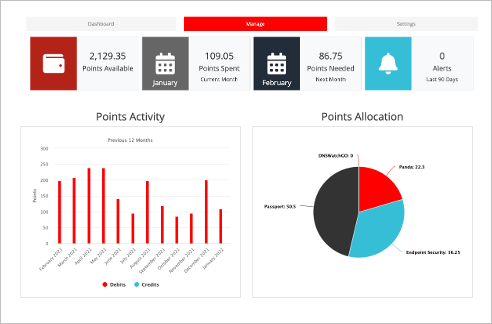
MSSP ポイントを使用する場合は、以下をお勧めします:
- ポイントのアクティビティと割り当てを管理し確認します。
- 毎月のポイントの消費状況を確認したり、監査レポートを含む取引履歴をダウンロードして、より詳細な情報を入手することができます。
- 監査レポートには、ポイントの使用状況に関する詳細情報を得られるユーザー データも含まれています。
- 翌月分のポイントが十分あるようにしてください。
- アラート タイルには、過去 90 日間におけるアカウントのポイントに関連するアラートの数が表示されます。自分のアカウントのアラートに関する情報のリストを表示するには、このタイルをクリックします。
- 次回の更新時に必要なポイント閾値を下回っているかどうかを常に把握するため、電子メール通知を受信することができます。
MSSP コマンドの詳細については、MSSP コマンドの使用を開始する を参照してください。
トレーニングと認証により知識の最新状態を保つ
WatchGuard は、パートナー コミュニティ向けに販売トレーニングと認定を、そしてすべてのパートナーと顧客向けにテクニカル トレーニングと認定を提供しています。トレーニングと認定を最新状態に維持すると、従業員が高レベルの技術力を備えた製品を販売しサポートしていることを顧客に示すことができます。
すべての WatchGuard 販売およびテクニカル トレーニングは、WatchGuard ラーニング センターにあります。
WatchGuard Partner は、Partner ポータルで、自分の現在の技術的および販売認定のステータスを確認することができます。認定の詳細については、WatchGuard Web サイトの Partner の専門化と認定 を参照してください。