WatchGuard Cloud の ダッシュボード ページには、Subscriber アカウントの概要を速やかに確認できるように、集約された情報が表示されます。ページ上の複数のウィジェットには、主要なメトリックと重要な情報が表示されます。ウィジェットのタイトルをクリックすると、詳細情報を確認できます。
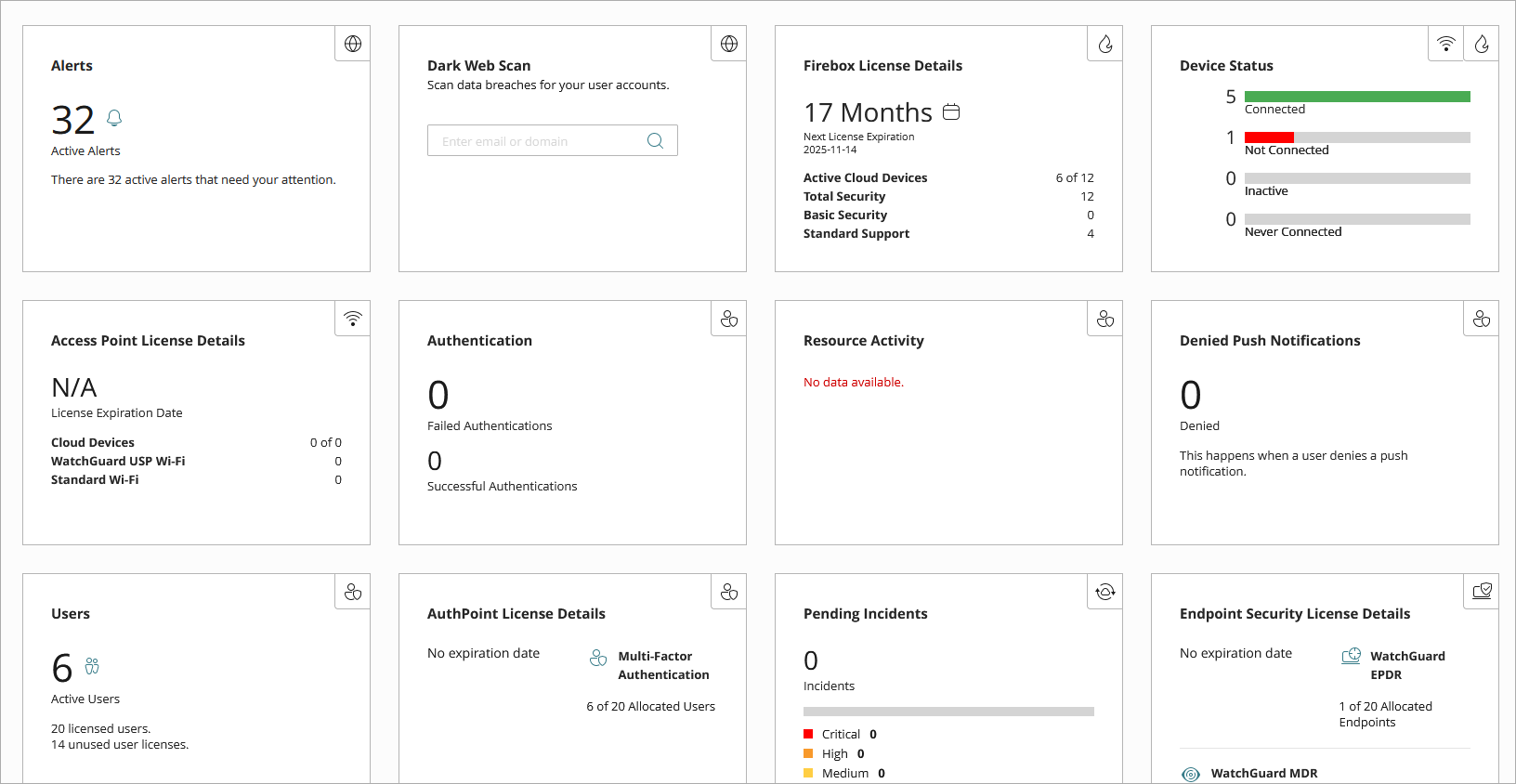
ダッシュボード ページには、以下のようなウィジェットが含まれています。
- アラート — アカウントのアクティブなアラート数が表示されます。タイトルをクリックして、アラート ページを開きます。このページで、すべてのアラートを表示して、確認することができます。
- ダーク Web スキャン — 電子メール アドレスかドメインを入力して自分のアカウントのデータ侵害をスキャンできるテキスト ボックスが表示されます。
- Firebox ライセンスの詳細 — アカウントの Firebox の次回のライセンスの有効期限、および WatchGuard Cloud ライセンスがあるデバイスの概要が表示されます。デバイスに WatchGuard Cloud ライセンスがない場合は、高可用性の数に、WatchGuard Cloud に追加されている Firebox が FireCluster のメンバーとして表示される場合があります。タイルのタイトルをクリックすると、デバイスの概要 で、デバイス ステータスを確認することができます。
- アクセス ポイント ライセンスの詳細 — アカウントのアクセス ポイントの次回のライセンスの有効期限、および Wi-Fi ライセンスがあるデバイスの概要が表示されます。タイルのタイトルをクリックすると、デバイスの概要 で、デバイス ステータスを確認することができます。
- デバイス ステータス — WatchGuard Cloud のデバイスの接続ステータスの概要が表示されます。タイルのタイトルをクリックすると、デバイスの概要 で、デバイス ステータスを確認することができます。
- データ保持ライセンス — アカウントのデータ保持ライセンスの概要、およびそれらがデバイスに割り当てられているかどうかが表示されます。タイルのタイトルをクリックして、ライセンスの詳細 ページで、ライセンスを表示および管理します。
- 認証 — 正常に行われた認証と失敗した認証の数が表示されます。タイルのタイトルをクリックして完全なレポートを開き、レポート ページで、データのグラフ表示を確認することができます。
- リソース — AuthPoint リソースが表示されます。タイルのタイトルをクリックして、AuthPoint management UI で、リソース ページを開きます。
- リソース アクティビティ — 最も使用されている AuthPoint リソースの認証数が表示されます。タイルのタイトルをクリックして完全なレポートを開き、レポート ページで、データのグラフ表示を確認することができます。
- 拒否されたプッシュ通知 — ユーザーが拒否したプッシュ通知数が表示されます。この数には、他の理由でタイムアウトまたは失敗したプッシュは含まれません。タイルのタイトルをクリックして完全なレポートを開き、レポート ページで、データのグラフ表示を確認することができます。
- ユーザー — AuthPoint ユーザーの数、および新しいユーザーを追加するためのクイック リンクが表示されます。タイルのタイトルをクリックして、AuthPoint management UI で、ユーザー ページを開きます。
- AuthPoint ライセンスの詳細 — ライセンスが付与されている AuthPoint ユーザー数が表示されます。タイルのタイトルをクリックして、管理 ページで、ライセンスが付与されているユーザーの数や次のライセンスの有効期限など、ライセンスの詳細を確認することができます。
- 保留中のインシデント — 保留中のインシデントの合計数および各リスク レベルのインシデントの合計数が表示されます。タイトルをクリックすると、インシデントのリストが表示されます。
- インジケータ — スコアに基づいて 3 つのカテゴリ (重大、高、中/低) のインジケータ統計情報が表示されます。
重大 — スコア 8、9、または 10
高 — スコア 6 または 7
中/低 — スコア 3、4、または 5
- Endpoint Security のライセンスの詳細 — ライセンスの有効期限と、Endpoint Security の各製品およびモジュールに割り当て済みの Endpoint の数および割り当ての種類が表示されます。
- Endpoint Security ステータス — Endpoint デバイスの数と、以下を含むステータスを表示します。
- 保護 — Endpoint Security がインストールされ、エラーなしで稼働している Endpoint の割合 (%)
- エラーありで保護 — Endpoint Security がインストールされ、稼働中にエラーが発生している Endpoint の割合 (%)
- インストール エラー — Endpoint Security のインストールが完了しなかった Endpoint の割合 (%)
- ライセンスなし — ライセンスが十分でないこと、または使用可能なライセンスがデバイスに割り当てられていないことが理由で保護されていない Endpoint の割合
- 保護が無効 — ライセンスは割り当てられているものの、ウイルス対策保護や高度な保護が有効になっていない Endpoint の割合 (%)
- インストールが進行中 — Endpoint Security が現在インストール中の Endpoint の割合 (%)
- Patch Management — Patch Management をサポートしているコンピュータの総数、および利用可能なパッチが重要度別で表示されます。詳細については、次を参照してください:利用可能なパッチ。Patch Management ダッシュボードを開くには、タイトルをクリックします。
- Full Encryption — Full Encryption をサポートしているコンピュータの総数、および暗号化ステータスが表示されます。詳細については、次を参照してください:暗号化されているコンピュータ。Full Encryption ダッシュボードを開くには、タイトルをクリックします。
- Data Control — ネットワーク上で検出された個人識別情報 (PII) を含むファイルの数が、個人情報の種類別、および PII が検出されたファイルの総数に対する割合別に表示されます。詳細については、次を参照してください:個人データ種類別のファイル。Data Control ダッシュボードを開くには、タイトルをクリックします。
- ThreatSync+ NDR ライセンスの詳細 — ライセンス ユーザーの数を表示します。タイトルをクリックすると、管理 ページで、ライセンスが付与されているユーザーの数や次のライセンスの有効期限など、ライセンスの詳細を確認することができます。
- ThreatSync+ NDR ステータス — 未解決の Smart Alert およびアクティブな内部ネットワーク デバイスの総数が表示されます。詳細については、次を参照してください:Smart Alert について。
- ThreatSync+ ネットワーク脅威スコア — 現在のネットワーク脅威スコアが表示されます。詳細については、次を参照してください:ネットワーク脅威スコア。
- ThreatSync+ ポリシー アラート — ポリシー アラートの履歴傾向が表示されます。特定の時間におけるポリシー アラートの数を表示するには、線上の点をポイントします。詳細については、次を参照してください:ポリシー アラート。
- ThreatSync+ SaaS ライセンスの詳細 — ライセンス ユーザーの数が表示されます。タイトルをクリックすると、管理 ページで、ライセンスが付与されているユーザーの数や次のライセンスの有効期限など、ライセンスの詳細を確認することができます。
- Compliance Reporting ライセンスの詳細 — Compliance Reporting ユーザーの総数が表示されます。タイトルをクリックすると、管理 ページで、ライセンスが付与されているユーザーの数や次のライセンスの有効期限など、ライセンスの詳細を確認することができます。
- 管理サービス ライセンスの詳細 — ライセンスの有効期限の他、管理サービスの割り当て済みのユーザーの数、および割り当ての種類が表示されます。
- Cyclops Blink Detector — WatchGuard Cloud Cyclops Blink Detector でスキャンした Firebox のステータスが表示されます。詳細については、次を参照してください:WatchGuard Cloud Cyclops Blink Detector
アカウントにアクティブ化されているデバイスやライセンスがない場合は、使用を開始する ウィジェットが表示されます。これにより、デバイスやライセンスをアクティブ化するか、トライアル版を開始できます。