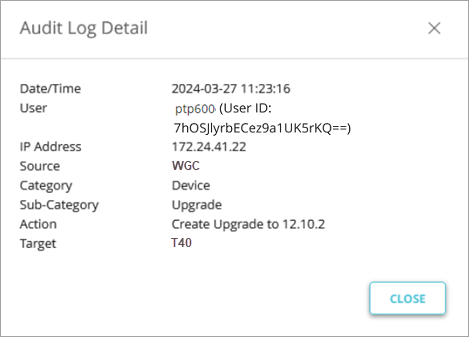
WatchGuard Cloud の 監査ログ ページには、アカウントにおける管理ユーザーのアカウント全体の監査ログのビューが表示されます。監査ログには、WatchGuard Cloud またはそのサービスにおいて実施されたすべての管理者ログインと変更の履歴が表示されます。認証イベントの場合、監査ログの詳細ウィンドウには、認証試行の詳細が表示されます。
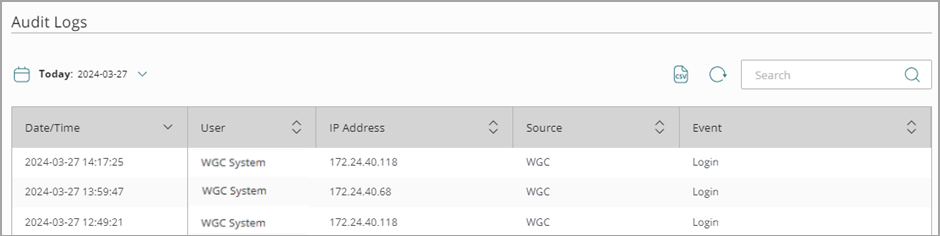
WatchGuard Cloud は、WatchGuard Cloud で発生したイベントの監査ログを生成します。監査ログは、管理ユーザーがログインまたはログアウトした、または設定を変更した日時を含む、ほとんどのアクションについて生成されます。監査ログはシステムで生成されます。監査ログの保存期間外で監査ログを追加、変更、または削除する方法はありません。監査ログの設定を変更する際も、監査ログが生成されます。
WatchGuard Cloud 監査ログ メッセージ保持ポリシーでは、最大 12 ヵ月の保持期間が許可されています。Firebox やアクセス ポイント、および Endpoint Security イベントや AuthPoint イベントで生成されたアプリケーション ログ メッセージには、独自のデータ保持期間が適用されます。
監査ログは GMT タイムスタンプで保存されますが、時刻は常に現地時間で表示されます (ブラウザにより決まります)。
監査ログの詳細を開く
管理ユーザーのロールに応じて、WatchGuard Cloud で表示および実行できる内容が異なります。この機能を表示または構成するには、ユーザーのロールに アカウント管理 権限が必要です。詳細については、次を参照してください:WatchGuard Cloud 管理ユーザーとロールを管理する。
監査ログ ページには、監査ログ メッセージのリストが表示されます。ログ メッセージを選択して、監査ログの詳細 ダイアログ ボックスを表示し、そのログ メッセージの詳細を確認することができます。監査ログの詳細ダイアログ ボックスには、データが存在するフィールドのみが表示されます。
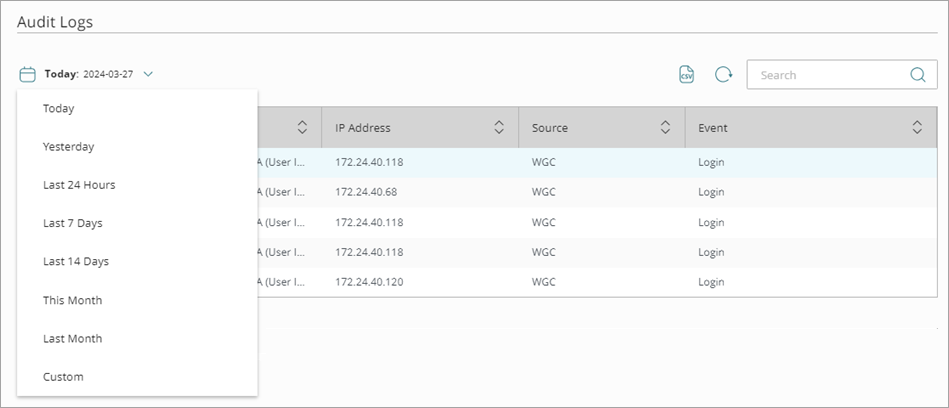
 をクリックして、時間範囲を選択すると、特定期間の監査ログのみを表示することができます。既定の日付範囲は「今日」で、その時点で選択されている日付範囲が常にカレンダー アイコンの隣に表示されます。
監査ログをエクスポートする
 をクリックして、監査ログ メッセージを CSV (カンマ区切り) ファイルにエクスポートします。監査ログをエクスポートすると、選択されている日付範囲のログ メッセージが CSV ファイルに保存されます。CSV ファイルは、圧縮された ZIP ファイルとして、ブラウザの既定のダウンロード場所にダウンロードされます。