Gilt für: Cloud-verwaltete Fireboxen
Sie können Ihre Konto- und Firebox-Zertifikate für Cloud-verwaltete Geräte in WatchGuard Cloud verwalten.
Sie können folgende Aktionen durchführen:
- Liste der aktuellen Zertifikate anzeigen
- Zertifikate hinzufügen
- Zertifikate löschen
- Zertifikate für die erneute Signierung oder Verteilung exportieren
- Zertifikate aktualisieren
- Zertifikatsignaturanforderungen (CSR) erstellen
- Firebox-Webserverzertifikate konfigurieren
In der Subscriber-Ansicht können Sie Zertifikate für Ihr Konto oder Ihre verwalteten Konten im Menü Administration verwalten. Zertifikate für Ihre Cloud-verwalteten Geräte werden auf der Seite Gerätekonfiguration verwaltet.

Als Service-Provider ist es wichtig, dass Sie das Ablaufdatum aller Geräte-Zertifikate verfolgen, die auf Cloud-verwalteten Fireboxen in Ihren Subscriber-Konten installiert sind. WatchGuard Cloud speichert benutzerdefinierte Zertifikate, sodass dasselbe Zertifikat ganz einfach auf mehrere Fireboxen hochgeladen werden kann. Nach der Installation der Zertifikate müssen Sie jedoch die Zertifikate jedes Kontos und jeder Firebox einzeln verwalten.
- Um die aktuelle Liste der Zertifikate für ein Subscriber-Konto anzuzeigen, wählen Sie das Subscriber-Konto und dann Administration > Zertifikate.
- In der Service-Provider-Ansicht können Sie nur über Konfigurieren > Geräte > Gerätekonfiguration > Geräte-Zertifikate auf die Zertifikatsverwaltung zugreifen.
Zertifikate anzeigen
Zum Anzeigen der aktuellen Liste der Zertifikate für Ihr Subscriber-Konto wählen Sie Administration > Zertifikate.
Ihre Operator-Rolle bestimmt, was Sie in WatchGuard Cloud anzeigen und tun können. Ihre Rolle muss die Berechtigung Kontoadministration haben, um diese Funktion anzuzeigen oder zu konfigurieren. Weitere Informationen finden Sie unter WatchGuard Cloud-Operatoren und -Rollen verwalten.
Zum Anzeigen der Geräte-Zertifikate navigieren Sie zu Konfigurieren > Geräte > Gerätekonfiguration > Geräte-Zertifikate.
Verwenden Sie die Dropdown-Liste, um die Anzeige nach Typ des Zertifikats zu filtern. Zum Sortieren der Zertifikatsliste klicken Sie auf eine Spaltenüberschrift.
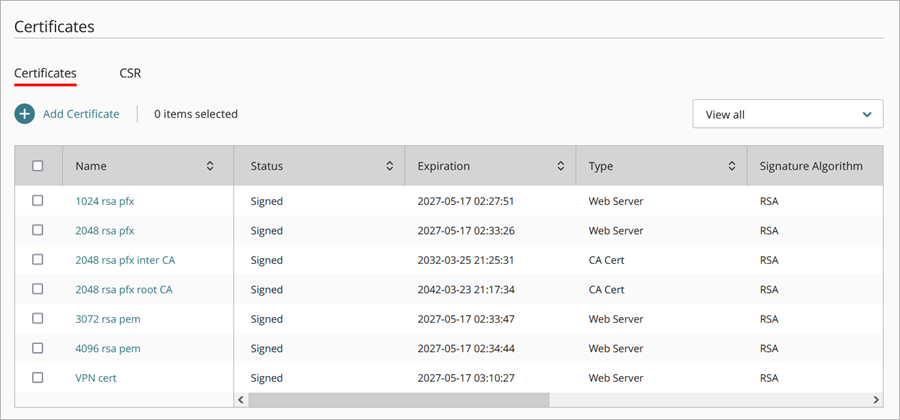
Die Seite Zertifikate beinhaltet folgende Spalten:
- Name — Name des Zertifikats.
- Status — Status des Zertifikats:
- Signiert — Das Zertifikat ist gültig und steht für die Verwendung zur Verfügung.
- Widerrufen — Das Zertifikat wurde vor dem Ablaufdatum von der ausgebenden Zertifizierungsstelle (CA) über die Zertifikatswiderrufsliste (CRL) entzogen.
- Abgelaufen — Das Zertifikat ist abgelaufen.
- Noch nicht gültig — Das Startdatum des Zertifikats liegt in der Zukunft und weist nicht dasselbe Datum und dieselbe Zeit wie die Firebox auf.
- Antragsteller — Der Antragstellername oder die Kennung des Zertifikats.
- Ablauf — Das Ablaufdatum des Zertifikats.
- Typ — Der Typ des Zertifikats.
- Algorithmus — Der vom Zertifikat verwendete Algorithmus (EC, RSA oder DSS)
- Gerät — Anzahl der Geräte, auf denen das Zertifikat installiert ist.
Die Geräte-Spalte ist nur verfügbar, wenn Sie auf Kontoebene auf Zertifikate zugreifen.
- Beschreibung — Die Beschreibung des Zertifikats.
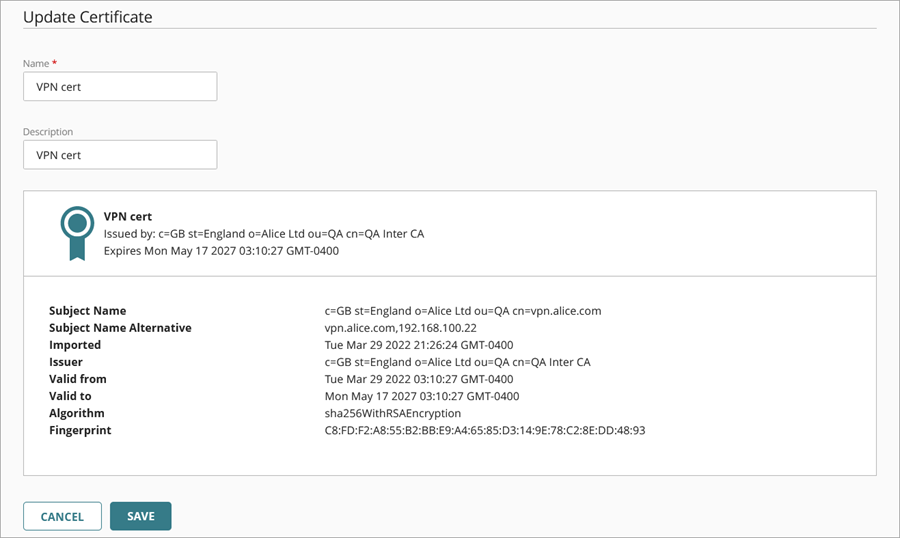
Zum Anzeigen der Details des Zertifikats oder zum Aktualisieren des Namens oder der Beschreibung wählen Sie ein Zertifikat aus der Liste aus.
Zertifikate hinzufügen
Sie können ein Zertifikat von der Windows-Zwischenablage oder aus einer Datei auf Ihrem lokalen Computer importieren. Zertifikate müssen im Base64-kodierten PEM-Format oder im PFX-Dateiformat vorliegen.
Ihre Operator-Rolle bestimmt, was Sie in WatchGuard Cloud anzeigen und tun können. Ihre Rolle muss die Berechtigung Kontoadministration haben, um diese Funktion anzuzeigen oder zu konfigurieren. Weitere Informationen finden Sie unter WatchGuard Cloud-Operatoren und -Rollen verwalten.
Für Ihr Konto erstellte CSRs können nur auf Kontoebene importiert werden. Für ein Gerät erstellte CSRs können nur auf Geräteebene importiert werden.
- Wählen Sie Administration > Zertifikate.
Die Seite Zertifikate wird geöffnet. - Klicken Sie auf Zertifikat hinzufügen.
Die Seite Zertifikate hinzufügen wird geöffnet.

- Wählen Sie als ZertifikatstypAuswählen entweder Base64 (PEM)-Zertifikat oder PFX-Datei. Lautet das Standardformat Base64 (PEM)-Zertifikat.
- Klicken Sie auf Weiter.
- Geben Sie einen Namen und eine optionale Beschreibung für Ihr Zertifikat ein.
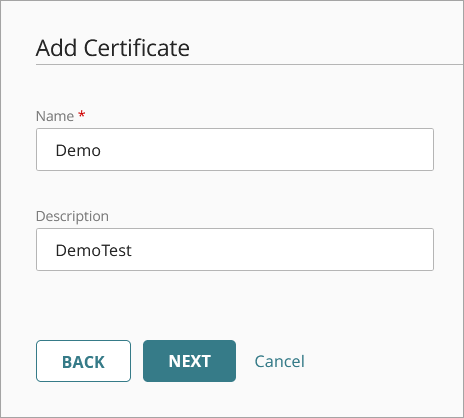
- Klicken Sie auf Weiter.
- Zum Verifizieren des Zertifikats ziehen Sie die Datei in das Textfeld oder fügen Sie den Text des Zertifikats in das Textfeld ein.

- Wenn Sie PFX-Datei gewählt haben, ziehen bzw. wählen Sie die Datei aus und geben Sie das PFX-Datei-Passwort ein, um die Datei zu entschlüsseln.

- Klicken Sie auf Weiter.
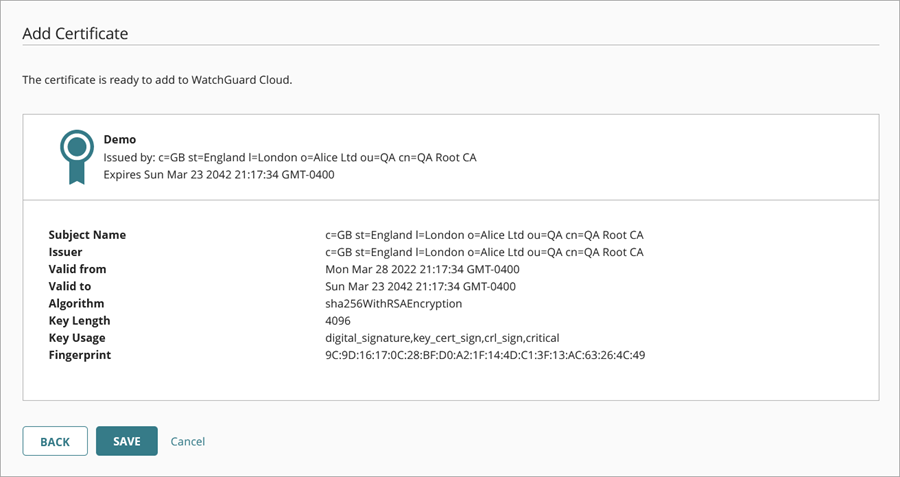
- Klicken Sie auf Speichern.
- Ihr Zertifikat wurde zur Zertifikatsliste in WatchGuard Cloud hinzugefügt.

Um ein Zertifikat nur für ein spezifisches Gerät hinzuzufügen, müssen Sie das Zertifikat auf der Seite Gerätekonfiguration hinzufügen.
- Wählen Sie Konfigurieren > Geräte.
- Wählen Sie eine Cloud-verwaltete Firebox.
Status und Einstellungen für die ausgewählte Firebox werden angezeigt. - Wählen Sie Gerätekonfiguration.
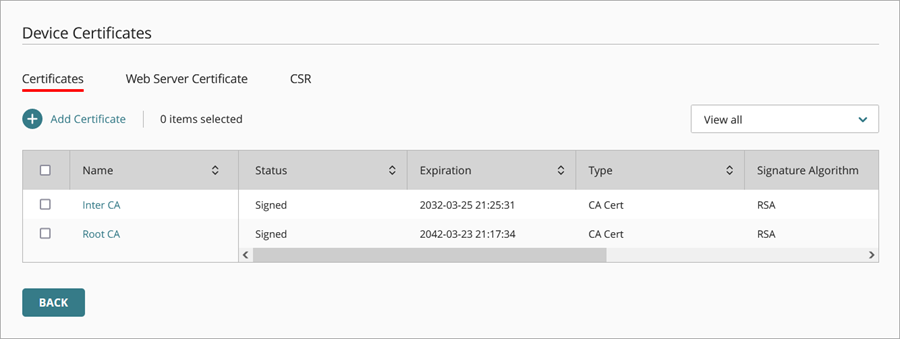
Die Seite Gerätekonfiguration wird geöffnet. - Klicken Sie in der Kachel Zertifikate auf Geräte-Zertifikate.
Die Seite Geräte-Zertifikate wird geöffnet. - Klicken Sie auf Zertifikat hinzufügen.
Die Seite Zertifikate hinzufügen wird geöffnet. - Wählen Sie eine der folgenden Optionen:
- Laden Sie ein neues Zertifikat nur für dieses Gerät
- Laden Sie ein neues Zertifikat in WatchGuard Cloud zur gemeinsamen Nutzung mit anderen Geräten hoch
- Zertifikate aus WatchGuard Cloud importieren

Die Option Ein Zertifikat aus WatchGuard Cloud importieren wird nur angezeigt, wenn Sie bestehende Zertifikate in WatchGuard Cloud gespeichert haben.
- Falls Sie Neues Zertifikat nur für dieses Gerät hochladen oder Neues Zertifikat in WatchGuard Cloud für gemeinsame Nutzung mit anderen Geräten hochladen gewählt haben, müssen Sie das Zertifikatsformat auswählen und Ihr Zertifikat importieren.

- Wählen Sie als ZertifikatstypAuswählen entweder Base64 (PEM)-Zertifikat oder PFX-Datei. Lautet das Standardformat Base64 (PEM)-Zertifikat.
- Klicken Sie auf Weiter und geben Sie einen Namen für Ihr Zertifikat ein.
- (Optional) Geben Sie eine Beschreibung für Ihr Zertifikat ein.
- Klicken Sie auf Weiter.
- Zum Verifizieren Ihres Zertifikats ziehen oder wählen Sie die Datei, oder kopieren Sie den Text des Zertifikats in das Textfeld.
- Wenn Sie PFX-Datei gewählt haben, ziehen bzw. wählen Sie die Datei aus und geben Sie das PFX-Datei-Passwort ein, um die Datei zu entschlüsseln.
- Klicken Sie auf Weiter.
- Falls Sie Ein Zertifikat aus WatchGuard Cloud importieren gewählt haben, wählen Sie das Zertifikat aus, um es für Ihr Gerät zu importieren.

-
Klicken Sie auf Speichern.
Das Zertifikat wird zur Liste Geräte-Zertifikate hinzugefügt.
Zertifikate löschen
Wenn Sie ein Zertifikat löschen, können Sie das Zertifikat nicht weiter zur Authentifizierung verwenden. Falls Sie eines der automatisch generierten Zertifikate löschen, wie das standardmäßig für den Proxy verwendete selbstsignierte Zertifikat, erstellt Ihre Firebox beim nächsten Neustart ein neues selbstsigniertes Zertifikat für diesen Zweck. Das Gerät erstellt nicht automatisch ein neues selbstsigniertes Zertifikat, wenn Sie ein anderes Zertifikat importiert haben.
Das Proxy-Authority-Zertifikat darf nicht gelöscht werden, sodass die Firebox ohne Zertifikate ist. Die Firebox ersetzt das fehlende Zertifikat beim Neustart des Geräts automatisch durch ein Standardzertifikat.
Wenn Sie ein vertrauenswürdiges CA-Zertifikat für Proxys löschen, funktionieren manche Sicherdienste eventuell nicht mehr.
Sie können ein Zertifikat nicht von der Firebox löschen, falls es in einer Branch-Office-VPN (BOVPN) IPSec Tunnelkonfiguration verwendet wird.
Ihre Operator-Rolle bestimmt, was Sie in WatchGuard Cloud anzeigen und tun können. Ihre Rolle muss die Berechtigung Kontoadministration haben, um diese Funktion anzuzeigen oder zu konfigurieren. Weitere Informationen finden Sie unter WatchGuard Cloud-Operatoren und -Rollen verwalten.
- Wählen Sie Administration > Zertifikate.
Die Seite Zertifikate wird geöffnet. - Klicken Sie auf Administration > Zertifikate.
Die Seite Zertifikate wird geöffnet. - Wählen Sie das Zertifikat aus, das Sie löschen möchten.

- Klicken Sie auf Löschen.
Es wird ein Bestätigungsdialogfeld für das Löschen von Zertifikaten angezeigt.

- Klicken Sie auf Löschen.
Sie können Zertifikate auf der Seite Geräte-Zertifikate löschen, wenn das Zertifikat auf ein spezifisches Gerät importiert wurde. Um ein zu einem Konto hinzugefügtes Zertifikat zu löschen, öffnen Sie Administration > Zertifikate.
- Wählen Sie Konfigurieren > Geräte.
- Wählen Sie eine Cloud-verwaltete Firebox.
Status und Einstellungen für die ausgewählte Firebox werden angezeigt. - Wählen Sie Gerätekonfiguration.
Die Seite Gerätekonfiguration wird geöffnet. - Klicken Sie in der Kachel Zertifikate auf Geräte-Zertifikate.
Die Seite Geräte-Zertifikate wird geöffnet. - Wählen Sie das Geräte-Zertifikat aus, das Sie löschen möchten.

- Klicken Sie auf Löschen.
Es wird ein Bestätigungsdialogfeld für das Löschen von Zertifikaten angezeigt.
- Klicken Sie auf Löschen.
Zertifikate exportieren
Sie können ein Zertifikat für das Neusignieren durch eine vertrauenswürdige Zertifizierungsstelle (CA) oder für die Verteilung auf Clients in Ihrem Netzwerk exportieren. Das Zertifikat wird im PEM-Format gespeichert.
- Wählen Sie Administration > Zertifikate.
Die Seite Zertifikate wird geöffnet. - Wählen Sie das Zertifikat aus, das Sie exportieren möchten.
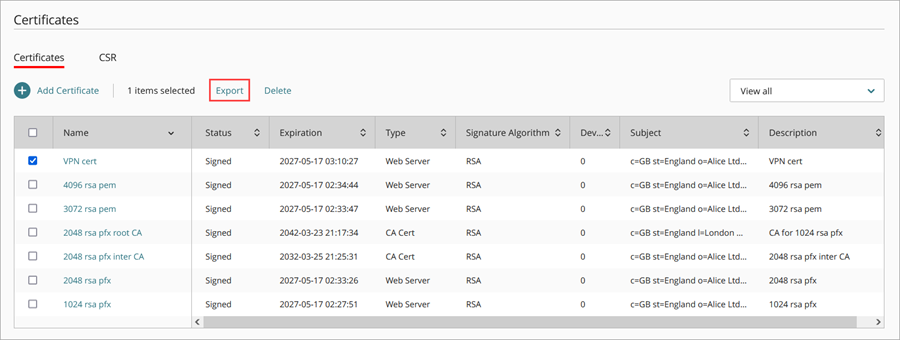
- Klicken Sie auf Exportieren.
Das Zertifikat wird im PEM-Format in Ihren Standard-Download-Ordner heruntergeladen.
Sie können Zertifikate im Device Manager exportieren, wenn das Zertifikat auf ein spezifisches Gerät importiert wurde.
Ihre Operator-Rolle bestimmt, was Sie in WatchGuard Cloud anzeigen und tun können. Ihre Rolle muss Geräte-Berechtigungen haben, um diese Funktion anzuzeigen oder zu konfigurieren. Weitere Informationen finden Sie unter WatchGuard Cloud-Operatoren und -Rollen verwalten.
- Wählen Sie Konfigurieren > Geräte.
- Wählen Sie eine Cloud-verwaltete Firebox.
Status und Einstellungen für die ausgewählte Firebox werden angezeigt. - Wählen Sie Gerätekonfiguration.
Die Seite Gerätekonfiguration wird geöffnet. - Klicken Sie in der Kachel Zertifikate auf Geräte-Zertifikate.
Die Seite Geräte-Zertifikate wird geöffnet. - Wählen Sie das Geräte-Zertifikat aus, das Sie exportieren möchten.
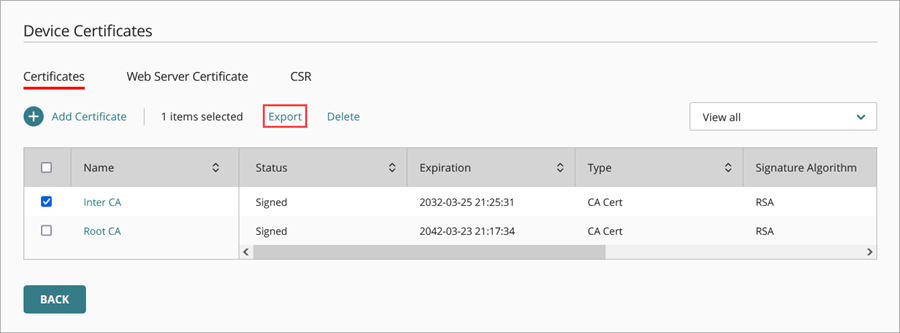
- Klicken Sie auf Exportieren.
Das Zertifikat wird im PEM-Format in Ihren Standard-Download-Ordner heruntergeladen.
Zertifikate aktualisieren
Sie können die Felder Name und Beschreibung von Zertifikaten in WatchGuard Cloud bearbeiten.
- Im Menü Administration können Sie die Namen und Beschreibungen aller Zertifikate bearbeiten.
- Für Geräte können Sie nur solche Zertifikate bearbeiten, die auf die Geräte importiert wurden. Falls Sie auf der Seite Geräte-Zertifikate ein Zertifikat auswählen, das über das Menü Administration importiert wurde, können Sie zwar die Details des Zertifikats anzeigen, aber weder Name noch Beschreibung bearbeiten.
Ihre Operator-Rolle bestimmt, was Sie in WatchGuard Cloud anzeigen und tun können. Ihre Rolle muss die Berechtigung Kontoadministration und Geräte haben, um diese Funktion anzuzeigen oder zu konfigurieren. Weitere Informationen finden Sie unter WatchGuard Cloud-Operatoren und -Rollen verwalten.
So aktualisieren Sie den Namen oder die Beschreibung eines Zertifikats:
- Klicken Sie auf den Namen des Zertifikats.
- Bearbeiten Sie den Namen oder die Beschreibung.

- Klicken Sie auf Speichern.
Zertifikatsignaturanforderungen (CSR) erstellen
Sie können mit WatchGuard Cloud eine Zertifikatsignaturanforderung (CSR) von Ihrer Firebox aus erstellen. Um ein selbstsigniertes Zertifikat zu erstellen, fügen Sie einen Teil eines kryptographischen Schlüsselpaars in einer CSR hinzu und senden die Anforderung an eine Zertifizierungsstelle (CA). Die Zertifizierungsstelle (CA) stellt ein Zertifikat aus, nachdem sie die CSR erhalten und Ihre Identität überprüft hat.
Weitere Informationen zum Erstellen einer Zertifikatsignaturanforderung finden Sie unter Zertifikatsignaturanforderungen (CSR) erstellen.
Firebox-Webserverzertifikate konfigurieren
Die Firebox nutzt ein Standard-Webserverzertifikat für Benutzerverbindungen zur Firebox, wie Verwaltungsverbindungen.
Wenn Benutzer sich über einen Webbrowser mit Ihrer Firebox verbinden, sehen sie oft eine Sicherheitswarnung. Diese Warnung wird angezeigt, weil das Standard-Zertifikat nicht vertrauenswürdig ist oder weil das Zertifikat für die Authentifizierung nicht dieselbe IP-Adresse oder denselben Domänennamen nutzt wie die Firebox. Informationen zum Konfigurieren des Firebox-Webserverzertifikats finden Sie unter Webserverzertifikat für die Firebox-Authentifizierung konfigurieren.
Sie können für die Benutzerauthentifizierung auch ein Zertifikat eines Drittanbieters oder ein selbstsigniertes Zertifikat nutzen, das dieselbe IP-Adresse oder denselben Domänennamen aufweist. Sie müssen dieses Zertifikat in jeden Client-Browser oder jedes Gerät importieren, um Sicherheitswarnungen zu vermeiden. Weitere Informationen zum Importieren und Installieren von Webserverzertifikaten eines Drittanbieters finden Sie unter Webserverzertifikat eines Drittanbieters importieren und installieren.
Zertifikatsignaturanforderungen (CSR) erstellen
Webserverzertifikat für die Firebox-Authentifizierung konfigurieren