Gilt für: Cloud-verwaltete Fireboxen
SNMP (Simple Network Management Protocol) wird für die Überwachung von Geräten in Ihrem Netzwerk verwendet. Anhand von Managementinformationsbanken (MIBs) legt SNMP fest, welche Informationen und Ereignisse überwacht werden. Sie müssen eine separate Softwareanwendung einrichten, um SNMP-Daten zu erfassen und zu verwalten.
Sie können Ihre Firebox so konfigurieren, dass sie SNMP-Abfragen von einer SNMP-Verwaltungsstation akzeptieren. Ihr Gerät meldet Informationen an die SNMP-Verwaltungsstation, z. B. die Anzahl der Datenpakete jeder Schnittstelle, die Betriebszeit des Geräts, die Anzahl der empfangenen und gesendeten TCP-Pakete und wann jede Netzwerkschnittstelle zuletzt geändert wurde.
- Weitere Informationen zu SNMP finden Sie unter Über SNMP.
- Weitere Informationen zu SNMP MIBS finden Sie unter Über Managementinformationsbanken (MIBs) und Details zur Enterprise-MIB-Datei.
- Um die WatchGuard Enterprise MIB-Dateien herunterzuladen und die MIB-Dateien in Ihre SNMP-Verwaltungsstation zu importieren, gehen Sie zu WatchGuard Enterprise MIB-Dateien.
Eine SNMP-Trap ist eine Ereignisbenachrichtigung, die Ihre Firebox an eine SNMP-Verwaltungsstation sendet. Ein Trap-Datagramm wird bei Eintreten einer bestimmten Bedingung erzeugt, wie das Überschreiten eines vorher festgelegten Schwellenwerts.
Eine SNMP-Inform-Anfrage ähnelt einer Trap, jedoch sendet der Empfänger eine Antwort. Wenn Ihre Firebox keine Antwort erhält, sendet sie die Inform-Anfrage so lange erneut, bis die SNMP-Verwaltungsstation eine Antwort sendet.
Ihre Firebox kann eine SNMP-Trap senden, wenn der Datenverkehr durch eine Regel gefiltert wird. Weitere Informationen finden Sie unter SNMP-Trap für eine Regel senden.
So konfigurieren Sie die SNMP-Einstellungen für eine Cloud-verwaltete Firebox:
- Wählen Sie in WatchGuard Cloud Konfigurieren > Geräte.
- Wählen Sie eine Cloud-verwaltete Firebox.
- Klicken Sie auf Gerätekonfiguration.
- Klicken Sie auf das Widget Geräteeinstellungen.
Die Seite Geräteeinstellungen wird geöffnet.
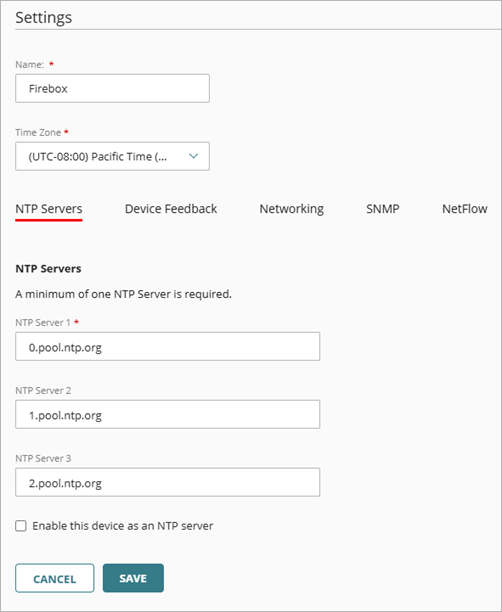
- Wählen Sie die Registerkarte SNMP.
Die Seite SNMP-Einstellungen wird geöffnet.
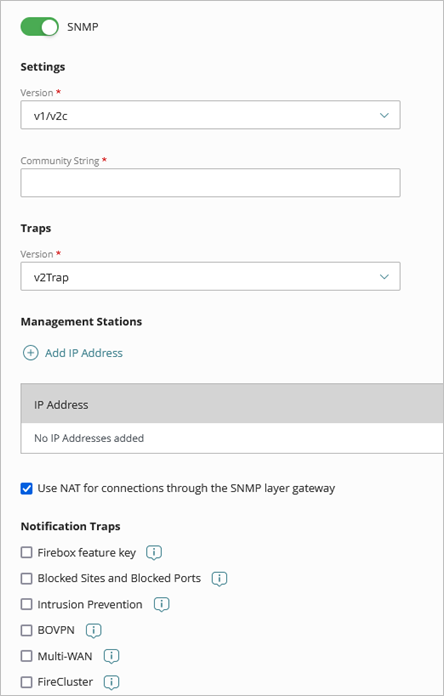
- Aktivieren Sie SNMP.
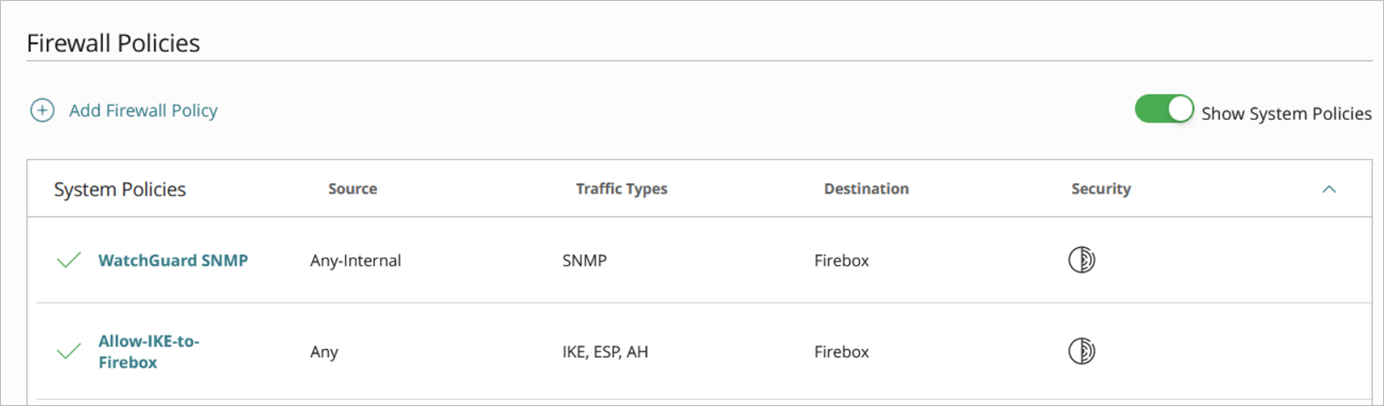
Wenn Sie SNMP aktivieren, erstellt die Firebox automatisch eine WatchGuard SNMP-Systemregel, damit Ihr Gerät SNMP-Abfragen von einer SNMP-Verwaltungsstation in Ihrem internen Netzwerk empfangen kann.
Sie können diese Systemregel deaktivieren und eine neue Regel erstellen, die auf Ihren spezifischen Netzwerkanforderungen und dem Standort Ihrer SNMP-Verwaltungsstation basiert. Sie sollten die Quelle für die Regel auf die Adresse Ihrer SNMP-Verwaltungsstation beschränken.
- Wählen Sie aus der Dropdown-Liste Version die SNMP-Versionsnummer aus.
- v1/v2c — SNMP v1 ist die ursprüngliche Version mit niedrigem Sicherheitsniveau, da die Community Strings in Klartext kommuniziert wrden. SNMP v2c ähnelt v1, allerdings mit Verbesserungen bei der Verwaltung von Geräten und dem Abfragen von Netzwerkknoten.
- v3 — SNMP v3 ist die neueste und sicherste Version des SNMP-Protokolls mit Schutz der SNMP-Daten durch Authentifizierung und Verschlüsselung.
Vergewissern Sie sich, dass die Konfiguration Ihrer Firebox-SNMP mit der Konfiguration Ihrer SNMP-Verwaltungsstation übereinstimmt.
- Für SNMP v1/v2c geben Sie den Schreibgeschützten Community String ein, den Ihr Gerät für die Verbindung mit der SNMP-Verwaltungsstation verwendet. Dieser Community String wird in Klartext übermittelt und ist nicht verschlüsselt.
- Für SNMP v3 konfigurieren Sie folgende Einstellungen, wenn Ihre SNMP-Verwaltungsstation eine Authentifizierung verwendet:
- Benutzername — Geben Sie einen Benutzernamen für die Authentifizierung gegenüber der SNMP-Verwaltungsstation ein.
- Authentifizierungsprotokoll — Wählen Sie das Authentifizierungsprotokoll für die Kommunikation mit der SNMP-Verwaltungsstation (SHA1, MD5 oder Kein). Der Standard ist MD5.
- Authentifizierungspasswort — Falls Sie das Authentifizierungsprotokoll SHA1 oder MD5 aktivieren, geben Sie ein Authentifizierungspasswort ein. Das Passwort muss aus 8 bis 255 Zeichen bestehen.
- Datenschutzprotokoll — Mit SNMP v3 können Sie Nachrichten aus Datenschutzgründen optional verschlüsseln. Wählen Sie DES (Datenverschlüsselungsstandard) für die Verschlüsselung des Datenverkehrs, oder Kein, wenn Sie den SNMP-Datenverkehr nicht verschlüsseln möchten.
- Datenschutzpasswort — Geben Sie ein Passwort für die Verschlüsselung von ausgehenden und Entschlüsselung von eingehenden Nachrichten ein. Das Passwort muss aus 8 bis 255 Zeichen bestehen.
- Um Trap-Meldungen für Firebox-Ereignisse an eine SNMP-Trap-Verwaltungsstation zu senden, wählen Sie die zu verwendende SNMP-Trap-Version aus (v2Inform, v3Inform, v1Trap, v2Trap, v3Trap, oder Deaktiviert). SNMP v1/v2c unterstützt weder v3Trap noch v3Inform.
- Um NAT für alle SNMP-Verbindungen über Ihre Firebox zu aktivieren, aktivieren Sie das Kontrollkästchen NAT für Verbindungen über das SNMP-Anwendungsschicht-Gateway verwenden.
- Fügen Sie im Abschnitt Verwaltungsstationen die IP-Adresse Ihrer SNMP-Verwaltungsstationen hinzu, die SNMP-Traps empfangen.
- Wählen Sie die Typen von Benachrichtigungs-Traps aus, die an die SNMP-Verwaltungsstation gesendet werden sollen:
- Firebox-Feature Key — Sendet eine SNMP-Trap, wenn ein Feature Key abgelaufen ist oder bald abläuft.
- Blockierte Seiten und Blockierte Ports — Senden Sie eine SNMP-Trap für Ereignisse zu blockierten Seiten und blockierten Ports.
- Intrusion Prevention — Senden Sie eine SNMP-Trap, wenn IPS einen Alarm generiert.
- BOVPN — Senden Sie eine SNMP-Trap für BOVPN-Ereignisse.
- Multi-WAN — Senden Sie eine SNMP-Trap für Multi-WAN-Ereignisse.
- FireCluster — Senden Sie eine SNMP-Trap für FireCluster-Ereignisse.
- Klicken Sie auf Speichern.
SNMP-Trap für eine Regel senden
Ihre Firebox kann eine SNMP-Trap senden, wenn der Datenverkehr durch eine Regel gefiltert wird. Sie müssen mindestens eine SNMP-Verwaltungsstation konfiguriert haben, um SNMP-Traps zu aktivieren.
So konfigurieren Sie eine Regel zum Senden einer SNMP-Trap:
- Wählen Sie in WatchGuard Cloud Konfigurieren > Geräte.
- Wählen Sie eine Firebox.
- Wählen Sie Gerätekonfiguration > Firewall-Regeln.
- Wählen Sie eine vorhandene Regel aus oder fügen Sie eine neue Regel hinzu.
Die Seite Regelkonfiguration wird geöffnet. - Wählen Sie die Registerkarte Erweitert.
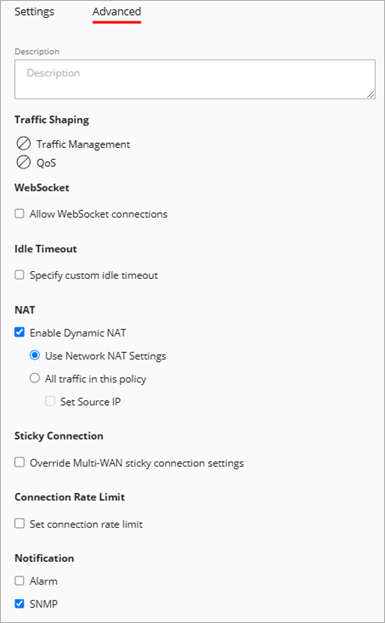
- Im Abschnitt Benachrichtigung aktivieren Sie das Kontrollkästchen SNMP.
- Klicken Sie auf Speichern.
Cloud-verwaltete Fireboxen zu WatchGuard Cloud hinzufügen
Cloud-verwaltete FireCluster hinzufügen
Einstellungen für das Gerätefeedback konfigurieren (WatchGuard Cloud)
Log-Servereinstellungen für Cloud-verwaltete Fireboxen konfigurieren