Gilt für: Cloud-verwaltete Fireboxen, Lokal verwaltete Fireboxen, WatchGuard Cloud-verwaltete Access Points
Für Service-Provider-Konten befindet sich der Kontomanager im linken Bereich des WatchGuard Cloud-Fensters. Er sorgt für eine einheitliche Ansicht für die Verwaltung von Service-Provider- und Subscriber-Konten. Service-Provider-Konten enthalten ein  -Symbol und Subscriber-Konten ein
  -Symbol.
Um schnell ein Konto auszuwählen, geben Sie einen Kontonamen in das Feld Suche ein. Wenn die Ergebnisse mehr als 100 Konten beinhalten, müssen Sie die Suchkriterien weiter eingrenzen.
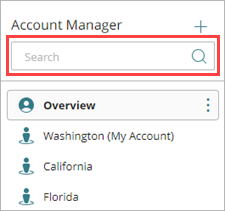
Sie können Buchstaben und Zahlen eingeben, die dem angezeigten Kontonamen entsprechen. Suchbegriffe können der Konto-ID im Hintergrund entsprechen. Wenn der Kontoname nicht fett dargestellt wird, dann entsprechen die Buchstaben oder Zahlen des Suchbegriffs der Konto-ID, die hinter dem Kontonamen steht.
Klicken Sie in der linken untere Ecke auf  , um den Kontomanager zu öffnen und zu schließen.
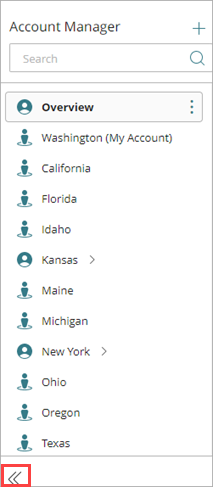
Vom Kontomanager aus haben Sie folgende Möglichkeiten:
- Anzeigen von aggregierten Daten über mehrere Konten hinweg — Wählen Sie Dashboard > Übersicht aus.
- Hinzufügen eines neuen Kontos — Klicken Sie auf
 . Oder klicken Sie neben der Übersicht oder dem Service-Provider, bei dem Sie das Konto hinzufügen möchten, auf
  und wählen Sie dann Konto hinzufügen.
 - Neuen Ordner erstellen — Klicken Sie neben dem Konto, zu dem Sie einen Ordner hinzufügen möchten, auf . Wählen Sie Neuen Ordner erstellen.
- Gerät hinzufügen — Wählen Sie Konfigurieren > Geräte aus. Klicken Sie neben dem Subscriber-Konto, zu dem Sie ein Gerät hinzufügen möchten, auf . Wählen Sie Gerät hinzufügen.
- Anzeigen des Inventars aller Konten – Wählen Sie Übersicht aus. Wählen Sie Inventar > Zusammenfassung.
Wenn Sie ein Gerät aus dem Kontomanager auswählen, werden auf der Seite gerätespezifische Inhalte angezeigt.
- Um ein Gerät zu überwachen, wählen Sie zuerst im Kontomanager das Gerät aus und dann Überwachen > Geräte. Weitere Informationen finden Sie unter Geräte in WatchGuard Cloud überwachen.
- Um die Einstellungen für ein Gerät zu konfigurieren, wählen Sie zuerst im Kontomanager das Gerät aus und dann Konfigurieren > Geräte. Weitere Informationen finden Sie unter Geräteeinstellungen in WatchGuard Cloud konfigurieren.
Gerätestatus
Das Symbol neben einem Gerät im Kontomanager zeigt den Gerätetyp, den Verwaltungstyp (Cloud-verwaltet oder lokal verwaltet mit Cloud-Reporting) und den Gerätestatus an. Ein gelbes Dreieck zeigt an, dass es nicht bereitgestellte gespeicherte Änderungen gibt.
| Gerätetyp | Offline | Online | Nie verbunden |
|---|---|---|---|
| Cloud-verwaltete Fireboxen |

|

|

|
| Cloud-verwalteter Access Point |

|

|

|
| Lokal verwaltete Firebox (mit Cloud-Reporting) |

|

|

|
| Cloud-verwalteter FireCluster |

|

|

|
| Lokal verwalteter FireCluster |

|

|

|
Über Kontogruppen und Kontodelegierung
Mit Kontogruppen können Sie die Kontozugriffsverwaltung vereinfachen und Operator-Berechtigungen für die Verwaltung einer Gruppe ähnlicher Konten anstelle jedes einzelnen Kontos zuweisen. Weitere Informationen finden Sie unter Kontogruppen verwalten.
Wenn Subscriber Hilfe bei der Verwaltung ihrer Konten benötigen, können sie ihr Konto an einen Service-Provider delegieren. Wenn ein Subscriber sein Konto delegiert, kann der Service-Provider das Konto und die damit verbundenen Produkte und Dienste verwalten. Service-Provider können auch die Inventarzuweisung für delegierte Subscriber mit einem WatchGuard-Konto (Tier-1-Subscriber) verwalten. Weitere Informationen finden Sie unter Delegierte Konten verwalten.
Fireboxen zu WatchGuard Cloud hinzufügen
Access Points zu WatchGuard Cloud hinzufügen
Lokal verwaltete und Cloud-verwaltete FireCluster