En la página Ajustes del Dispositivo, puedes ver el estado detallado de un dispositivo, habilitar la generación de logs y eliminar un dispositivo de WatchGuard Cloud.
Para obtener más información sobre cómo configurar un dispositivo, consulta Configurar Dispositivos en WatchGuard Cloud.

Haz clic en el botón Monitorizar en la esquina superior derecha para abrir la página Resumen del Dispositivo en WatchGuard Cloud.
Abrir la Página Ajustes del Dispositivo
Para abrir la página Ajustes del Dispositivo:
- Inicia sesión en WatchGuard Cloud.
- Selecciona Configurar > Dispositivos.
- Para ver los ajustes de un dispositivo, selecciona un dispositivo de la lista.
Si seleccionaste una carpeta o cuenta Subscriber con más de un dispositivo, en la tabla que aparece, añade un dispositivo o selecciona el dispositivo para el que deseas ver los ajustes.
Detalles de Conexión, Dispositivo y Licencia
Cuando seleccionas un dispositivo individual, la sección superior de la página muestra el estado de la conexión, la información del dispositivo y los detalles de la licencia del dispositivo. Para un FireCluster, esta sección muestra información sobre ambos miembros del clúster del Firebox.
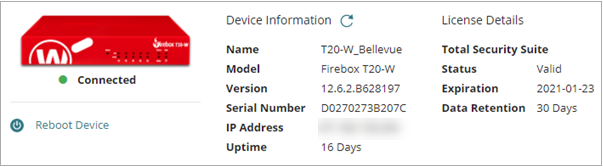
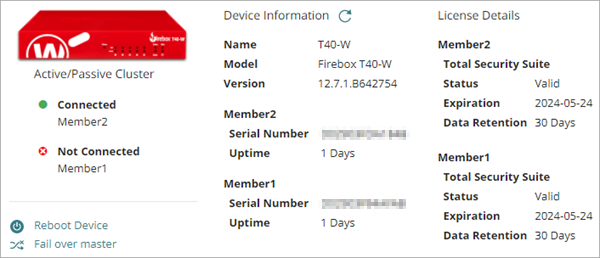
Para obtener más información sobre el estado del dispositivo, puedes seleccionar el dispositivo o la carpeta y consultar logs, dashboards e informes. Para obtener más información, consulta Vista de los Informes de Dispositivos de WatchGuard Cloud.
Estado de la Conexión
El estado de la conexión aparece debajo de la imagen del dispositivo. El estado de la conexión indica si el dispositivo está conectado a tu cuenta WatchGuard Cloud. Puede ser uno de estos valores:
 Nunca Conectado — El dispositivo nunca se conectó a WatchGuard Cloud.
 Conectado — El dispositivo está conectado a WatchGuard Cloud.
 No Conectado — El dispositivo no está conectado a WatchGuard Cloud.
 Inactivo — El dispositivo está inactivo. Para obtener más información, consulta Dispositivos Inactivos y Retención de Datos.
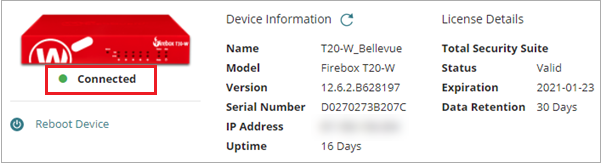
Si el estado es Nunca Conectado o No Conectado, observa el estado de WatchGuard Cloud en el dispositivo. Para obtener más información, consulta Estado de WatchGuard Cloud en el Firebox.
El estado esperado de los miembros del clúster depende del tipo de clúster:
FireCluster Activo/Pasivo
Solo el clúster maestro se conecta a WatchGuard Cloud. El estado del clúster maestro es Conectado. El estado del maestro de backup es Nunca Conectado o No Conectado.
FireCluster Activo/Activo
Ambos miembros del clúster se conectan a WatchGuard Cloud. El estado de ambos miembros es Conectado. Para determinar qué número de serie de Firebox corresponde al maestro del clúster o al maestro de backup, conéctate a la Fireware Web UI y selecciona Estado del Sistema > FireCluster. En WatchGuard System Manager, también puedes conectarte al clúster y expandir la sección Grupo.
Reiniciar y Actualizar
Para Fireboxes individuales que ejecutan Fireware v12.5.2 o superior, puedes reiniciar y actualizar el Firebox en la página Resumen de Dispositivo. Para obtener más información, consulta Reiniciar un Firebox y Upgrade Firmware from WatchGuard Cloud.
Para los miembros de FireCluster que ejecutan Fireware v12.7.1 o superior (o v12.5.8 o superior para los Fireboxes T10, T15, T30, T35, T50, M200 y M300), puedes reiniciar y actualizar el miembro del clúster en la página Resumen de Dispositivo. Para obtener más información, consulta Reiniciar un Miembro del Clúster en WatchGuard Cloud y Actualizar un FireCluster en WatchGuard Cloud.
Conmutación por Error del FireCluster
Para hacer una conmutación por error en un clúster activo/pasivo de WatchGuard Cloud, los miembros del clúster deben ejecutar Fireware v12.7.1 o superior (o v12.5.8 o superior para los Fireboxes T10, T15, T30, T35, T50, M200 y M300). Para obtener más información, consulta Conmutar por Error un FireCluster en WatchGuard Cloud.
Información del Dispositivo
La sección Información del Dispositivo incluye información básica sobre el dispositivo:
- Nombre — Para un dispositivo que nunca se conectó, este es el nombre asignado al dispositivo cuando se registró en el portal de WatchGuard. Después de que el dispositivo se haya conectado, este es el nombre configurado en el dispositivo.
- Modelo — El modelo del dispositivo.
- Versión — Para un dispositivo que nunca se conectó a WatchGuard Cloud, esta es la versión de firmware con la que se fabricó el dispositivo. Después de que el dispositivo se haya conectado, esta es la versión de firmware instalada en el dispositivo.
- Número de Serie — El número de serie del dispositivo.
- Dirección IP — La dirección IP pública de la conexión de WatchGuard Cloud. Si el dispositivo no está conectado, muestra la última dirección IP que el dispositivo conectó desde WatchGuard Cloud.
- Tiempo de Funcionamiento — El número de días desde la última vez que se reinició el dispositivo. Esta información está disponible solo después de que el dispositivo se haya conectado a WatchGuard Cloud. Si el dispositivo no está conectado, este número refleja el tiempo de funcionamiento desde la última vez que el dispositivo se conectó a WatchGuard Cloud.
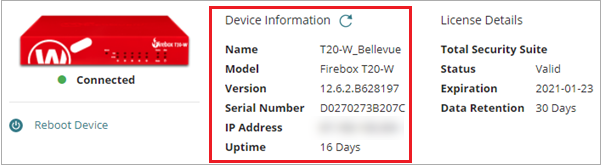
En un FireCluster, la sección Información del Dispositivo también incluye un número de miembro para ambos miembros del clúster. Este número indica el orden en el que añadiste los Fireboxes a WatchGuard Cloud:
- Miembro1 es el primer Firebox que añadiste a WatchGuard Cloud.
- Miembro2 es el segundo Firebox que añadiste a WatchGuard Cloud.
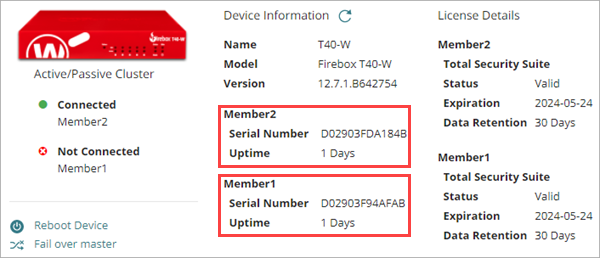
Si eliminas un Firebox de un FireCluster, ese miembro se convierte en inactivo.
Detalles de la Licencia
La sección Detalles de la Licencia indica el tipo de suscripción de seguridad del dispositivo, así como el plazo de conservación y de la licencia. El tipo de licencia puede ser:
- Total Security Suite — WatchGuard Cloud tiene licencia para este dispositivo como parte de una suscripción de Total Security Suite. Esta licencia incluye 30 días de retención de datos.
- Basic Security Suite — WatchGuard Cloud tiene licencia para este dispositivo como parte de una suscripción de Basic Security Suite. Esta licencia incluye 1 día de retención de datos.
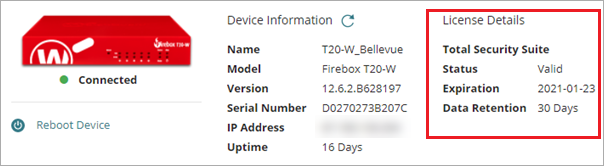
La información del estado de la licencia y retención de datos incluye:
- Estado — El estado de la licencia de WatchGuard Cloud en la Feature Key del dispositivo. Si la licencia no ha caducado, el estado es Válido.
- Caducidad — La fecha de caducidad de la licencia de WatchGuard Cloud.
- Retención de Datos — La cantidad de días de retención de datos con licencia para este dispositivo. Abarca la cantidad de días de retención de datos incluidos con la licencia del dispositivo más los días adicionales añadidos por una licencia de Retención de Datos asignada al dispositivo. Para obtener más información, consulta Gestionar Licencias de Retención de Datos.
Generación de Logs de Dispositivo y FireCluster
En la sección Generación de Logs de Dispositivo, puedes habilitar y deshabilitar la generación de logs desde tu dispositivo o FireCluster a WatchGuard Cloud. La generación de logs es necesaria para generar logs e informes del dispositivo.
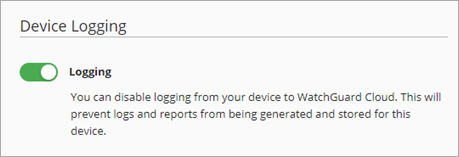
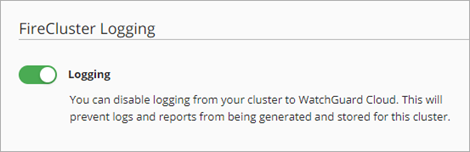
Para obtener más información, consulta Deshabilitar o Habilitar la Generación de Logs en WatchGuard Cloud y Gestionar la Generación de Logs de FireCluster en WatchGuard Cloud.
Eliminar un Dispositivo o FireCluster
Puedes eliminar un dispositivo o FireCluster de WatchGuard Cloud. Esto anula el registro del dispositivo o FireCluster de tu cuenta WatchGuard Cloud. El dispositivo y los datos almacenados no se pueden ver en WatchGuard Cloud. Si eliminas un Firebox gestionado en la nube, se convierte en un dispositivo gestionado localmente y usa la última configuración desplegada.
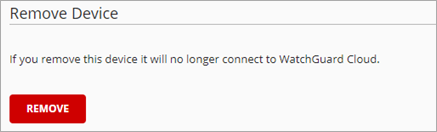
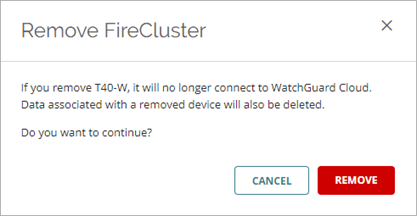
Para obtener más información, consulta Eliminar un Firebox de WatchGuard Cloud y Eliminar un FireCluster de WatchGuard Cloud.
Eliminar un Dispositivo de Gestión de Cloud
Para un Firebox gestionado en la nube, puedes eliminar el dispositivo de la gestión de cloud y mantenerlo en WatchGuard Cloud como un dispositivo gestionado localmente. El Firebox y los datos de logs e informes almacenados para el dispositivo aún se pueden ver en WatchGuard Cloud. Si eliminas un Firebox de la gestión de cloud, se convierte en un dispositivo gestionado localmente y usa la última configuración desplegada.
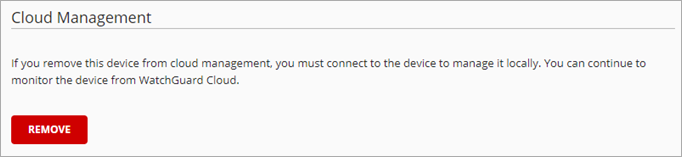
Para obtener más información, consulta Eliminar un Firebox de la Gestión de Cloud.
Ver También
Configurar Dispositivos en WatchGuard Cloud
Vista de los Informes de Dispositivos de WatchGuard Cloud
Gestionar Imágenes de Backup del Firebox en WatchGuard Cloud