Se Aplica a: Fireboxes Gestionados Localmente
Si añades un FireCluster a WatchGuard Cloud, puedes actualizar el firmware de Fireware OS para miembros del clúster desde WatchGuard Cloud.
Para actualizar un clúster en WatchGuard Cloud, los miembros del clúster deben ejecutar Fireware v12.7.1 o superior (o v12.5.8 o superior para los Fireboxes T10, T15, T30, T35, T50, M200 y M300). Para actualizar un clúster en versiones inferiores de Fireware, debes usar Policy Manager o la Fireware Web UI. Después de la actualización, puedes iniciar actualizaciones de clúster en WatchGuard Cloud y reiniciar y conmutar por error el clúster en WatchGuard Cloud. Para obtener más información sobre las actualizaciones de clústeres locales, consulta .
Actualizar el Firmware
Para actualizar el firmware de un miembro del clúster:
- Inicia sesión en tu cuenta Subscriber de WatchGuard Cloud.
Para operadores Service Provider, en Gestor de Cuenta, selecciona Mi Cuenta. - Selecciona Configurar > Dispositivos.
- Selecciona Actualizaciones de Firmware.
Aparece la Descripción General de Actualización de Firmware.
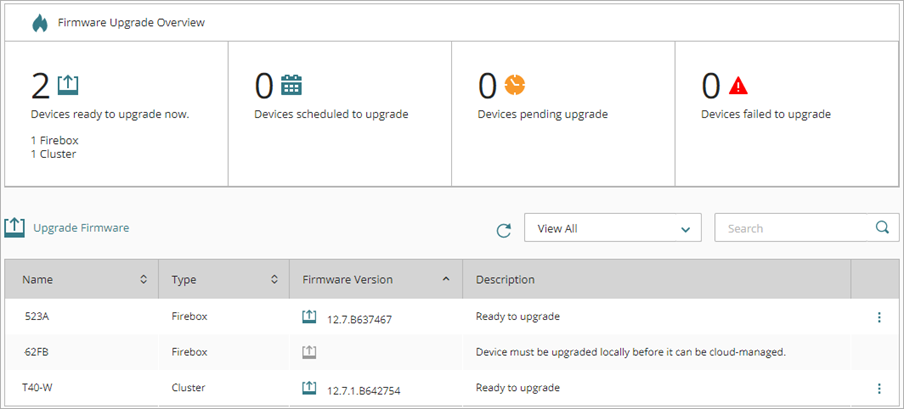
- Haz clic en
 junto al clúster que deseas actualizar.
 - Selecciona Actualizar Firmware.
- En la lista desplegable Versión de Firmware, selecciona la versión de firmware a la que deseas actualizar. Las tres versiones más recientes del firmware aparecen en la lista.
- Haz clic en Siguiente.
Se abre la página Programar Actualización. - Selecciona cuándo actualizar el firmware:
- Para actualizar los dispositivos seleccionados en este momento, selecciona Actualizar ahora. Esta opción está disponible solo si todos los dispositivos seleccionados están conectados a WatchGuard Cloud.
- Si deseas programar la actualización para un momento posterior, selecciona Programar actualización. Especifica la Fecha de Inicio, Hora de Inicio y Zona Horaria para la actualización.
- Marca la casilla de selección Ajustar al horario de verano para ajustar automáticamente la hora durante el horario de verano.
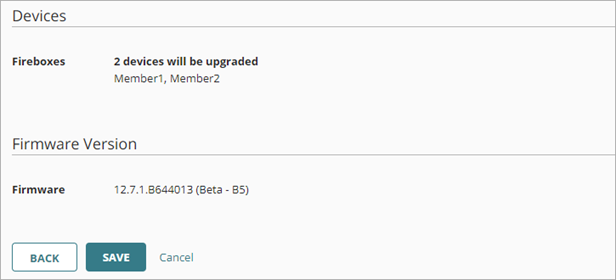
Después de seleccionar cuándo actualizar, el asistente confirma que Miembro1 y el Miembro2 se actualizarán.
- Haz clic en Guardar.
Aparece una barra de progreso de actualización en las páginas Información del Dispositivo y Actualizaciones de Firmware.
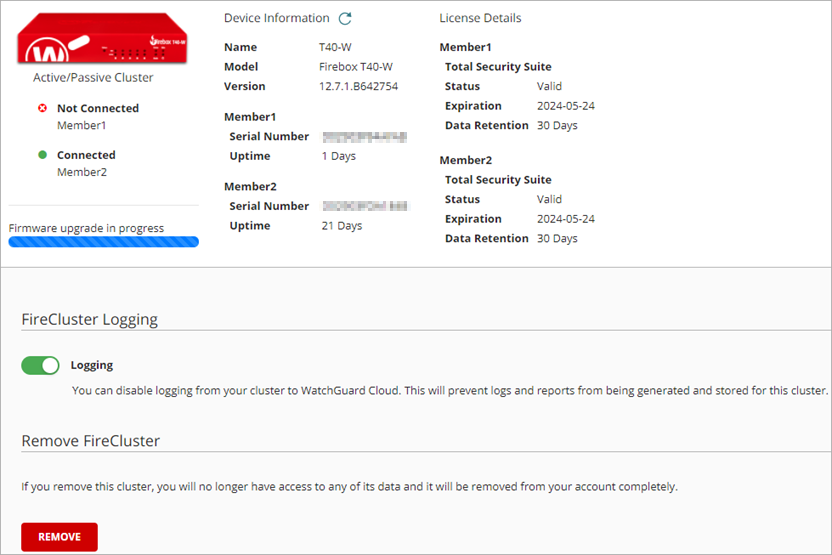
Barra de progreso de actualización de firmware en la página Información del Dispositivo
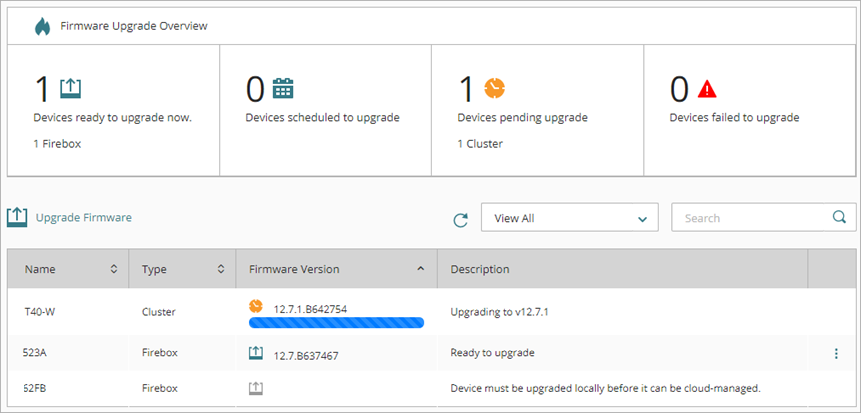
Barra de progreso de actualización de firmware en la página Actualización de Firmware