Se Aplica a: Fireboxes gestionados en la nube
Si deseas cambiar un Firebox de gestión de cloud a gestión local y continuar usando WatchGuard Cloud para la monitorización, puedes eliminar el Firebox de la gestión de cloud.
Cuando eliminas un Firebox de la gestión de cloud:
- El Firebox pasa a ser gestionado localmente.
- El Firebox continúa usando la última configuración desplegada.
- El Firebox continúa enviando mensajes de log a WatchGuard Cloud.
- Los informes y los datos de logs almacenados permanecen visibles en WatchGuard Cloud.
- Las cuentas admin y status utilizan las contraseñas del dispositivo configuradas en WatchGuard Cloud.
Después de eliminar el Firebox de la gestión de cloud, debes usar la Fireware Web UI o Policy Manager para gestionar la configuración.
Antes de eliminar un Firebox de la gestión de cloud, asegúrate de conocer las contraseñas del dispositivo. Debes usar las contraseñas del dispositivo para conectarte al Firebox y gestionarlo localmente. Para obtener más información sobre cómo actualizar las contraseñas, consulta Actualizar las Contraseñas de los Dispositivos Firebox Gestionados en la Nube.
Si deseas eliminar un Firebox de la gestión de cloud y mantenerlo en WatchGuard Cloud para su monitorización:
- Inicia sesión en WatchGuard Cloud.
- Selecciona Configurar > Dispositivos.
- Selecciona el Firebox gestionado en la nube.
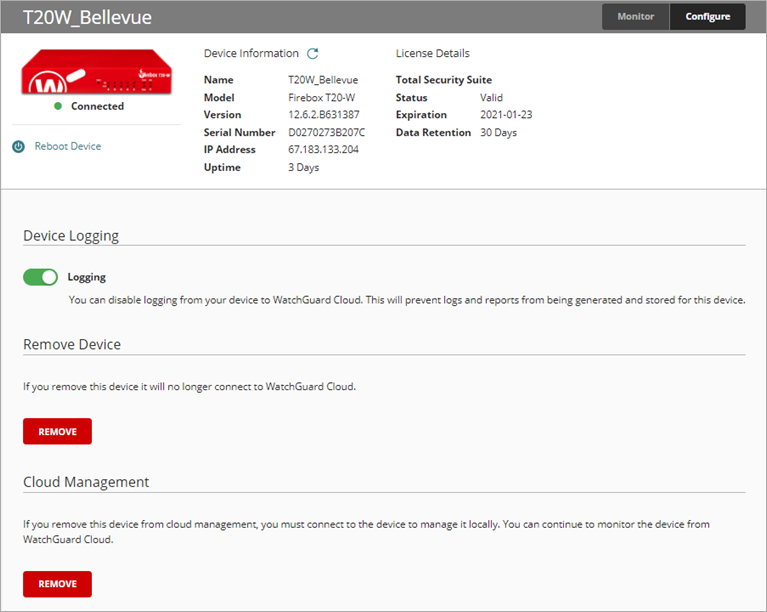
- En la sección Gestión de Cloud, haz clic en Eliminar.
Se abre un cuadro de diálogo de confirmación.
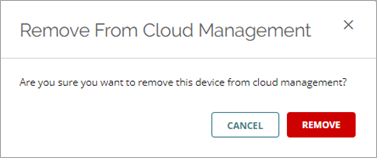
- Haz clic en Eliminar.
El dispositivo pasa a ser gestionado localmente.
Para gestionar el Firebox con WatchGuard System Manager después de eliminarlo de la gestión de cloud, debes añadir una política de firewall WG-Firebox-Mgmt al Firebox desde la Fireware Web UI.
Para añadir la política de firewall WG-Firebox-Mgmt al Firebox, en la Fireware Web UI:
- Selecciona Firewall > Políticas de Firewall.
Se abre la página Políticas. - Haz clic en Añadir Política.
Se abre la página Añadir Política de Firewall.
- Para el tipo de política, selecciona Política de Filtrado de Paquetes.
- En la lista desplegable Filtrado de Paquetes, selecciona WG-Firebox-Mgmt. Haz clic en Añadir Política.
Se abre una página que muestra las propiedades de la nueva política.
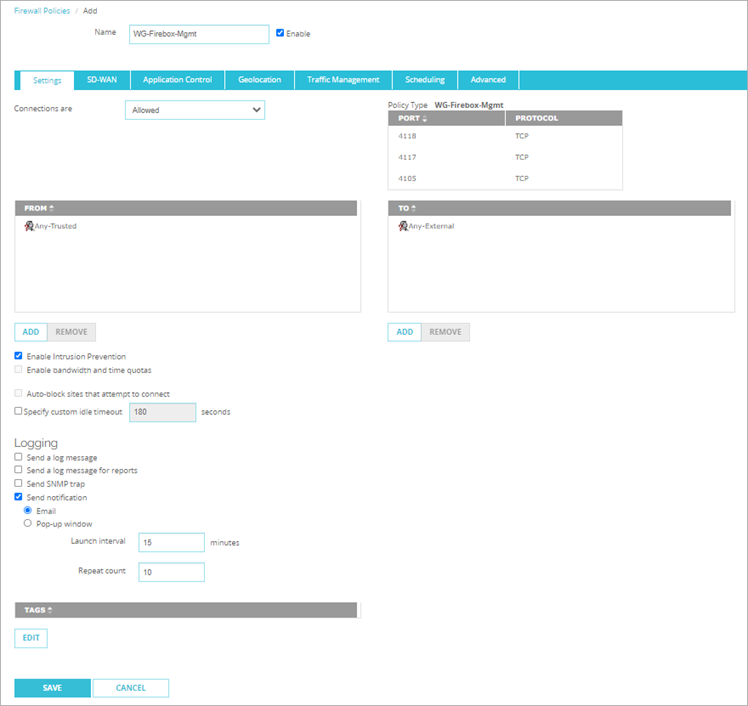
- En la pestaña Ajustes, configura la política con estos ajustes:
- De: Any-Trusted, Any-Optional
- A: Firebox
- Haz clic en Guardar.
Ahora puedes gestionar el Firebox con WatchGuard System Manager.
Para obtener más información sobre la configuración de la política de firewall, consulta Añadir Políticas a Tu Configuración.
Si el Firebox gestionado en la nube tenía una BOVPN configurada para otro Firebox gestionado en la nube, la BOVPN permanece en WatchGuard Cloud, pero no es válida porque solo tiene un endpoint. Puedes ver y borrar la BOVPN, pero no editarla. Antes de borrar la BOVPN, elimina las referencias a la BOVPN en la configuración del otro Firebox.
Si eliminas un Firebox de la gestión de cloud, WatchGuard continúa almacenando los datos de configuración del dispositivo durante un año, o hasta que anules la asignación del dispositivo de la cuenta, lo que ocurra primero. Si después añades el Firebox nuevamente a la misma cuenta que un dispositivo gestionado en la nube, el Historial de Despliegues muestra las configuraciones anteriores desplegadas en ese dispositivo.