Se Aplica a: Fireboxes Gestionados en la Nube, Fireboxes Gestionados Localmente
En WatchGuard Cloud, puedes ver informes que proporcionan información sobre la actividad de red en tus dispositivos. Los informes muestran detalles del tráfico permitido y denegado por el dispositivo, los servicios que están habilitados y otra información del dispositivo.
Algunos informes incluyen dinámicas que muestran diferentes vistas de los datos del informe. También puedes exportar los datos de la mayoría de los informes como un archivo CSV. Puedes personalizar la marca en informes resumen en PDF. Para obtener más información, consulta Añadir Marca Personalizada.
Para obtener más información sobre los informes disponibles, consulta Lista de Informes de Dispositivos de WatchGuard Cloud.
Ver los Informes de Dispositivo
Puedes ver los informes de Dispositivo de WatchGuard Cloud en el nivel de carpeta o dispositivo. En el nivel de carpeta principal, los informes muestran datos combinados de todos tus dispositivos. En el nivel de dispositivo, los informes muestran datos solo del dispositivo seleccionado.
Para ver informes de dispositivos en WatchGuard Cloud:
- Inicia sesión en WatchGuard Cloud.
- Selecciona Monitorizar > Dispositivos.
- Selecciona una carpeta o un dispositivo específico.
- Para seleccionar el intervalo de fechas del informe, haz clic en
 .
.
- En la lista de informes, selecciona un informe.
Se abren los datos del informe seleccionado.
Filtrar Informes y Paneles de Control por Fecha
Los informes y dashboards de WatchGuard Cloud muestran datos de la fecha actual de forma predeterminada. Para ver los datos de un periodo de tiempo diferente, puedes seleccionar un periodo predefinido o especificar un intervalo de fechas personalizado.
Cuando cambias el periodo de tiempo de un informe o dashboard, ese periodo de tiempo se utiliza para filtrar datos en el resto de informes y dashboards que visualices hasta que cambies la fecha nuevamente.
Los informes y dashboards solo muestran datos del periodo de tiempo cubierto por la Licencia de Retención de Datos para un dispositivo.

- Sobre el informe o dashboard, haz clic en el periodo de tiempo seleccionado actualmente.
Se abre una lista desplegable.

- Selecciona un periodo predefinido de la lista.
- Sobre el informe o dashboard, haz clic en o el periodo de tiempo seleccionado actualmente.
Se abre una lista desplegable. - Selecciona Personalizado.
Se abre un cuadro de diálogo.

- En los cuadros de texto Fecha, escribe las fechas de inicio y finalización de los datos o selecciona fechas en los calendarios.
- Si deseas mostrar datos para un intervalo de tiempo específico:
- Marca la casilla de selección Especificar una Hora De y A.
- En los cuadros de texto Hora, escribe las horas de inicio y finalización de los datos, en formato de 24 horas (por ejemplo, 23:59), o arrastra los controles deslizantes Horas y Minutos para seleccionar las horas.
- Haz clic en Guardar.
En los gráficos que muestran datos a lo largo del tiempo, puedes ampliar para ver un conjunto de datos más pequeño.
Para ampliar, coloca el cursor del mouse sobre el gráfico, mantén presionado el botón principal del mouse y arrastra el cursor para seleccionar un intervalo de tiempo.
Ver Dinámicas
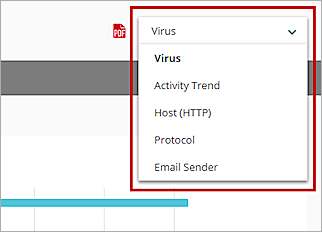
Algunos informes incluyen dinámicas para reorganizar los datos del informe en una vista diferente. Por ejemplo, algunos informes Web incluyen dinámicas para mostrar los datos del informe por número de visitas o ancho de banda total utilizado.
Para cambiar a una vista diferente, selecciona una dinámica de la lista desplegable sobre el informe.
Vista Detallada de los Informes
Los informes detallados proporcionan una vista en detalle de los datos de otro informe. Los informes detallados muestran los datos del informe en una tabla que puedes exportar a un archivo CSV.
Para ver un informe detallado:
- En la lista de informes, selecciona Detalle y luego selecciona un nombre de informe.
También puedes hacer clic en Ver los Detalles en la parte superior de un informe resumen.
Se abre el informe Detalles.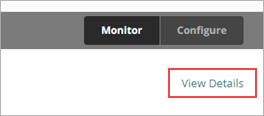
- Para cambiar el número de filas en la página, selecciona un número de la lista desplegable sobre el informe.
- Para ir a una página diferente:
- Para avanzar o retroceder una página, haz clic en Siguiente o Atrás.
- Para ir a la primera o última página, haz clic en << o >>.
- Para ir a una página específica, escribe un número de página en el cuadro de texto sobre el informe y presiona Enter.
Exportar Informes
Puedes exportar informes a un archivo y descargarlo en tu equipo. Puedes exportar informes resumen a un archivo PDF y exportar informes detallados a un archivo CSV. El Informe de Autenticación se puede exportar a un archivo PDF.
Al exportar un informe como archivo PDF o CSV, la zona horaria que aparece en el archivo exportado es la hora local en el equipo cliente, no la hora UTC.
Para exportar un informe:
- Para exportar el informe como PDF, en la parte superior derecha de la página, haz clic en
 .
.
Para exportar el informe como CSV, en la parte superior derecha de la página, haz clic en .
. - Si el archivo no se descarga automáticamente, selecciona abrir o guardar el archivo.