Se Aplica a: Fireboxes Gestionados Localmente
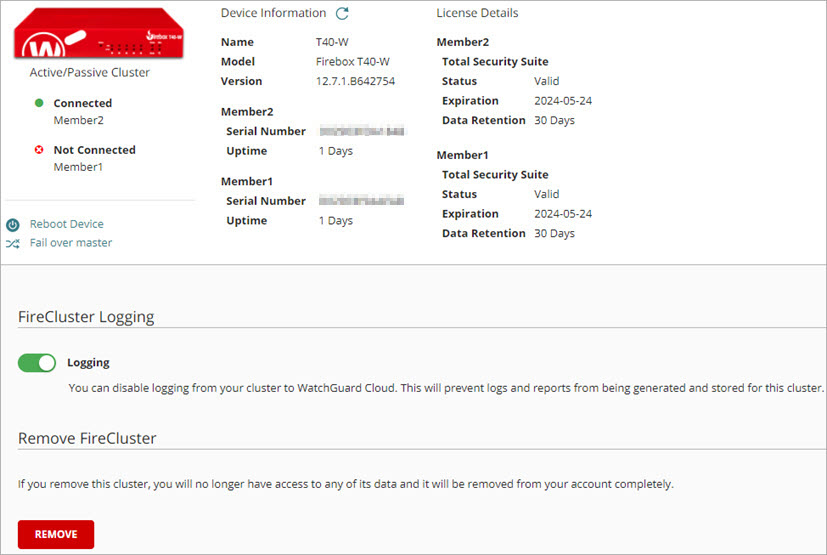
Después de añadir un FireCluster a WatchGuard Cloud, FireCluster envía mensajes de log a WatchGuard Cloud. La generación de logs de FireCluster está habilitada de forma predeterminada. Puedes ver los mensajes de log en WatchGuard Cloud y crear consultas de búsqueda para encontrar eventos de FireCluster.
Deshabilitar la Generación de Logs
Si deshabilitas la generación de logs, el FireCluster permanece conectado a WatchGuard Cloud, pero no envía mensajes de log.
Para deshabilitar la generación de logs de FireCluster en WatchGuard Cloud:
- Inicia sesión en tu cuenta WatchGuard Cloud.
- Selecciona Configurar > Dispositivos.
- Selecciona el clúster.
- En la sección Generación de Logs de FireCluster, deshabilita Generación de Logs.
El FireCluster deja de enviar inmediatamente mensajes de log a WatchGuard Cloud.

Habilitar la Generación de Logs
Para habilitar la generación de logs de FireCluster en WatchGuard Cloud:
- Inicia sesión en tu cuenta WatchGuard Cloud.
- Selecciona Configurar > Dispositivos.
- Selecciona el clúster.
- En la sección Generación de Logs de FireCluster, habilita Generación de Logs.
El FireCluster envía mensajes de log a WatchGuard Cloud.
Ver y Buscar Logs
Para ver los mensajes de log de FireCluster en WatchGuard Cloud:
- Inicia sesión en tu cuenta WatchGuard Cloud.
- Selecciona Monitorizar > Dispositivos.
- En la sección Logs, haz clic en Log Manager.
- En la lista desplegable, selecciona Logs de Eventos o Todos los Logs. Los mensajes de log de FireCluster generalmente son eventos.

Para obtener más información sobre Log Manager, consulta Log Manager (WatchGuard Cloud).
Para buscar los logs de eventos de FireCluster:
- Inicia sesión en tu cuenta WatchGuard Cloud.
- Selecciona Monitorizar > Dispositivos.
- En la sección Logs, haz clic en Búsqueda de Logs.
- En la lista desplegable, selecciona Todos los Logs.
- Para encontrar mensajes relacionados con el clúster, puedes crear consultas de búsqueda simples o complejas. Por ejemplo:
- Especifica palabras clave como clúster*, master* o failed over. Puedes especificar operadores Booleanos básicos entre palabras.


- Especifica un ID de proceso relacionado con el clúster, como crd o cvd.

- Especifica un intervalo de fechas y horas personalizado.
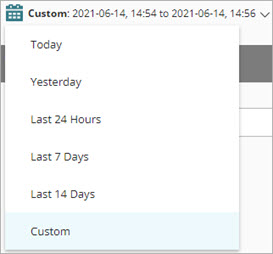
- Combina métodos de consulta de búsqueda. Por ejemplo, especifica un intervalo de fechas y horas personalizado y los ID de proceso crd, cvd y networkd.

-
Para guardar los resultados de la búsqueda en un archivo .CSV, haz clic en
 .
.
Para obtener más información sobre las consultas de búsqueda, consulta Búsqueda de Logs (WatchGuard Cloud).
Ejemplo de Mensajes de Log
Reiniciar FireCluster
Después de reiniciar el maestro del clúster, aparecen mensajes de eventos en el log que describen el cambio de rol del miembro del clúster:
- El miembro [número de serie] cambió su rol a la sincronización de backup
- El rol del Clúster A/P cambió correctamente de inactivo a maestro de backup
- El miembro del clúster [número de serie] cambió de rol de maestro de backup a maestro
- El maestro [número de serie] hizo una conmutación por error al miembro [número de serie]
- El miembro [número de serie] ahora es el maestro
- El miembro [número de serie] cambió su rol a maestro
- El rol del Clúster A/P cambió correctamente de maestro de backup a maestro
- Conmutación por error del backup al maestro
- El miembro del clúster [número de serie] cambió de rol de maestro de backup a maestro

Después de reiniciar el maestro de backup, estos mensajes de eventos aparecen en el log:
- El estado del enlace de la interfaz [nombre de la interfaz] cambió a caído
- El enlace de la interfaz monitorizada [nombre de la interfaz] está caído
- El [número de serie] del maestro detectó una pérdida de latido del miembro [número de serie], el canal del clúster está activo
- El estado del enlace de la interfaz [nombre de la interfaz] cambió a activo
- El enlace de la interfaz monitorizada [nombre de la interfaz] está activo
- El estado del enlace de la interfaz [nombre de la interfaz] cambió a caído
- El estado del enlace de la interfaz [nombre de la interfaz] cambió a activo
- Backup del sistema correcto
- La sincronización completa del estado del maestro [número de serie] al maestro de backup [número de serie] se completó correctamente
