Se Aplica a: Fireboxes Gestionados Localmente
Las funcionalidades de backup y restauración de WatchGuard Cloud están disponibles solo para los Fireboxes que ejecutan Fireware v12.5.2 o superior. Los FireClusters no son admitidos.
Las funcionalidades de backup y restauración de WatchGuard Cloud no son admitidos con los Fireboxes gestionados en la nube. Puedes restaurar los ajustes de configuración de un Firebox gestionado en la nube a una versión de configuración anterior con la función Revertir Cambios. Para obtener más información, consulta Revertir a un Despliegue Anterior del Firebox.
Puedes crear una imagen de backup de la configuración actual en el Firebox. Una imagen de backup es un archivo que puedes usar para restaurar tu Firebox a un estado anterior. Una imagen de backup es única para un dispositivo específico e incluye:
- Archivo de configuración
- Certificados
- Feature keys
- Passphrases
- Concesiones de Protocolo de Configuración Dinámica de Host (DHCP)
- Base de datos de información del dispositivo de Mobile Security (DIM)
- Ajustes de notificación de eventos
- Logotipo del cliente
- Archivos de configuración del invitado de zona activa
- Número de serie
- Información de la plataforma y versión
En WatchGuard Cloud, puedes ver todas las imágenes de backup almacenadas en el Firebox. El Firebox crea automáticamente una backup cuando el firmware se actualiza desde WatchGuard Cloud. Las imágenes de backup que creas en WatchGuard Cloud se almacenan en el Firebox. También puedes restaurar una imagen de backup previamente guardada y eliminar una imagen de backup para aumentar el espacio de almacenamiento disponible en el Firebox.
Para ver y gestionar las imágenes de backup del Firebox en WatchGuard Cloud:
- Selecciona Configurar > Dispositivos.
- Selecciona el Firebox.
- Haz clic en Backup.
Se abre la página Backup.
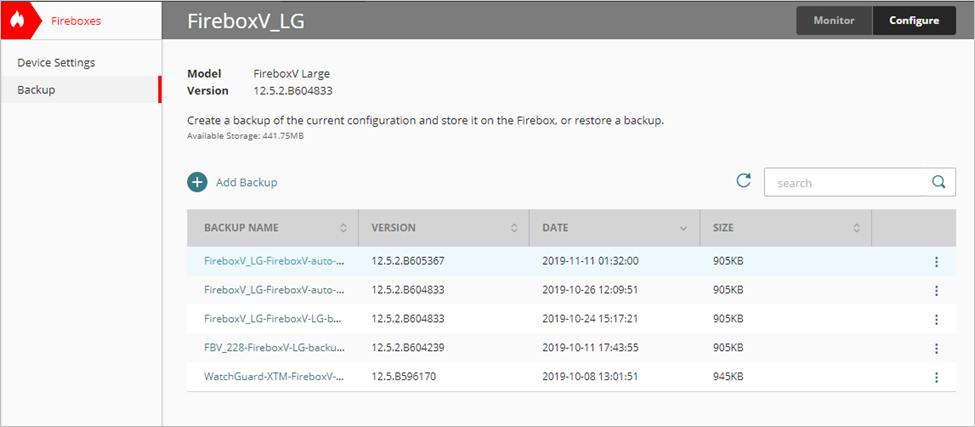
Crear una Backup
Para asegurarte de que tienes disponible una buena configuración conocida, crea una backup de la configuración del Firebox actual. Cuando creas una backup, el archivo de imagen de backup se almacena en el Firebox como un archivo .FXI.
Asegúrate de mantener un registro de la dirección IP y las passphrases de las cuentas de usuarios de gestor para cada imagen de backup. Si restauras una imagen de backup, debes conocer esta información para conectarte al Firebox a fin de gestionarlo.
Para crear una imagen de backup:
- En la página Backup, haz clic en Añadir Backup.
Se abre el cuadro de diálogo Añadir Backup.
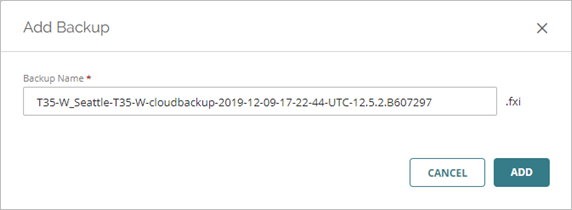
- En el cuadro de texto Nombre de Backup, escribe un nuevo nombre, si se te pide que lo hagas. El nombre de archivo predeterminado consiste en el nombre del Firebox, seguido de la backup en la nube, la fecha y hora de la backup y la versión de firmware. El nombre del archivo puede tener hasta 128 caracteres y no debe incluir caracteres especiales (<>:”/\|?*).
- Haz clic en Añadir.
Las notificaciones se abren en la parte inferior de la página mientras la backup está en curso y cuando se completa. Cuando se completa la backup, el archivo de imagen de backup se almacena en el Firebox y aparece una nueva fila en la parte superior de la tabla.
Restaurar una Imagen de Backup del Firebox
La restauración solo está disponible para archivos de imagen de backup creados con Fireware v12.5.2 o superior. Es posible que las imágenes de backup creadas con Fireware v12.5.1 o inferior estén visibles en WatchGuard Cloud, pero no puedes restaurarlas. Los FireClusters no son admitidos.
Los Fireboxes gestionados en la nube no son admitidos. Puedes restaurar los ajustes de configuración de un Firebox gestionado en la nube a una versión de configuración anterior con la función Revertir Cambios. Para obtener más información, consulta Revertir a un Despliegue Anterior del Firebox
Puedes restaurar en el Firebox una imagen de backup guardada. Cuando restableces una backup, reemplazas la configuración existente con la configuración en el archivo de backup. Debido a que los ajustes de configuración varían según la versión de Fireware, cada imagen de backup solo es compatible con la versión de Fireware OS desde la cual se guardó.
Cuando usas WatchGuard Cloud para restaurar una backup, si la versión de Fireware OS del archivo de backup es diferente de la versión instalada en el Firebox, WatchGuard Cloud actualiza o degrada automáticamente el sistema operativo en el Firebox para que coincida con la versión en la imagen de backup.
Para restaurar una imagen de backup:
- En la página Backup, haz clic en el nombre de la backup que deseas restaurar.
Se abre el cuadro de diálogo Restaurar Backup.

- Haz clic en Restaurar.
- Haz clic en Cerrar.
Se abre una barra de progreso mientras la restauración está en curso. Se abren las notificaciones en la parte inferior de la página mientras la restauración está en curso y cuando se completa. El proceso de restauración puede tardar unos minutos en completarse.
Si la dirección IP de la interfaz que usas para gestionar el Firebox cambia, debe usar la dirección IP de la configuración restablecida para conectarte al Firebox.
Eliminar una Imagen de Backup
Puedes eliminar un archivo de backup del Firebox para aumentar el almacenamiento disponible en el dispositivo. No puedes guardar una nueva imagen de backup en el Firebox si el espacio de almacenamiento disponible es inferior a 512 MB, o bien inferior al 10 % de la capacidad total de almacenamiento. Puedes ver el espacio de almacenamiento disponible en la página Backup.
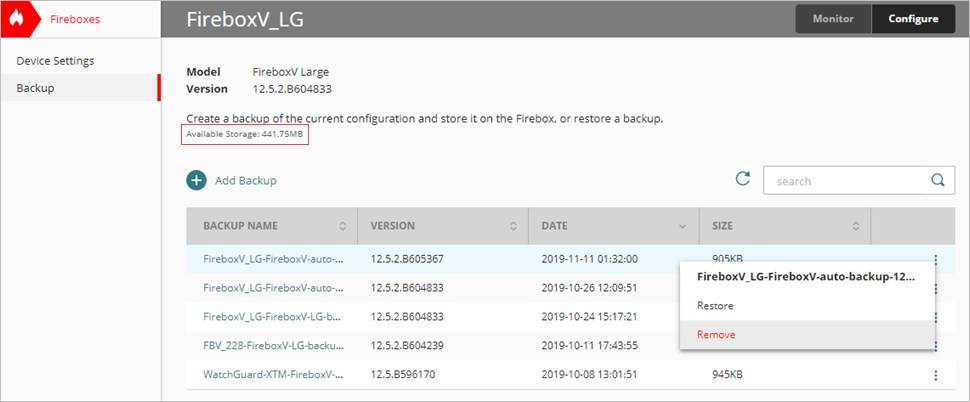
Para eliminar una imagen de backup del Firebox:
- En la página Backup, en la fila de la imagen de backup que deseas eliminar, haz clic en
 .
. - Haz clic en Eliminar.
Se abre el cuadro de diálogo Eliminar Backup.

- Haz clic en Eliminar.
Ver También
Acerca del Gestor de Cuenta WatchGuard Cloud (Service Providers)
Acerca del Gestor de Dispositivos de WatchGuard Cloud (Subscriber)