Gilt für: Cloud-verwaltete Fireboxen
Um die Netzwerkeinstellungen für eine Cloud-verwaltete Firebox zu konfigurieren, wechseln Sie zur Netzwerk-Konfigurationsseite für das Gerät in WatchGuard Cloud.
So öffnen Sie die Netzwerkkonfiguration über WatchGuard Cloud:
- Wählen Sie Konfigurieren > Geräte.
- Wählen Sie die Cloud-verwaltete Firebox aus.
- Klicken Sie auf Gerätekonfiguration.
- Klicken Sie auf die Kachel Netzwerke.
Die Konfigurationsseite Netzwerke wird geöffnet.
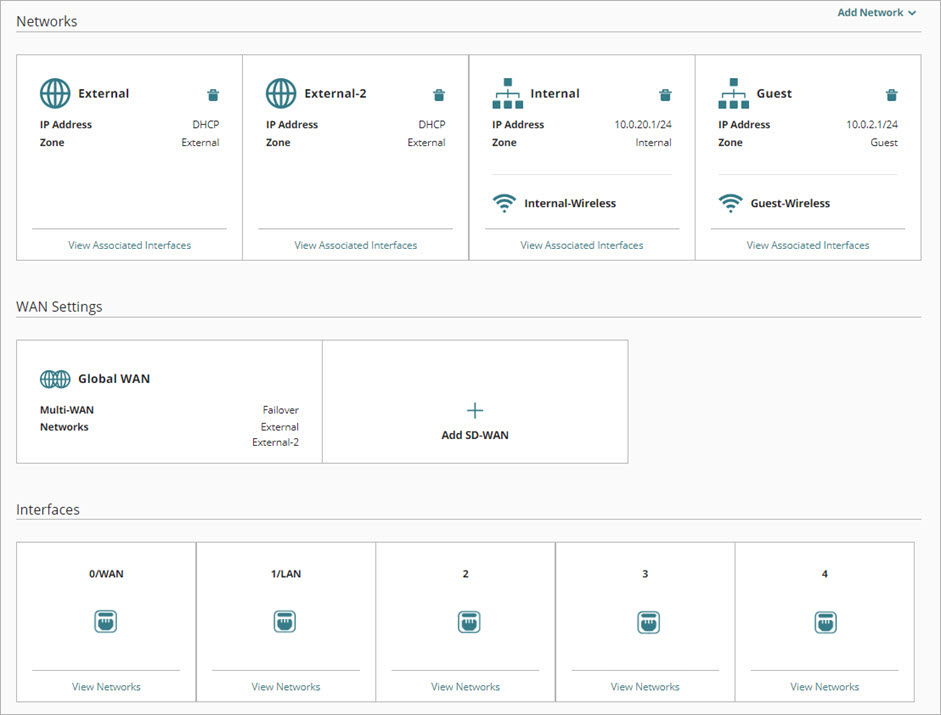
Auf der Konfigurationsseite Netzwerke können Sie diese Einstellungen konfigurieren:
Um weitere Details anzuzeigen oder die Konfiguration zu bearbeiten, klicken Sie auf eine Kachel.
Netzwerke
In den Netzwerkeinstellungen wird festgelegt, wie Firebox-Schnittstellen mit internen und externen Netzwerken verbunden werden. Der Abschnitt Netzwerke enthält eine Kachel für jedes konfigurierte Netzwerk.
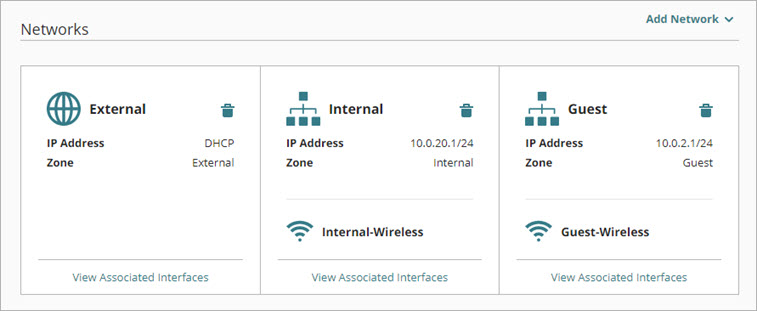
- Jedes Netzwerk hat eine oder mehrere zugehörige Schnittstellen.
- Bei einer WLAN-Firebox kann ein internes Netzwerk oder ein Gastnetzwerk auch eine WLAN-SSID enthalten.
- Bei Fireboxen mit einem 4G LTE-Schnittstellenmodul oder integriertem 5G-Modem wird eine Kachel 4G LTE-Modem oder 5G-Modem-Netzwerk angezeigt.
Die Kachel für jedes konfigurierte Netzwerk zeigt diese Informationen an:
- IP-Adresse — Die Netzwerk-IP-Adresse oder die Art der Konfiguration der Adresse
- Status — Der 4G LTE- oder 5G-Netzwerkverbindungsstatus für Fireboxen mit einem 4G LTE-Schnittstellenmodul oder integriertem 5G-Modem.
- Zone — Die Netzwerkzone (Extern, Intern oder Gast)
- WLAN-SSID — Die dem Netzwerk zugeordnete WLAN-SSID, wenn WLAN aktiviert ist
- Zugehörige Schnittstellen — Die Schnittstellen, die mit dem Netzwerk verbunden sind
Informationen zum Hinzufügen und Bearbeiten von Netzwerken finden Sie unter:
- Externes Netzwerk auf Fireboxen konfigurieren — In den Externen Netzwerkeinstellungen können Sie auch Link Monitoring, dynamisches DNS und Erweiterte Einstellungen konfigurieren.
- Internes Netzwerk oder Gastnetzwerk für Fireboxen konfigurieren
- Firebox 4G LTE- oder 5G-Modem konfugieren
Schnittstellen
Die Schnittstellen entsprechen den physikalischen Schnittstellen der Fireboxen. Der Abschnitt Schnittstellen auf der Seite Netzwerk enthält eine Kachel für jede Firebox-Schnittstelle.
Bei Fireboxen, die Erweiterungsmodule für Netzwerkschnittstellen unterstützen, werden zusätzliche Schnittstellen angezeigt, selbst wenn das Modul derzeit nicht installiert ist. Um potenzielle Probleme zu vermeiden, sollten Sie diese zusätzlichen Schnittstellen bei einer Cloud-verwaltete Firebox nicht konfigurieren, wenn das Modul auf der Firebox nicht installiert ist.
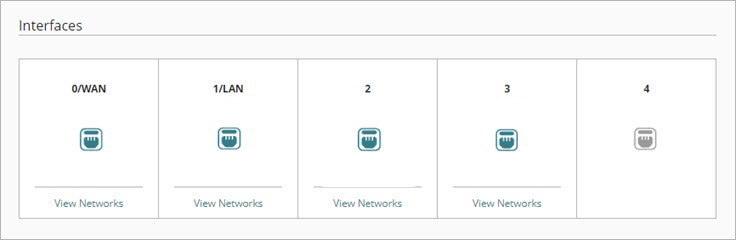
Die Farbe des Symbols der Schnittstelle zeigt an, ob die Schnittstelle mit einem Netzwerk verbunden ist.

|
Schnittstelle ist mit einem Netzwerk verbunden |

|
Schnittstelle ist nicht mit einem Netzwerk verbunden |
Um Netzwerke anzuzeigen, mit denen eine Schnittstelle verbunden ist, klicken Sie auf Netzwerke anzeigen unter dem Symbol der Schnittstelle. Jedes verbundene Netzwerk ist ein eigenständiges, überbrücktes oder VLAN-Netzwerk.

Ein eigenständiges Netzwerk hat nur eine zugehörige Schnittstelle oder WLAN-SSID. Wenn eine Schnittstelle mit einem eigenständigen Netzwerk verknüpft ist, zeigt die Zusammenfassung Netzwerke anzeigen den Namen des verknüpften Netzwerks und den Netzwerktyp Eigenständig an.
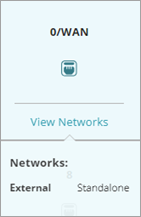
Bei einer Schnittstelle, die mit einem eigenständigen Netzwerk verbunden ist, können Sie auf die Schnittstellenkachel klicken, um die Konfiguration der Netzwerk-Schnittstelleneinstellungen vorzunehmen.
Weitere Informationen finden Sie unter Konfigurieren der NIC-Einstellungen der Firebox.
Ein überbrücktes Netzwerk hat mindestens zwei verbundene Schnittstellen oder SSIDs. Wenn eine Schnittstelle mit einem überbrückten Netzwerk verknüpft ist, zeigt die Zusammenfassung Netzwerke anzeigen den Netzwerknamen und den Netzwerktyp Überbrückt an.
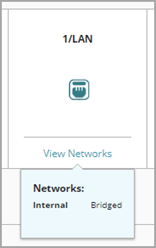
Sie können eine Schnittstelle mit einem oder mehreren VLAN-Netzwerken verknüpfen. Für eine Schnittstelle, die mit VLAN-Netzwerken verbunden ist, zeigt die Zusammenfassung Netzwerke anzeigen neben der Liste der VLANs auch an, ob der Datenverkehr mit einer VLAN-ID Tagged oder Untagged ist.
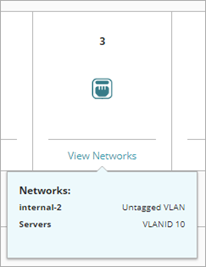
Informationen zum Konfigurieren von VLANs finden Sie unter Konfigurieren von Firebox-VLANs.
WAN-Einstellungen
Der Abschnitt WAN-Einstellungen enthält Kacheln für Globales WAN und SD-WAN-Einstellungen.
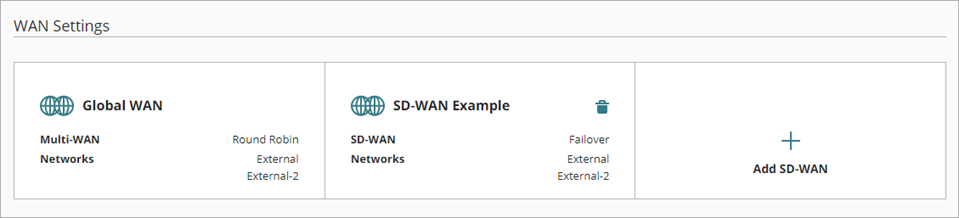
Globale WAN-Einstellungen steuern, wie die Firebox den Datenverkehr zu externen Netzwerken routet. Diese Einstellungen werden nur angezeigt, wenn die Konfiguration mehrere externe Netzwerke umfasst.
Die Kachel Globales WAN zeigt diese Einstellungen an:
- Multi-WAN — Die Routing-Aktion (Failover oder Round-Robin)
- Netzwerke — Die ausgewählten externen Netzwerke
Um globale WAN-Einstellungen zu konfigurieren, klicken Sie auf die Kachel Globales WAN. Weitere Informationen finden Sie unter Globale WAN-Einstellungen konfigurieren.
Sie können Software-Defined WAN (SD-WAN) verwenden, um den Datenverkehr auf der Grundlage von Firewall-Regeln zwischen Netzwerken oder auf ein bestimmtes Netzwerk zu verteilen.
Für jede konfigurierte SD-WAN-Aktion wird die Kachel SD-WAN angezeigt:
- SD-WAN — Die Routing-Aktion (Failover oder Round-Robin)
- Netzwerke — Die Netzwerke, die der SD-WAN-Aktion hinzugefügt wurden
Wenn Sie eine SD-WAN-Aktion hinzufügen möchten, klicken Sie auf die Kachel SD-WAN hinzufügen. Weitere Informationen finden Sie unter SD-WAN konfigurieren.
WLAN-Einstellungen
Bei einem WLAN-Firebox-Modell enthält die Konfigurationsseite Netzwerke auch WLAN-Sendereinstellungen.
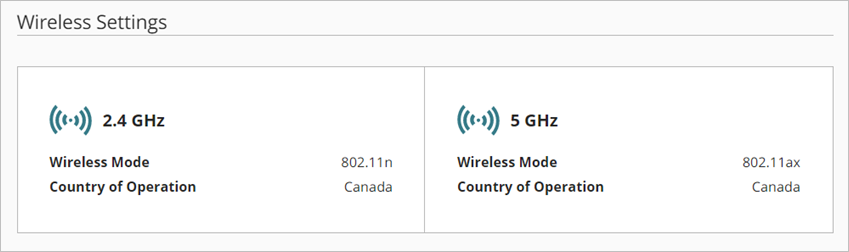
Die Kachel Sendereinstellungen zeigt diese Einstellungen an:
- Frequenzband
- WLAN-Modus
- Einsatzland
Um diese und andere Sendereinstellungen zu konfigurieren, klicken Sie auf die Kachel Sendereinstellungen. Weitere Informationen finden Sie unter WLAN-Sendereinstellungen konfigurieren.
Weitere Informationen zum Konfigurieren von Firebox-WLAN-Netzwerken finden Sie unter Firebox-WLAN konfigurieren.
Link Aggregation-Gruppe
Eine Link Aggregation-Gruppe (LAG) ist eine Gruppe von Schnittstellen, die Sie so konfigurieren, dass sie als eine einzelne logische Schnittstelle zusammenarbeiten. In WatchGuard Cloud können Sie eine LAG als externe, interne oder Gastschnittstelle oder als Mitglied einer VLAN- oder Bridge-Schnittstelle konfigurieren.
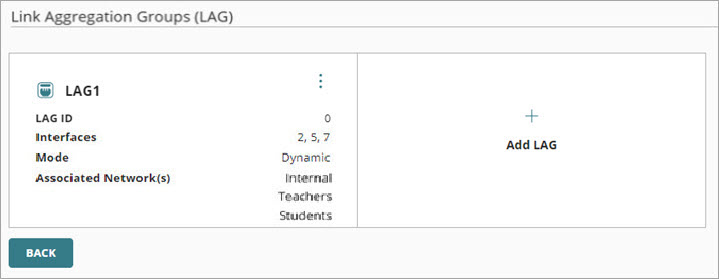
Weitere Informationen finden Sie unter Über Link Aggregation in WatchGuard Cloud.