Gilt für: Cloud-verwaltete Fireboxen
Mit einem LTE-Schnittstellenmodul können Sie eine Firebox T80 oder T85 mit einem 4G LTE-Mobilfunknetz verbinden. Sie können auch mit einer 5G-fähigen T45-CW-Firebox eine Verbindung zu einem Mobilfunknetz herstellen. So können Sie eine SIM-Karte installieren und die Mobilfunkverbindung als externe Schnittstelle auf der Firebox für primäre oder Backup-WAN-Konnektivität nutzen.
4G LTE- und 5G WLAN-Netzwerke bieten Konnektivität mit mehreren Gigabit pro Sekunde (Gbit/s), die die Performance der meisten herkömmlichen kabelgebundenen Internetverbindungen übertreffen kann.
Informationen zur Kompatibilität mit Mobilfunkanbietern finden Sie unter Bekannte Mobilfunkanbieter, die mit Fireboxes mit Mobilfunkmodems kompatibel sind in der WatchGuard-Wissensdatenbank.
Funktionen von 4G LTE- und 5G-Modem und Firebox
Beim Konfigurieren dieser Funktionen können Sie die 4G LTE- und 5G-Modemschnittstelle festlegen:
- BOVPN und virtuelle BOVPN-Schnittstellen
- Dynamisches DNS
- 1-to-1 NAT, SNAT und Dynamisches NAT
- SD-WAN-Routing
- Multi-WAN
- Mobile VPN
Sie können die 4G LTE- und 5G-Modemschnittstelle auch zu Aliassen und Regeln auf Ihrer Firebox hinzufügen. Die 4G LTE- und 5G-Schnittstelle ist auch Teil des Firebox-Alias Any-External und des WatchGuard Cloud Netzwerk-Alias External.
Bevor Sie beginnen
So verwenden Sie eine Mobilfunkverbindung mit einer Firebox:
- Bei der Firebox T45-CW können Sie eine Nano-SIM-Karte in die integrierte interne 5G-Schnittstelle einsetzen, um eine 5G-Mobilfunkverbindung zu aktivieren.
Caution: Stellen Sie sicher, dass Sie die Firebox ausgeschaltet haben, bevor Sie eine SIM-Karte einsetzen oder entfernen.
- Auf der Firebox T80 und T85 können Sie ein LTE-Schnittstellenmodul installieren, mit dem Sie eine Micro-SIM-Karte oder Nano-SIM-Karte (mit Adapter) in das Modul einsetzen können, um eine 4G-LTE-Verbindung auf der Firebox zu aktivieren.
Caution: Stellen Sie sicher, dass Sie die Firebox ausgeschaltet haben, bevor Sie das LTE-Schnittstellenmodul oder eine SIM-Karte einsetzen oder entfernen.
- Sie können nur ein Modem als externe Schnittstelle aktivieren. Sie können ein externes Modem nicht gleichzeitig mit dem LTE-Schnittstellenmodul oder dem integrierten 5G-Modem verwenden.
- Bei den Modellen Firebox T80 und T85 mit LTE-Schnittstellenmodul müssen Sie ein externes Modem neu konfigurieren, wenn Sie zwischen dem LTE-Schnittstellenmodul und einem externen Modem wechseln, das Sie an die Firebox angeschlossen haben. Es kann immer nur ein Modem verwendet werden.
Access Point Name (APN) und Provider-Einstellungen
Um eine Verbindung für ein 4G LTE- oder 5G-Modem herstellen zu können, erfordern einige Service-Provider einen Access Point Name (APN). In vielen Fällen ist ein APN erforderlich, wenn es sich um einen Mobilfunkdienst für Unternehmen handelt. Um die Anforderungen für das Konfigurieren Ihres 4G LTE- oder 5G-Modems zu ermitteln, erkundigen Sie sich bei Ihrem Anbieter, ob ein APN für die Verbindung erforderlich ist.
In vielen Fällen müssen Sie den APN nicht angeben, da der APN von Ihrem Service-Provider beim Verbindungsaufbau automatisch zugewiesen wird.
Einige Mobilfunkanbieter verlangen zusätzlich zu den APN-Einstellungen eine Authentifizierung für die Mobilfunkverbindung. WatchGuard-Geräte mit einem 4G LTE-Modemschnittstellenmodul oder integriertem 5G-Modem unterstützen derzeit keine Konfiguration der Authentifizierungseinstellungen. Wir empfehlen Ihnen, einen Dienst zu verwenden, der keine Authentifizierung erfordert.
SIM-Karten Lock PIN
Einige Mobilfunkanbieter sperren ihre SIM-Karte mit einer PIN, um eine unbefugte Nutzung zu verhindern. Wenn die SIM-Karte gesperrt ist, können Sie die PIN zum Entsperren der SIM-Karte angeben. Wenn Sie Ihre PIN nicht kennen, wenden Sie sich an Ihren Anbieter, um zu erfahren, wie Sie die SIM-Karte deaktivieren oder entsperren können. Versuchen Sie nicht, die PIN zu erraten, denn zu viele falsche Eingaben können die SIM-Karte sperren und deaktivieren.
Weitere Informationen zum Entsperren einer SIM-Karte in Fireware Web UI oder Firebox System Manager finden Sie unter Status von 4G LTE- und 5G-Modem.
4G LTE- oder 5G-Modem konfigurieren
So konfigurieren Sie ein 4G LTE- oder 5G-Modem in WatchGuard Cloud:
- Wählen Sie Konfigurieren > Geräte.
- Wählen Sie eine Cloud-verwaltete Firebox mit 4G LTE- oder 5G-Modem aus.
- Wählen Sie Gerätekonfiguration.
- Klicken Sie auf die Kachel Netzwerke.
Die Konfigurationsseite Netzwerke wird geöffnet.

- Klicken Sie auf die Kachel 4G LTE-Modem oder 5G-Modem.
- Klicken Sie auf 4G LTE-Modem aktivieren oder 5G-Modem aktivieren.
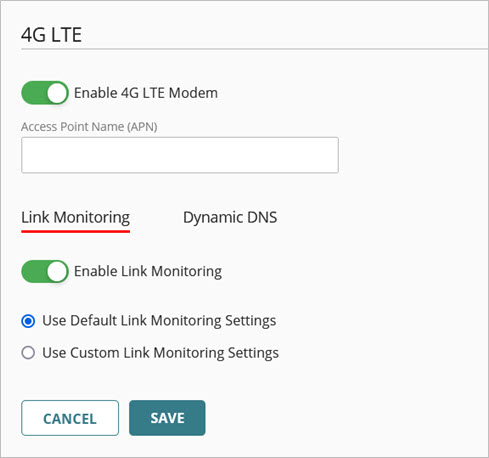
4G LTE-Modem-Einstellungen

5G Modem-Einstellungen
- Geben Sie in das Textfeld Access Point Name (APN) den APN für die Verbindung ein, wenn Ihr Service-Provider einen APN verlangt.
Dieses Textfeld ist optional. In den meisten Fällen müssen Sie keinen APN angeben, da dieser automatisch von Ihrem Service-Provider zugewiesen wird. - Aktivieren Sie das Kontrollkästchen IPv6 für 5G-Verbindung aktivieren, wenn dies von Ihrem Service-Provider verlangt wird. Diese Option aktiviert die IPv4/IPv6-Dual-Stack-Funktionen für die Verbindung. Aktivieren Sie diese Option für bestimmte Netzbetreiber, wie z. B. T-Mobile, die IPv6 zum Herstellen einer Verbindung benötigen. IPv6 wird nur zum Herstellen der Verbindung zum Anbieter verwendet und dient keinen anderen Zwecken. Diese Option erfordert Fireware v12.11.1 oder höher.
- (Optional) Aktivieren Sie Link Monitoring und Dynamisches DNS für die Mobilfunkverbindung.
- Klicken Sie auf Speichern, um Konfigurationsänderungen in der Cloud zu speichern.
4G LTE- oder 5G-Modem überwachen
So rufen Sie die Details und Statistiken zu Ihrem 4G LTE- oder 5G-Modem auf:
- Wählen Sie Überwachen > Geräte.
- Wählen Sie eine Cloud-verwaltete Firebox mit Mobilfunkmodem aus.
- Wählen Sie Live Status > Netzwerke.
- Wählen Sie Modem, um das 4G LTE- oder 5G-Netzwerk anzuzeigen.
Weitere Informationen finden Sie unter Netzwerk Details.
Konfigurieren von Link Monitoring
Auf der Registerkarte Link Monitoring können Sie Link Monitoring aktivieren. Wenn Sie Link Monitoring aktivieren, sendet die Firebox Datenverkehr an ein Link Monitor-Ziel, um die Netzwerk-Konnektivität zu testen.
Weitere Informationen finden Sie unter Konfigurieren von Link Monitoring im Firebox-Netzwerk.
Dynamisches DNS konfigurieren
Auf der Registerkarte Dynamisches DNS können Sie Dynamisches DNS aktivieren. Ein dynamischer DNS-Dienst sorgt dafür, dass sich die Ihrem Domänennamen zugeordnete IP-Adresse ändert, wenn Ihr Internetdienstanbieter (IPS) Ihrer Firebox eine neue IP-Adresse zuweist.
Weitere Informationen finden Sie unter Dynamisches DNS konfigurieren.