Gilt für: Cloud-verwaltete Fireboxen
Um den Verbindungsstatus des Netzwerks von einer Cloud-verwalteten Firebox aus zu überwachen, empfehlen wir dringend, Link Monitoring zu aktivieren. In den Link Monitoring-Einstellungen für ein Netzwerk konfigurieren Sie die Ziele von Link Monitor, d. h. entfernte Hosts außerhalb Ihres Netzwerks. Standardmäßig ist das Link Monitoring nicht aktiviert.
Wenn Link Monitoring aktiviert ist, sendet die Firebox Datenverkehr an ein Ziel von Link Monitor, um die Konnektivität des Netzwerks zu testen. Die Firebox versucht alle 5 Sekunden, das Ziel zu prüfen, und verwendet die Ergebnisse dieser Erkundungsversuche, um festzustellen, ob die Schnittstelle aktiv oder inaktiv ist. Nach drei aufeinanderfolgenden fehlgeschlagenen Erkundungsversuchen betrachtet die Firebox die Schnittstelle als inaktiv, und der Datenverkehr wird auf eine andere Schnittstelle umgeleitet. Die Firebox erkundet weiterhin das Ziel. Wenn das Ziel nach drei aufeinanderfolgenden erfolgreichen Erkundungen erneut antwortet, betrachtet die Firebox die Schnittstelle als aktiv.
Link Monitoring ist für diese SD-WAN Funktionen erforderlich:
- SD-WAN für interne Netzwerke oder Gastnetzwerke
- Messwertbasiertes SD-WAN-Failover
Unterstützte Ziele
Link Monitor unterstützt diese Arten von Zielen:
- Ping — Pingt eine IP-Adresse oder einen Domänennamen an
- TCP — Sendet TCP-Probes an eine IP-Adresse oder einen Domänennamen und eine Port-Nummer
- DNS — Fragt die IP-Adresse eines DNS-Servers für den angegebenen Domänennamen ab
Empfehlungen für das Externe Link Monitoring
Die Einstellungen für das Link Monitoring für externe Netzwerke unterscheiden sich von denen für interne und Gastnetzwerke. Wenn Sie Link Monitoring für ein externes Netzwerk aktivieren, senden die Standard-Einstellungen einen Ping an das Netzwerk-Gateway. Um sicherzustellen, dass der Datenverkehr bei Netzwerk-Problemen auf eine andere Schnittstelle umgeleitet wird, empfehlen wir Ihnen, diese zu verwenden:
- Konfigurieren Sie Link Monitoring, um den Datenverkehr an eine IP-Adresse außerhalb des Standard-Gateways zu senden.
- Wählen Sie ein Ziel, das eine hohe Laufzeit aufweist, z. B. einen Server, der von Ihrem Internetdienstanbieter (ISP) gehostet wird.
- Konfigurieren Sie unterschiedliche Link Monitoring Einstellungen für jedes externe Netzwerk.
Einige DNS-Server und Internetdienstanbieter (ISP) blockieren Pings, die über einen längeren Zeitraum andauern. Um dieses Problem zu vermeiden, konfigurieren Sie ein DNS-Ziel anstelle eines Ping-Ziels.
Um sicherzustellen, dass die Firebox den Verkehr vom Link Monitor-Ziel nicht blockiert, empfehlen wir außerdem, eine Blockierte Seiten-Ausnahme mit der IP-Adresse des Link Monitor-Ziels hinzuzufügen. Informationen zum Hinzufügen von Ausnahmen finden Sie unter Ausnahmen in WatchGuard Cloud hinzufügen.
Link Monitoring-Einstellungen konfigurieren
Um Link Monitoring für ein Netzwerk zu konfigurieren, müssen Sie Link Monitoring aktivieren und daraufhin die Einstellungen für Link Monitoring konfigurieren. Die Konfigurationsoptionen für das Link Monitoring hängen vom Netzwerktyp (Extern, Intern oder Gast) ab.
Link Monitoring für ein Netzwerk von WatchGuard Cloud aus aktivieren:
- Wählen Sie Konfigurieren > Geräte.
- Wählen Sie die Cloud-verwaltete Firebox aus.
- Klicken Sie auf Gerätekonfiguration.
- Klicken Sie auf die Kachel Netzwerke.
Die Konfigurationsseite Netzwerke wird geöffnet. - Klicken Sie auf die Kachel für das zu bearbeitende externe Netzwerk.
- Wählen Sie in den Netzwerkeinstellungen die Registerkarte Link Monitoring.

- Klicken Sie auf den Schalter Link Monitoring aktivieren.
- Konfigurieren Sie die Einstellungen für das Link Monitoring für Ihr externes, internes oder Gastnetzwerk.
- Klicken Sie auf Speichern, um Konfigurationsänderungen in der Cloud zu speichern.

Für ein externes Netzwerk können Sie die Standardeinstellungen verwenden oder benutzerdefinierte Einstellungen konfigurieren.

Wenn Sie die Standard-Link Monitoring-Einstellungen verwenden, sendet die Firebox Ping-Datenverkehr an das Netzwerk-Gateway. Um die Konnektivität zu einem beliebigen Netzwerk außerhalb des Gateways zu überwachen, müssen Sie benutzerdefinierte Link Monitoring-Einstellungen konfigurieren.
Um die Standard-Link Monitoring-Einstellungen für ein externes Netzwerk zu verwenden:
- Link Monitoring aktivieren.
- Wählen Sie Standard-Link Monitoring-Einstellungen verwenden.
- Klicken Sie auf Speichern.
Konfigurieren von benutzerdefinierten Link Monitoring-Einstellungen für ein externes Netzwerk:
- Link Monitoring aktivieren.
- Wählen Sie benutzerdefinierte Link Monitoring-Einstellungen verwenden.

- Wählen Sie in der Dropdown-Liste Typ eine der Optionen Ping, TCP oder DNS. Tipp!
- Geben Sie im Textfeld IP-Adresse die IP-Adresse des Ziels von Link Monitoring ein. Wenn Sie z. B. DNS ausgewählt haben, geben Sie die IP-Adresse des DNS-Servers ein.
- Wenn Sie TCP ausgewählt haben, geben Sie im Textfeld Port eine Port-Nummer ein.

- Wenn Sie DNS ausgewählt haben, geben Sie im Textfeld Domäne abfragen einen Domänennamen für den aufzulösenden DNS-Server ein.

- Klicken Sie auf Speichern, um Konfigurationsänderungen in der Cloud zu speichern.
Wenn Sie Link Monitoring für ein internes Netzwerk oder ein Gastnetzwerk aktivieren, können Sie optional den nächsten Hop angeben. Eine SD-WAN-Aktion, die dieses Netzwerk einschließt, verwendet die Adresse des nächsten Hops, um den Link Monitor-Datenverkehr zu routen. Wenn der nächste Hop nicht angegeben wird, verwendet die SD-WAN-Aktion das Standard-Routing für den Link Monitor-Datenverkehr.
So konfigurieren Sie das Link Monitoring für ein internes Netzwerk oder ein Gastnetzwerk:
- Link Monitoring aktivieren.
- (Optional) Geben Sie in das Textfeld Nächster Hop die IP-Adresse des nächsten Hops ein.
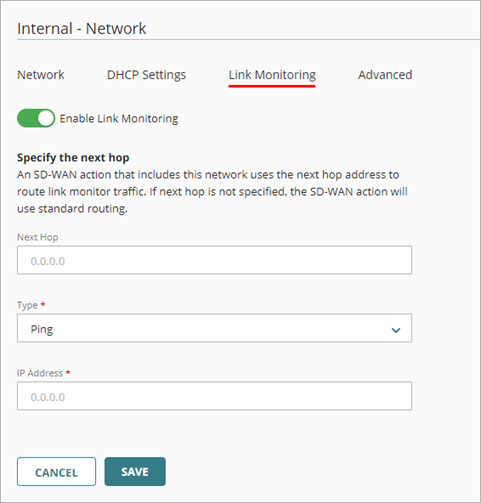
- Wählen Sie in der Dropdown-Liste Typ eine der Optionen Ping, TCP oder DNS.
- Geben Sie im Textfeld IP-Adresse die IP-Adresse des Ziels von Link Monitoring ein. Wenn Sie z. B. DNS ausgewählt haben, geben Sie die IP-Adresse des DNS-Servers ein.
- Wenn Sie TCP ausgewählt haben, geben Sie im Textfeld Port eine Port-Nummer ein.

- Wenn Sie DNS ausgewählt haben, geben Sie im Textfeld Domäne abfragen einen Domänennamen für den aufzulösenden DNS-Server ein.

- Klicken Sie auf Speichern, um Konfigurationsänderungen in der Cloud zu speichern.