Gilt für: Cloud-verwaltete Fireboxen
Bei einer Cloud-verwalteten Firebox gibt ein externes Netzwerk die Einstellungen dafür an, wie die Firebox eine Verbindung zu einem Netzwerk herstellt, das nicht durch die Firebox geschützt ist, z. B. das Internet. Externe Netzwerkeinstellungen legen fest, welche Schnittstellen mit dem externen Netzwerk verbunden sind und wie die Firebox eine externe IP-Adresse erhält.
Um eine Verbindung zu WatchGuard Cloud aufrechtzuerhalten, muss die Firebox-Konfiguration über ein gültiges externes Netzwerk und einen DNS-Server verfügen.
WARNING: Wenn eine Änderung der Firebox-Konfiguration oder des externen Netzwerks dazu führt, dass die Firebox die Verbindung zu WatchGuard Cloud verliert, können Sie die Web UI der Firebox verwenden, um die Verbindung wiederherzustellen. Weitere Informationen finden Sie unter Wiederherstellung der Firebox-Verbindung zu WatchGuard Cloud.
Ein Externes Netzwerk befindet sich in der Zone Extern. Es gehört zum integrierten Alias Any-External. Weitere Informationen zu Aliassen finden Sie unter Firebox-Aliasse konfigurieren.
Externe Netzwerke bearbeiten oder hinzufügen
Standardmäßig verfügt eine Cloud-verwaltete Firebox über ein externes Netzwerk. Sie können das externe Standardnetzwerk bearbeiten und zusätzliche Netzwerke hinzufügen.
So öffnen Sie die Netzwerkkonfiguration über WatchGuard Cloud:
- Wählen Sie Konfigurieren > Geräte.
- Wählen Sie die Cloud-verwaltete Firebox aus.
- Klicken Sie auf Gerätekonfiguration.
- Klicken Sie auf die Kachel Netzwerke.
Die Konfigurationsseite Netzwerke wird geöffnet.
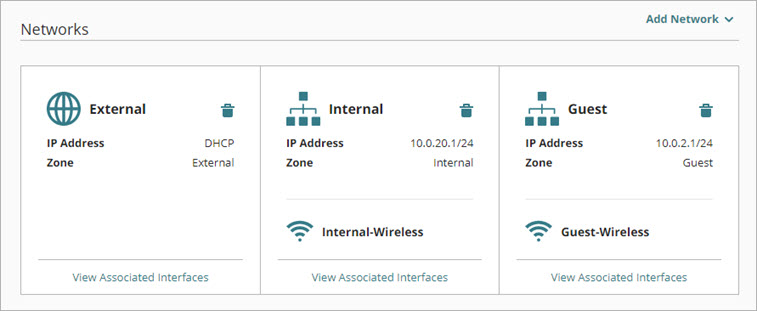
Externes Netzwerk über WatchGuard Cloud bearbeiten:
- Klicken Sie auf der Seite Netzwerke auf die Kachel des zu bearbeitenden externen Netzwerks.
Die Konfigurationsseite Netzwerke wird geöffnet. - Konfigurieren Sie die Netzwerkeinstellungen so, wie im nächsten Abschnitt beschrieben.
- Klicken Sie auf Speichern, um Konfigurationsänderungen in der Cloud zu speichern.
Hinzufügen eines externen Netzwerks über WatchGuard Cloud:
- Klicken Sie oben auf der Seite Netzwerke auf Netzwerk hinzufügen.
- Wählen Sie in der Dropdown-Liste die Option Externes Netzwerk hinzufügen.
Die Seite Externes Netzwerk hinzufügen wird angezeigt.

- Geben Sie in das Textfeld Name einen Namen für das Netzwerk ein.
- Konfigurieren Sie die restlichen Netzwerkeinstellungen so, wie im nächsten Abschnitt beschrieben.
- Klicken Sie auf Speichern, um Konfigurationsänderungen in der Cloud zu speichern.
Netzwerkeinstellungen konfigurieren (IPv4)
Auf der Registerkarte Netzwerk können Sie die Netzwerk-IPv4-Adresse, die VLAN-Einstellungen und die zugehörigen Schnittstellen konfigurieren.
Netzwerkadress-Einstellungen konfigurieren
Für ein Externes Netzwerk können Sie eine statische IP-Adresse zuweisen oder die Firebox so konfigurieren, dass sie über DHCP oder PPPoE eine IP-Adresse erhält.

So konfigurieren Sie in WatchGuard Cloud, dass ein externes Netzwerk der Firebox eine statische Adresse verwendet:
- Fügen Sie ein externes Netzwerk hinzu oder bearbeiten Sie ein vorhandenes.
- Wählen Sie in der Dropdown-Liste IP-Adresskonfiguration die Option Statische IP-Adresse.
- Geben Sie im Textfeld IP-Adresse die IP-Adresse und Netzmaske ein, die für dieses Netzwerk verwendet werden sollen.
- Geben Sie in das Textfeld Gateway die IP-Adresse des Standard-Gateways ein.
Konfigurieren eines externen Netzwerks der Firebox über WatchGuard Cloud, dass es seine IP-Adresse über DHCP bezieht:
- Fügen Sie ein externes Netzwerk hinzu oder bearbeiten Sie ein vorhandenes.
- Wählen Sie in der Dropdown-Liste IP-Adresskonfiguration die Option DHCP.

- Wählen Sie aus, ob eine bestimmte IP-Adresse zugewiesen werden soll.
- Um die Firebox so zu konfigurieren, dass sie eine IP-Adresse von einem DHCP-Server anfordert, wählen Sie Eine IP-Adresse automatisch beziehen.
- Wählen Sie Diese IP-Adresse verwenden, um der Firebox manuell eine IP-Adresse zuzuweisen, und geben Sie die zu verwendende IP-Adresse ein.
- Wenn Ihr Internetdienstanbieter (ISP) oder ein externer DHCP-Server eine Client-Kennung, z. B. eine MAC-Adresse, benötigt, geben Sie diese Informationen in das Textfeld Client-Name ein.
- Um einen Hostnamen zur Identifizierung anzugeben, geben Sie in das Textfeld Hostname den Hostnamen ein.
- Um erweiterte DHCP-Einstellungen anzuzeigen, klicken Sie auf Erweiterte DHCP-Einstellungen.

- Um die DHCP-Lease-Zeit zu ändern, geben Sie im Textfeld Lease-Zeit die Anzahl der Sekunden ein.
Sie können optional die Option DHCP Force Renew aktivieren. Mit dieser Funktion kann die Firebox eine FORCERENEW-Nachricht von Ihrem Internetdienstanbieter (ISP) oder DHCP-Anbieter verarbeiten. Der DHCP-Server sendet eine FORCERENEW-Nachricht, um den DHCP-Client aufzufordern, die geleaste IP-Adresse früher zu erneuern, als er es normalerweise tun würde, basierend auf der konfigurierten Lease-Zeit. Wenn Ihr Internetdienstanbieter (ISP) oder DHCP-Provider anfragt, dass Sie diese Option aktivieren, kann er auch einen gemeinsam verwendeten Schlüssel angeben. Der gemeinsam verwendete Schlüssel ist optional, wird aber empfohlen. Wenn Sie einen gemeinsam verwendeten Schlüssel angeben, muss dieser mit dem gemeinsamen Schlüssel in der FORCERENEW-Nachricht übereinstimmen. Wenn Sie keinen gemeinsam verwendeten Schlüssel angeben, antwortet die Firebox auf jede FORCERENEW-Nachricht, unabhängig davon, ob ein gemeinsam verwendeter Schlüssel vorhanden ist oder nicht.
Um die Firebox in die Lage zu versetzen, eine DHCP FORCERENEW-Anfrage von WatchGuard Cloud aus zu verwalten:
-
Aktivieren Sie in den erweiterten DHCP-Einstellungen das Kontrollkästchen DHCP Force Renew.
Das Textfeld Gemeinsam verwendeter Schlüssel wird angezeigt. - (Optional) Geben Sie im Textfeld Gemeinsam verwendeter Schlüssel den gemeinsamen Schlüssel ein. Der gemeinsam verwendete Schlüssel wird verschlüsselt und in der Firebox-Konfiguration gespeichert.

Einige ISPs vergeben ihre IP-Adressen über das Point-to-Point Protocol over Ethernet (PPPoE). Wenn Ihr ISP PPPoE verwendet, müssen Sie die PPPoE-Informationen in Ihre Firebox eingeben, bevor diese Daten über die externe Schnittstelle senden kann.
Über nicht nummerierte PPPoE-Verbindungen
Für nicht nummerierte PPPoE-Verbindungen von unterstützten ISPs, bei denen Sie eine Netzwerk-IP-Adresse erhalten, müssen Sie eine bestimmte IP-Adresse aus diesem Netzwerk in die PPPoE-Konfiguration der externen Schnittstelle auf der Firebox eingeben. Die Firebox unterstützt weder das Netzwerk noch die Broadcast-IP-Adresse eines Subnetzes als dynamisch zugewiesene IP-Adresse. In den erweiterten PPPoE-Eigenschaften müssen Sie außerdem die Option Statische PPPoE-Client-IP-Adresse während der PPPoE-Verhandlung senden wählen. Mit dieser Option wird das Gerät so konfiguriert, dass die IP-Adresse des PPPoE-Clients während der PPPoE-Verhandlung an den PPPoE-Server gesendet wird.
Konfigurieren eines externen Netzwerks für die Verwendung von PPPoE, um eine IP-Adresse von WatchGuard Cloud zu erhalten:
- Fügen Sie ein externes Netzwerk hinzu oder bearbeiten Sie ein vorhandenes.
- Wählen Sie in der Dropdown-Liste IP-Adresskonfiguration PPPoE.
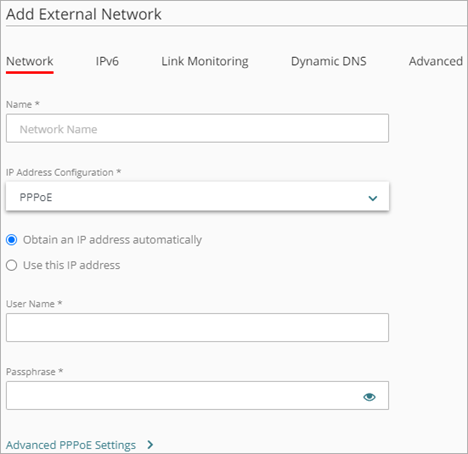
- Wählen Sie aus, ob eine bestimmte IP-Adresse zugewiesen werden soll.
- Um die Firebox so zu konfigurieren, dass sie eine IP-Adresse von einem PPPoE-Server anfordert, wählen Sie Eine IP-Adresse automatisch beziehen.
- Wählen Sie Diese IP-Adresse verwenden, um der Firebox manuell eine IP-Adresse zuzuweisen, und geben Sie die zu verwendende IP-Adresse ein.
- Geben Sie in das Textfeld Benutzername den Benutzernamen für die PPPoE-Authentifizierung ein. Tipp!
- Geben Sie im Feld Passphrase das Passwort für die PPPoE-Authentifizierung ein. Klicken Sie auf
 , um die Passphrase während der Eingabe anzuzeigen.
Nachdem Sie die Einstellungen gespeichert haben, können Sie die zuvor gespeicherte Passphrase nicht mehr anzeigen lassen. Sie können nur eine neue einstellen.
- Um die erweiterten PPPoE-Einstellungen anzuzeigen, klicken Sie auf Erweiterte PPPoE-Einstellungen.
In den erweiterten Einstellungen von PPPoE können Sie konfigurieren:
- Verbindungseinstellungen
- Wiederholungseinstellungen
- Authentifizierungseinstellungen
Wählen Sie in den PPPoE-Verbindungseinstellungen eine der folgenden Optionen, um zu konfigurieren, wann die Firebox sich mit dem PPPoE-Server verbindet:
Immer aktiviert
Wählen Sie diese Option, wenn Sie möchten, dass die Firebox eine konstante PPPoE-Verbindung aufrechterhält. Es ist nicht erforderlich, dass der Netzwerk-Datenverkehr über das externe Netzwerk läuft.
Wenn Sie diese Option wählen, geben Sie in das Textfeld PPPoE-Initialisierungswiederholungsintervall die Anzahl der Sekunden ein, die PPPoE versucht, sich zu initialisieren, bevor die Zeit abgelaufen ist. Der Standardwert beträgt 60 Sekunden.

Nach Bedarf anwählen
Wählen Sie diese Option, wenn die Firebox nur dann eine Verbindung zum PPPoE-Server herstellen soll, wenn sie eine Anfrage zum Senden von Datenverkehr an eine IP-Adresse im externen Netzwerk erhält. Wenn Ihr Internetdienstanbieter (ISP) die Verbindung regelmäßig zurücksetzt, wählen Sie diese Option.
Wenn Sie diese Option wählen, geben Sie in das Textfeld Timeout Inaktivität die Anzahl der Sekunden ein, die ein Client verbunden bleiben kann, wenn kein Datenverkehr gesendet wird.

Konfigurieren Sie in den PPPoE-Wiederholungseinstellungen die Einstellungen für Wiederholungen von PPPoE-Verbindungen.

So konfigurieren Sie die Einstellungen für PPPoE-Wiederholungen über WatchGuard Cloud:
- Falls Ihr Internetdienstanbieter (ISP) das Host Uniq-Tag für PPPoE-Discovery-Pakete benötigt, aktivieren Sie das Kontrollkästchen Nutzung von Host-Uniq Tag in PPPoE Discovery-Paketen.
- Um LCP-Echo-Anfragen zum Erkennen verlorener PPPoE-Verbindungen zu verwenden, aktivieren Sie das Kontrollkästchen LCP-Echo-Anfragen zum Erkennen verlorener PPPoE-Verbindungen verwenden.
Diese Funktion ist standardmäßig aktiviert. - Geben Sie im Textfeld LCP-Echo-Versuche vor Versagen die Anzahl der fehlgeschlagenen LCP-Echo-Anfragen ein (oder wählen Sie diesen Wert aus), bevor die PPPoE-Verbindung als inaktiv betrachtet und geschlossen wird. Die Standardeinstellung ist 6 Wiederholungen.
- Geben Sie im Textfeld LCP-Echo-Timeout die Zeit in Sekunden ein (oder wählen Sie diese aus), bis zu der die Antwort zu jedem Echo-Timeout empfangen werden muss. Der Standardwert beträgt 10 Sekunden.
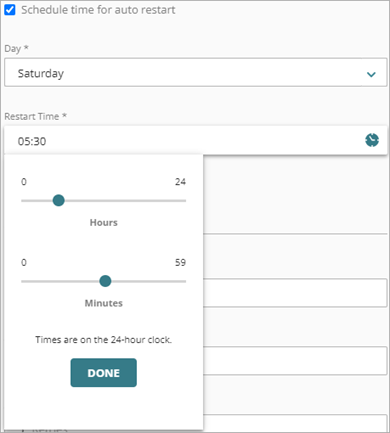
- Um die Firebox für einen automatischen Neustart der PPPoE-Verbindung zu konfigurieren, aktivieren Sie das Kontrollkästchen Zeit für automatischen Neustart planen.
Die Kontrollkästchen für Tag und Neustartzeit werden angezeigt. - Wählen Sie aus der Dropdown-Liste Tag einen Wochentag aus, an dem Sie wöchentlich neu starten möchten.
- Wählen Sie Neustartzeit, um die Stunde und Minute des Tages (im 24-Stunden-Zeitformat) für den automatischen Neustart der PPPoE-Verbindung anzugeben.
Konfigurieren Sie in den PPPoE-Authentifizierungseinstellungen die Einstellungen für die Firebox zur Authentifizierung gegenüber dem PPPoE-Server.

So konfigurieren Sie die Einstellungen für die PPPoE-Authentifizierung über WatchGuard Cloud:
- Geben Sie in das Textfeld Dienstname einen PPPoE-Dienstnamen ein.
Hierbei handelt es sich entweder um den Namen eines Internetdienstanbieters (ISP) oder um eine Dienstklasse, die auf dem PPPoE-Server konfiguriert ist. Normalerweise wird diese Option nicht verwendet. Wählen Sie diese Option nur, wenn es mehr als einen Zugriffskonzentrator gibt oder wenn Sie wissen, dass Sie einen bestimmten Dienstnamen verwenden müssen. - Geben Sie in das Textfeld Name des Zugriffskonzentrators den Namen eines PPPoE-Zugriffskonzentrators ein, der auch als PPPoE-Server bezeichnet wird. Normalerweise wird diese Option nicht verwendet. Wählen Sie diese Option nur, wenn Sie wissen, dass es mehr als einen Zugriffskonzentrator gibt.
- Nun müssen Sie im Textfeld Authentifizierungs-Wiederholversuche eingeben oder auswählen, wie oft die Firebox versuchen kann, eine Verbindung herzustellen.
Der Standardwert ist drei Verbindungsversuche. - Geben Sie in das Textfeld Authentifizierungstimeout die Anzahl der Sekunden zwischen den Wiederholungen der Verbindungsversuche ein.
Der Standardwert beträgt 20 Sekunden.
Zu den Authentifizierungseinstellungen gehören auch die Einstellungen für die PPPoE IP-Adresse und die DNS-Verhandlung.

So konfigurieren Sie die Einstellungen für die PPPoE-Verhandlung über WatchGuard Cloud:
- Wenn Sie die PPPoE-Einstellungen so konfigurieren, dass eine statische IP-Adresse verwendet wird, wählen Sie eine der folgenden Optionen für die PPPoE-Verhandlung der IP-Adresse:
- Statische PPPoE-Client-IP-Adresse während der PPPoE-Verhandlung senden — Mit dieser Option wird das Gerät so konfiguriert, dass es die PPPoE-Client-IP-Adresse während der PPPoE-Verhandlung an den PPPoE-Server sendet. Dies ist die Standardeinstellung.
- Keine statische PPPoE-Client-IP-Adresse während der PPPoE-Verhandlung senden — Mit dieser Option wird das Gerät so konfiguriert, dass die IP-Adresse des PPPoE-Clients nicht an den PPPoE-Server gesendet wird.
- Statische PPPoE-Client-IP-Adresse während der PPPoE-Verhandlung senden — Mit dieser Option wird das Gerät so konfiguriert, dass die IP-Adresse des PPPoE-Clients während der PPPoE-Verhandlung an den PPPoE-Server gesendet wird.
- Um die Firebox so zu konfigurieren, dass sie DNS mit dem PPPoE-Server aushandelt, aktivieren Sie das Kontrollkästchen DNS mit PPPoE-Server aushandeln. Diese Funktion ist standardmäßig aktiviert. Wenn Sie nicht möchten, dass das Gerät DNS aushandelt, deaktivieren Sie dieses Kontrollkästchen. Tipp!
Informationen zu DNS-Servern auf der Firebox finden Sie unter DNS-Einstellungen der Firebox konfigurieren.
VLAN-Einstellungen konfigurieren
Sie können jedes beliebige Firebox-Netzwerk als virtuelles lokales Netzwerk (VLAN) konfigurieren. Wenn Sie VLAN für ein externes Netzwerk aktivieren, sind alle dem Netzwerk zugeordneten Schnittstellen so konfiguriert, dass standardmäßig Tagged VLAN-Datenverkehr verarbeitet wird. Sie können jede Schnittstelle bearbeiten, um zu ändern, ob sie Tagged oder Untagged VLAN-Datenverkehr für dieses Netzwerk verarbeitet.
Weitere Informationen finden Sie unter Konfigurieren von Firebox-VLANs.
Konfigurieren von Netzwerkschnittstellen
In den Einstellungen des Netzwerks wählen Sie aus, welche Firebox-Schnittstellen mit dem Netzwerk verbunden sind.
Wenn Sie ein externes Netzwerk hinzufügen, wird die niedrigste verfügbare Schnittstelle automatisch mit dem Netzwerk verknüpft.
In den Einstellungen für ein Netzwerk wird im Abschnitt Schnittstellen angezeigt, welche Schnittstellen derzeit mit dem Netzwerk verbunden sind und welche verfügbar sind.

Die Farbe des Symbols der Schnittstelle zeigt den Status der Schnittstelle in Bezug auf dieses Netzwerk an.

|
Schnittstelle ist mit einem anderen Netzwerk verbunden |

|
Schnittstelle ist mit diesem Netzwerk verbunden |

|
Schnittstelle ist verfügbar, um mit diesem Netzwerk verknüpft zu werden |
Um zugehörige Netzwerke für eine Schnittstelle anzuzeigen, zeigen Sie für die Schnittstelle auf Netzwerke anzeigen.
Standardmäßig sind alle Schnittstellen mit einem Netzwerk verknüpft. Bevor Sie eine Schnittstelle mit einem anderen Netzwerk verknüpfen können, müssen Sie diese Schnittstelle aus dem Netzwerk entfernen, mit dem sie zuvor verknüpft war.
Wenn Sie mehr als eine Schnittstelle mit einem Netzwerk verknüpfen, wird der Datenverkehr zwischen allen zugehörigen Schnittstellen überbrückt.
So konfigurieren Sie die Schnittstelleneinstellungen für ein Netzwerk über WatchGuard Cloud:
- Klicken Sie in der Kachel für eine zugeordnete oder verfügbare Schnittstelle auf
 .
.
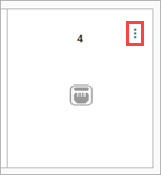
- Wählen Sie eine der folgenden Optionen:
- Kein Datenverkehr — Entfernen Sie die Schnittstelle aus diesem Netzwerk.
- Netzwerk-Datenverkehr hinzufügen — Fügt die Schnittstelle als erste mit diesem Netzwerk verbundene Schnittstelle hinzu.
- Überbrückter Netzwerk-Datenverkehr — Hinzufügen dieser Schnittstelle zu einem Netzwerk, dem bereits eine andere Schnittstelle oder SSID zugeordnet ist.
Für ein VLAN sind die Schnittstellenoptionen Untagged VLAN oder Tagged VLAN. Weitere Informationen finden Sie unter Konfigurieren von Firebox-VLANs.
IPv6 konfigurieren
Auf der Registerkarte IPv6 können Sie IPv6 für das Netzwerk aktivieren, eine oder mehrere IPv6-Adressen zur Konfiguration hinzufügen und weitere IPv6-Einstellungen konfigurieren.
Ab Fireware v12.9.2 können Sie eine statische IPv6-Adresse für die Konfiguration einer Schnittstelle verwenden, wenn Sie eine Link-Local-Adresse als Standard-Gateway haben.
Informationen zu IPv6-Adressformaten finden Sie unter Über IPv6.
So aktivieren Sie IPv6 in WatchGuard Cloud:
- Wählen Sie die Registerkarte IPv6.
- Wählen Sie IPv6 aktivieren.
- Klicken Sie auf Statische IPv6-Adresse hinzufügen.
Das Dialogfeld Statische IPv6-Adresse hinzufügen wird geöffnet. - Geben Sie im Textfeld IP-Adresse eine IPv6-Adresse und die Präfix-Länge ein.
- Klicken Sie auf Hinzufügen.
- Um weitere IPv6-Adressen hinzuzufügen, wiederholen Sie die Schritte 3 bis 5.
- Um eine IPv6-Adresse zu bearbeiten, klicken Sie darauf.
- (Optional) Um dieser Schnittstelle automatisch eine Link-Local-IPv6-Adresse zuzuweisen, wählen Sie Automatische IP-Adresskonfiguration.
- (Optional) Damit DHCPv6-Clients eine IPv6-Adresse anfordern können, wählen Sie DHCPv6-Client. Standardmäßig nutzen DHCPv6-Clients einen Vier-Nachrichten-Austausch (Solicit, Advertise, Request, Reply).
- (Optional) Damit DHCPv6-Clients einen Zwei-Nachrichten-Austausch (Solicit, Reply) für die Anforderung einer IPv6-Adresse verwenden können, wählen Sie Rapid Commit.
- (Optional) Damit DHCPv6-Clients ein IPv6-Präfix anfordern können, wählen Sie DHCPv6-Client-Präfix-Delegierung einschalten.
- (Optional) Damit DHCPv6-Clients einen Zwei-Nachrichten-Austausch (Solicit, Reply) für die Anforderung eines Präfix verwenden können, wählen Sie Rapid Commit.
- Geben Sie das Standard-Gateway ein.
- Geben Sie das Hop-Limit ein. Das ist die Anzahl der Netzwerksegmente, die ein Paket passieren kann, bevor ein Router das Paket verwirft. Der Standardwert lautet 64.
- Geben Sie die DAD-Transmits ein. Das ist die Anzahl der Duplication Address Detection-Transmits für diesen Link. Der Standardwert lautet 1.

Konfigurieren von Link Monitoring
Auf der Registerkarte Link Monitoring können Sie Link Monitoring aktivieren. Wenn Link Monitoring aktiviert ist, sendet die Firebox Datenverkehr an ein Ziel von Link Monitor, um die Konnektivität des Netzwerks zu testen.
Weitere Informationen finden Sie unter Konfigurieren von Link Monitoring im Firebox-Netzwerk.
Dynamisches DNS konfigurieren
Auf der Registerkarte Dynamisches DNS können Sie dynamisches DNS (DDNS) aktivieren und eine Verbindung zu einem DDNS Service-Provider konfigurieren. WatchGuard Cloud unterstützt mehrere DDNS Service-Provider.
Weitere Informationen finden Sie unter Dynamisches DNS konfigurieren.
Erweiterte Einstellungen konfigurieren
Auf der Registerkarte Erweitert können Sie die folgenden Netzwerkwerkeinstellungen konfigurieren:
- Web UI-Zugriff
- Ping
- MAC Access Control
- Sekundäre Netzwerke
Weitere Informationen finden Sie unter Erweiterte Netzwerkeinstellungen konfigurieren.
Link Aggregation konfigurieren
Eine Link Aggregation-Gruppe (LAG) ist eine Gruppe physischer Schnittstellen, die Sie so konfigurieren können, dass sie als eine einzelne logische Schnittstelle zusammenarbeiten. Sie können eine LAG-Schnittstelle verwenden, um den kumulativen Datendurchlauf über die Kapazität einer einzelnen physischen Schnittstelle hinaus zu erhöhen und um Redundanz bereitzustellen, falls ein physischer Link-Misserfolg auftritt. Weitere Informationen finden Sie unter Über Link Aggregation in WatchGuard Cloud.
So fügen Sie eine LAG zu einem bestehenden oder neuen externen Netzwerk hinzu:
- Fügen Sie ein externes Netzwerk hinzu oder bearbeiten Sie es wie beschrieben unter Externe Netzwerke bearbeiten oder hinzufügen.
- Im Abschnitt Schnittstellen können Sie die derzeit mit dem Netzwerk verbundene Netzwerkschnittstelle aus der Konfiguration entfernen, um diese Schnittstelle für die Link Aggregation verfügbar zu machen. Stellen Sie die Schnittstelle auf Kein Datenverkehr, um die Schnittstelle aus dem Netzwerk zu entfernen.
Wenn Sie ein externes Netzwerk hinzufügen, wird die niedrigste verfügbare Schnittstelle automatisch mit dem Netzwerk verknüpft.
Wenn Sie die einzige für ein Netzwerk ausgewählte Schnittstelle entfernen, wird die Warnmeldung "You need at least one interface associated to this network." („Sie benötigen mindestens eine Schnittstelle, die diesem Netzwerk zugeordnet ist.“) angezeigt. In den nächsten Schritten können Sie dem Netzwerk weitere LAGs und die ausgewählten LAG-Schnittstellen hinzufügen.
- Klicken Sie im Abschnitt Link Aggregation-Gruppen (LAG) auf LAG hinzufügen.
- Geben Sie im Textfeld Name einen Namen für die LAG-Konfiguration ein. Sie können diesen Namen in Firebox-Regeln so wie jeden anderen Schnittstellennamen verwenden.
- Wählen Sie aus der Dropdown-Liste Modus den zu verwendenden Link Aggregation-Modus aus. Sie können Statisch, Dynamisch (802.3ad) oder Aktiv-Backup auswählen. Informationen über die Link Aggregation-Modi finden Sie im Abschnitt Link Aggregation-Modi von Über Link Aggregation in WatchGuard Cloud.
- Klicken Sie auf Weiter.
Die Seite Schnittstellen auswählen wird geöffnet. - Wählen Sie die Schnittstellen aus, die Sie für dieses Netzwerk zur LAG hinzufügen möchten.
Die Liste der Schnittstellen beinhaltet nur Schnittstellen, die verfügbar sind und von keinem anderen Netzwerk verwendet werden.
- Klicken Sie auf Fertig.
Die LAG-Konfiguration wird im Abschnitt Link Aggregation-Gruppen (LAG) für das Netzwerk angezeigt.
Weitere Informationen finden Sie unter Link Aggregation in WatchGuard Cloud konfigurieren.