Gilt für: Cloud-verwaltete Fireboxen
WLAN-Sendereinstellungen werden global auf die WLAN-Netzwerke angewendet, die Sie auf der Firebox konfigurieren. Weitere Informationen zum Hinzufügen und Konfigurieren eines WLAN-Netzwerks finden Sie unter Firebox-WLAN konfigurieren.
Aufgrund der gesetzlichen Bestimmungen in verschiedenen Teilen der Welt sind manche Einstellungen für WLAN-Sender nicht in allen Ländern verfügbar. Das Einsatzland wird anhand der öffentlichen IP-Adresse der WLAN-Firebox ermittelt, wenn Sie das Gerät bei WatchGuard Cloud registrieren. WatchGuard Cloud überwacht die WLAN-Firebox bei jeder Verbindung und erkennt anhand der öffentlichen IP-Adresse des Geräts automatisch, ob sich das Einsatzland geändert hat.
Konfigurieren Sie die WLAN-Sendereinstellungen über WatchGuard Cloud:
- Wählen Sie Konfigurieren > Geräte.
- Wählen Sie die Cloud-verwaltete Firebox aus.
- Klicken Sie auf Gerätekonfiguration.
- Klicken Sie auf die Kachel Netzwerke.
Die Konfigurationsseite Netzwerke wird geöffnet. - Gehen Sie zum Abschnitt WLAN-Einstellungen.
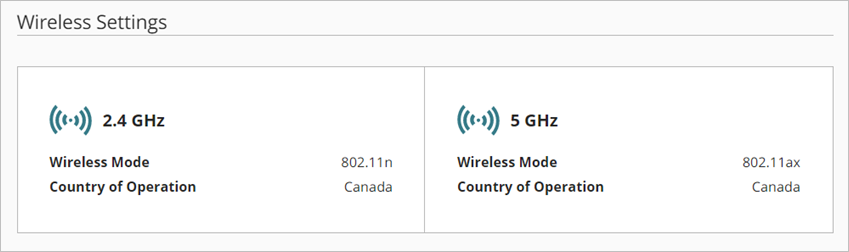
Firebox-WLAN-Modelle mit einem Dualband-Sender können auf dem 2,4-GHz- oder 5-GHz-Band betrieben werden. Firebox-WLAN-Modelle mit zwei Sendern können sowohl auf dem 2,4-GHz- als auch dem 5-GHz-Band betrieben werden.
- Klicken Sie ja nach Firebox-Modell auf Sender-Einstellungen oder auf den 2,4 GHz oder 5 GHz Sender.
Die Seite WLAN-Einstellungen wird geöffnet.
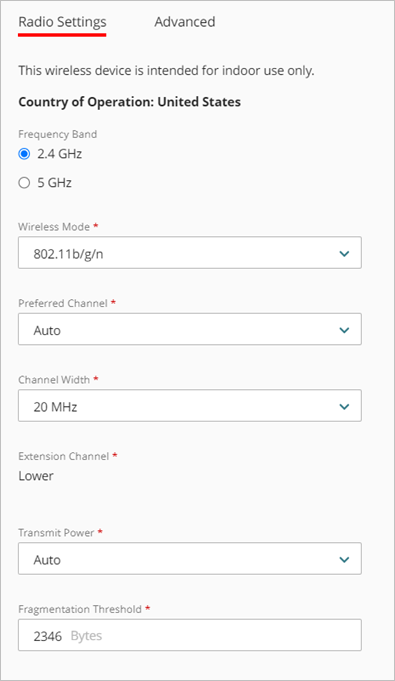
WLAN-Einstellungen für eine Firebox mit einem Sender (2,4 GHz oder 5 GHz)
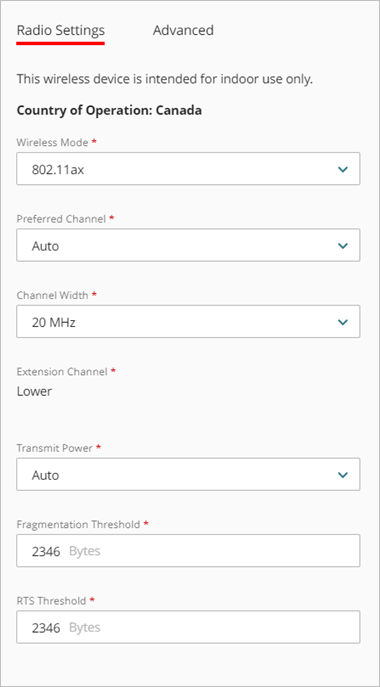
WLAN-Einstellungen für eine Firebox mit zwei Sendern (5-GHz-Sender ist abgebildet)
Sie können diese Einstellungen konfigurieren:
Frequenzband
WLAN-Fireboxen sind entweder mit einem Sender ausgestattet, der auf dem 2,4-GHz-Band oder dem 5-GHz-Band betrieben werden kann, oder mit zwei Sendern, die sowohl auf dem 2,4-GHz-Band als auch dem 5-GHz-Band betrieben werden können.
- 2,4 GHz hat einen viel besseren Bereich als ein WLAN-Netzwerk mit 5 GHz, weil es längere Wellenlängen verwendet. Das 2,4-GHz-Band ist jedoch stark überlastet, es gibt viele Interferenzen und nur wenige sich nicht überschneidende Kanäle, aus denen gewählt werden kann (1, 6, 11).
- Das 5-GHz-Band unterstützt schnellere Datenraten bei kürzeren Entfernungen als das 2,4-GHz-Band, verfügt aber über mehr nicht überlappende Kanäle, um Interferenzen zu reduzieren.
WLAN-Modus
Das von Ihnen gewählte Frequenzband und der regionale Standort der Firebox bestimmen die verfügbaren WLAN-Modi und Kanäle.
Firebox-Modelle mit zwei Sendern
Das 2,4-GHz-Band unterstützt die folgenden WLAN-Modi:
- 802.11ax — Dieser WLAN-Standard ermöglicht WLAN-Geräten mit Standard 802.11b/g/n/ax die Verbindung mit der Firebox.
- 802.11n — Dieser WLAN-Standard ermöglicht WLAN-Geräten mit Standard 802.11b/g/n die Verbindung mit der Firebox.
Das 5-GHz-Band unterstützt die folgenden WLAN-Modi:
- 802.11ax — Dieser WLAN-Standard ermöglicht WLAN-Geräten mit Standard 802.11a/n/ac/ax die Verbindung mit der Firebox.
- 802.11ac — Dieser WLAN-Standard ermöglicht WLAN-Geräten mit Standard 802.11a/n/ac die Verbindung mit der Firebox.
Firebox-Modelle mit einem Sender
Das 2,4-GHz-Band unterstützt die folgenden WLAN-Modi:
- 802.11b/g/n — Dies ist der standardmäßige WLAN-Standard für Firebox-WLAN-Modelle mit einem Sender. Dieser WLAN-Standard ermöglicht WLAN-Geräten mit Standard 802.11b/g/n die Verbindung mit der Firebox.
- 802.11b/g — Dieser WLAN-Standard ermöglicht WLAN-Geräten mit Standard 802.11b/g die Verbindung mit der Firebox.
- 802.11g/n — Dieser WLAN-Standard ermöglicht WLAN-Geräten mit Standard 802.11g/n die Verbindung mit der Firebox.
- 802.11b — Dieser WLAN-Standard ermöglicht WLAN-Geräten nur mit Standard 802.11b die Verbindung mit der Firebox.
Das 5-GHz-Band unterstützt die folgenden WLAN-Modi:
- 802.11a/n — Dies ist der standardmäßige WLAN-Standard für Firebox-WLAN-Modelle mit einem Sender. In diesem Modus können Geräte, die 802.11a oder 802.11n verwenden, mit der Firebox verbunden werden.
- 802.11n und 802.11ac — Dieser WLAN-Standard ermöglicht WLAN-Geräten mit Standard 802.11n und 802.11ac die Verbindung mit der Firebox.
- 802.11a — Dieser WLAN-Standard ermöglicht WLAN-Geräten nur mit Standard 802.11a die Verbindung mit der Firebox.
Bevorzugter Kanal
Welche Kanäle verfügbar sind, hängt vom Land und dem gewählten WLAN-Modus ab. Standardmäßig ist der bevorzugte Kanal auf Auto eingestellt. In diesem Modus wählt die WLAN-Firebox automatisch einen ruhigen Kanal aus der verfügbaren Liste der Kanäle in dem von Ihnen gewählten Band.
Sie können auch einen bestimmten Kanal aus der Dropdown-Liste auswählen. Stellen Sie sicher, dass Sie einen Kanal wählen, der nicht bereits von einem anderen Access Point in Ihrem Luftraum verwendet wird.
Kanalbreiten
Die Kanalbreite bestimmt, wie breit das Signal ist und wie viele Frequenzen das Signal verwendet. Größere Kanalbreiten erlauben höhere Geschwindigkeit und höheren Datendurchsatz, können aber in Gebieten mit hoher Dichte zu mehr Interferenz führen.
- Das 2,4-GHz-Band unterstützt Kanalbreiten von 20 und 40 MHz.
- Das 5-GHz-Band unterstützt Kanalbreiten von 20, 40 und 80 MHz.
Wir empfehlen Ihnen, mit Kanalbreiten von 20 bis 40 MHz zu beginnen. Verwenden Sie höhere Kanalbreiten nur, wenn Sie bei Bereitstellungen mit niedriger Dichte und einer geringen Anzahl von WLAN-Geräten einen sehr hohen Durchsatz benötigen.
Erweiterungskanal
Der Erweiterungskanal steuert, ob das Funkgerät eine zusätzliche Kanalbreite von 20 MHz oberhalb oder unterhalb des gewählten Kanals hinzufügt.
Sendeleistung
Sie können optional die maximale Sendeleistung einstellen, um die Übertragungsreichweite Ihrer WLAN-Signale zu begrenzen oder zu erweitern. Sie können die Sendeleistung zwischen 3dBm und 20dBm einstellen, oder den Wert auf Auto setzen.
Die Standardeinstellung (Auto) ermöglicht es der Firebox, die im Einsatzland maximal zulässige Sendeleistung zu verwenden. Die Sendeleistung darf die in Ihrer Region festgelegten Grenzwerte nicht überschreiten.
Wir empfehlen Ihnen, die Sendeleistung so einzustellen, dass Ihr Abdeckungsbereich nicht über die für Ihre Bereitstellung notwendigen Grenzen hinausgeht.
Fragmentierungsschwelle
Die Fragmentierungsschwelle ist die maximale Framegröße, die die WLAN-Firebox senden kann, ohne den Frame zu fragmentieren. Wir empfehlen Ihnen, den Standardwert zu verwenden. Der Standard ist die maximale Framegröße von 2346, was bedeutet, dass die Firebox keine Frames fragmentiert, die sie an WLAN-Clients sendet.
RTS-Schwelle
RTS/CTS (Request To Send/Löschen To Send) hilft, Probleme zu verhindern, wenn WLAN-Clients Signale von mehr als einem WLAN Access Point auf demselben Kanal empfangen. Wir empfehlen Ihnen, den Standardwert zu verwenden. Wenn die RTS-Schwelle auf den Standardwert von 2346 eingestellt ist, ist RTS/CTS deaktiviert.
- Wählen Sie die Registerkarte Erweiterte Einstellungen, um die Erkennung und Minderung von WLAN-Bedrohungen für WPA/WPA2-KRACK-Schwachstellen zu konfigurieren.
- Aktivieren Sie das Kontrollkästchen WPA/WPA2-Schwachstellenminderung aktivieren, um Handshake-Nachrichten zu blockieren, die Clients potenziell ausnutzen können, und um Clients zur erneuten Authentifizierung zu zwingen. Diese Option ist standardmäßig deaktiviert.
Bei dieser erneuten Authentifizierung muss der Benutzer in der Regel keine Zugangsdaten erneut eingeben, aber die Verbindungszeit des Clients kann sich dadurch um einige Sekunden verlängern. Diese Entschärfungslogik kann bei anderen ähnlichen Symptomen für abgetrennte Pakete ausgelöst werden, z. B. bei natürlichen Rahmenfehlern während eines Handshakes oder bei abgetrennten Paketen, wenn ein Client wandert. Dies kann dazu führen, dass einige Client-Authentifizierungs-Verbindungen fehlgeschlagen sind und nicht wiederhergestellt werden können.
WatchGuard empfiehlt, diese Funktion zur Schwachstellenminderung zu aktivieren, bis Sie Ihre gesamte Client-Software aktualisiert haben, um die WPA/WPA2-Client-Schwachstellen zu beheben, und die Auswirkungen auf Ihre Client-Umgebung und die Benutzererfahrung zu bewerten.
- Klicken Sie auf Speichern, um Konfigurationsänderungen in der Cloud zu speichern.