Gilt für: Cloud-verwaltete Fireboxen
Bei einer Cloud-verwalteten Firebox können Sie diese erweiterten Netzwerkeinstellungen konfigurieren:
Web UI-Zugriff
Die Einstellung Verbindungen zur Fireware Web UI aus diesem Netzwerk zulassen steuert, ob die Firebox Verbindungen zur lokalen Web UI von Benutzern akzeptiert, die mit diesem Netzwerk verbunden sind. Der Web UI-Zugriff ist in internen Netzwerken standardmäßig aktiviert. In externen Netzwerken und Gastnetzwerken ist sie standardmäßig deaktiviert.
Wir empfehlen Ihnen, den Web UI-Zugriff nicht auf einem externen Netzwerk zu aktivieren, da dies das Netzwerk zur Quelle-Liste der WatchGuard Web UI-Systemregel hinzufügt und Verbindungen zur Fireware Web UI von allen IP-Adressen in dem Netzwerk zulässt. Um eine Verbindung von einem entfernten Standort zur Fireware Web UI herzustellen, empfehlen wir Ihnen, eine neue Regel hinzuzufügen, die administrative Verbindungen von Ihrem spezifischen Standort zulässt. Weitere Informationen finden Sie unter Verbindung vom entfernten Standort zur lokalen Fireware Web UI herstellen.
Ping
Die Einstellung Firebox auf Pings von diesem Netzwerk antworten lassen steuert, ob die Firebox auf Ping-Anfragen antwortet, die aus diesem Netzwerk stammen. Ping ist standardmäßig in allen Netzwerken aktiviert.
Intra-Netzwerk-Datenverkehr
Die Einstellung Firewall-Regeln auf den Intra-Netzwerk-Datenverkehr anwenden steuert, ob die Firebox den Intra-Netzwerk-Datenverkehr, der in dasselbe Netzwerk eintritt und es verlässt, überprüft und Firewall-Regeln darauf anwendet. Diese Einstellung ist in externen Netzwerken standardmäßig aktiviert. Sie ist standardmäßig in internen und Gastnetzwerken deaktiviert.
Sie können die Untersuchung des Intra-Netzwerk-Datenverkehrs in eigenständigen Netzwerken, Bridge-Netzwerken und VLAN-Netzwerken aktivieren oder deaktivieren.
Wenn Sie diese Einstellung aktivieren, wird die Firebox:
- Firewall-Regeln auf den Netzwerk-Datenverkehr des angegebenen Netzwerks anwenden.
- Firewall-Regeln auf den Netzwerk-Datenverkehr anwenden, der zwischen Bridge-Mitglieder-Schnittstellen stattfindet (auch als Intra-Bridge-Datenverkehr bezeichnet).
- Firewall-Regeln auf den VLAN-Netzwerk-Datenverkehr zwischen internen Netzwerken anwenden, insbesondere auf Datenverkehr von einem VLAN, der für dasselbe VLAN bestimmt ist.
MAC Access Control
MAC Access Control wird nur in Netzwerken mit einer eigenständigen Schnittstelle unterstützt. Es wird für Netzwerke mit WLAN, überbrückten Schnittstellen oder aktiviertem VLAN nicht unterstützt.
Sie können Einstellungen für den MAC-Zugriff konfigurieren, um die Firebox so zu konfigurieren, dass der Datenverkehr von einem internen oder Gast-Netzwerk nach MAC-Adresse eingeschränkt wird. Wenn Sie diese Funktion aktivieren, überprüft Ihre Firebox die MAC-Adresse jedes Computers oder Geräts, das eine Verbindung zum Netzwerk herstellt. Wenn die MAC-Adresse dieses Geräts in der MAC Access Control-Liste für dieses Netzwerk nicht enthalten ist, kann das Gerät keinen Datenverkehr über die Firebox senden.
Weitere Informationen finden Sie unter Netzwerk-Datenverkehr nach MAC-Adresse einschränken.
Sekundäre Netzwerke
Sie können sekundäre Netzwerke zu jedem externen, internen oder Gastnetzwerk hinzufügen. Wenn Sie ein sekundäres Netzwerk hinzufügen, erstellen Sie eine bestimmte IP-Adresse, auf der die Firebox auf Anfragen wartet. Auf dieser IP-Adresse ist die Firebox zudem Teil des angegebenen Subnetzes.
Weitere Informationen finden Sie unter Sekundäre Netzwerke hinzufügen.
So konfigurieren Sie die erweiterten Einstellungen für ein Firebox-Netzwerk über WatchGuard Cloud:
- Wählen Sie Konfigurieren > Geräte.
- Wählen Sie die Cloud-verwaltete Firebox aus.
- Klicken Sie auf Gerätekonfiguration.
- Klicken Sie auf die Kachel Netzwerke.
Die Konfigurationsseite Netzwerke wird geöffnet. - Klicken Sie auf die Kachel für das zu bearbeitende Netzwerk.
- Wählen Sie in den Netzwerkeinstellungen die Registerkarte Erweitert.
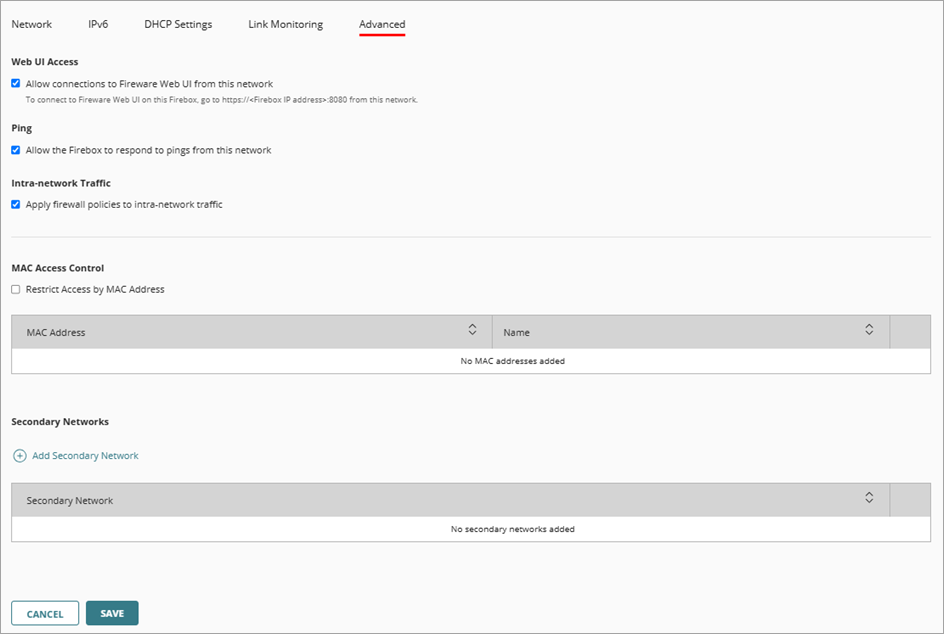
- Um Verbindungen zur Firebox Web UI von diesem Netzwerk aus zuzulassen, aktivieren Sie das Kontrollkästchen Verbindungen zur Fireware Web UI aus diesem Netzwerk zulassen.Wir empfehlen, dieses Kontrollkästchen für externe Netzwerke nicht zu aktivieren.
- Um zuzulassen, dass die Firebox auf Pings von diesem Netzwerk antwortet, aktivieren Sie das Kontrollkästchen Firebox auf Pings von diesem Netzwerk antworten lassen.
- Um Firewall-Regeln auf den Intra-Netzwerk-Datenverkehr anzuwenden, aktivieren Sie das Kontrollkästchen Firewall-Regeln auf den Intra-Netzwerk-Datenverkehr anwenden.
- MAC Access Control in einem eigenständigen Netzwerk aktivieren:
- Aktivieren Sie das Kontrollkästchen Zugriff nach MAC-Adresse einschränken.
- Fügen Sie die MAC-Adressen hinzu, die für die Verbindung mit diesem Netzwerk zugelassen sind.
- Konfigurieren eines sekundären Netzwerks:
- Klicken Sie auf Sekundäres Netzwerk hinzufügen.
- Geben Sie die sekundäre Netzwerk-IP-Adresse ein.
- Klicken Sie auf Speichern, um Konfigurationsänderungen in der Cloud zu speichern.