Gilt für: Cloud-verwaltete Fireboxen
Firebox-Geräte mit integrierten WLAN-Funktionen ermöglichen es Ihnen, WLAN-Clients direkt von der Firebox aus einen WLAN-Zugriff zu gewähren.
Sie können bis zu drei WLAN-Netzwerke in diesen Sicherheitszonen aktivieren:
- Intern — Ein internes Netzwerk ist ein privates Netzwerk, das von der Firebox geschützt wird. Wenn Sie WLAN in einem internen Netzwerk aktivieren, haben WLAN-Clients denselben Zugriff wie kabelgebundene Clients, die mit demselben physischen Netzwerk der Firebox verbunden sind. Sie können auch interne WLAN-Netzwerke erstellen, die nicht mit einer physischen Firebox-Netzwerk-Schnittstelle verbunden sind.
- Gast — Ein Gastnetzwerk ist ein privates Netzwerk, das Gästen die Verbindung zu externen Netzwerken ermöglicht und den Zugriff auf interne Netzwerke verhindert. Wenn Sie WLAN in einem Gastnetzwerk aktivieren, können Sie den Gast-Zugriff sichern, sodass WLAN-Clients nur auf das Internet zugreifen können und keinen Zugriff auf interne Netzwerke haben.
Sie können ein internes vertrauenswürdiges WLAN-Netzwerk und ein WLAN-Gastnetzwerk aktivieren und konfigurieren, wenn Sie Ihre Firebox zu WatchGuard Cloud hinzufügen und die Firebox einrichten. Weitere Informationen finden Sie unter Cloud-verwaltete Fireboxen zu WatchGuard Cloud hinzufügen.
Sendereinstellungen
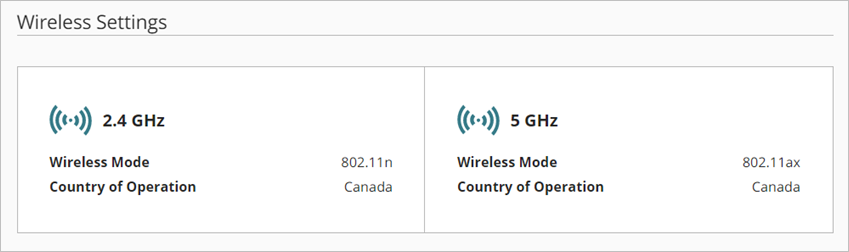
Informationen zum Konfigurieren von globalen WLAN-Sendereinstellungen, die auf alle Ihre konfigurierten WLAN-Netzwerke angewendet werden, finden Sie unter WLAN-Sendereinstellungen konfigurieren.
WLAN auf einem internen Firebox-Netzwerk aktivieren
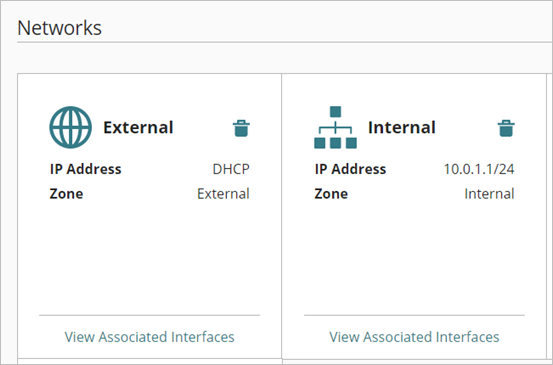
Sie können den WLAN-Zugriff auf jedem internen oder Gast-Firebox-Netzwerk aktivieren. Auf der Firebox-Konfigurationsseite können Sie das Netzwerk auswählen, in dem Sie WLAN aktivieren möchten. In diesem Beispiel wird ein WLAN-Netzwerk im primären internen Netzwerk aktiviert.
Um WLAN im primären internen Netzwerk zu aktivieren, gehen Sie von WatchGuard Cloud aus:
- Wählen Sie Konfigurieren > Geräte.
- Wählen Sie die Cloud-verwaltete Firebox aus.
- Klicken Sie auf Gerätekonfiguration.
- Klicken Sie auf die Kachel Netzwerke.
Die Konfigurationsseite Netzwerke wird geöffnet. - Um das Netzwerk zu bearbeiten, klicken Sie auf die Kachel für das interne Netzwerk.
Sie können auch ein neues internes Netzwerk für Ihr WLAN-Netzwerk erstellen. Weitere Informationen finden Sie unter Internes Netzwerk oder Gastnetzwerk für Fireboxen konfigurieren.
- Klicken Sie im Abschnitt WLAN der Netzwerkkonfiguration auf SSID hinzufügen.
Die Seite SSID hinzufügen wird geöffnet.
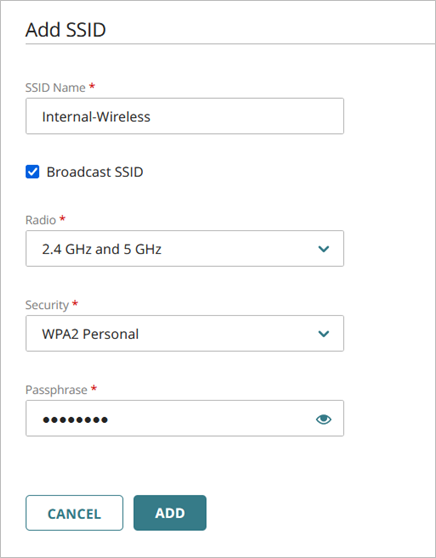
- Konfigurieren der WLAN-Einstellungen:
- SSID-Name — Geben Sie einen eindeutigen SSID-Namen zur Identifizierung Ihres WLAN-Netzwerks ein.
- SSID aussenden — Aktivieren Sie das Kontrollkästchen SSID aussenden, um die WLAN-Schnittstelle so zu konfigurieren, dass sie SSID-Anfragen sendet und beantwortet. Dadurch können Ihre WLAN-Clients den Namen des WLAN-Netzwerks erkennen, wenn sie nach einem Netzwerk suchen. Aus Sicherheitsgründen können Sie diese Option deaktivieren, um Ihren Netzwerknamen zu verbergen. Die meisten Scanner für WLAN-Netzwerke sind jedoch in der Lage, den Namen des Netzwerks zu erkennen, auch wenn er nicht gesendet wird.
- Sender — Wählen Sie den Sender, der diese SSID aussendet. Sie können den 2,4-GHz-Sender, den 5-GHz-Sender oder beide auswählen.
- Sicherheit — Wählen Sie aus der Dropdown-Liste Sicherheit die Sicherheitseinstellung aus, die für Verbindungen zu dieser WLAN-Schnittstelle aktiviert werden soll.
- Offen — Ein offenes Netzwerk ohne Passphrase oder Verschlüsselung. Wählen Sie Offen nur, wenn Sie ein WLAN-Gastnetzwerk ohne Verschlüsselung bereitstellen möchten.
- OWE — Opportunistic Wireless Encryption (OWE), auch als Enhanced Open bekannt, ist das neueste und sicherste offene Protokoll für Wi-Fi 6 (802.11ax) Geräte, das jedem Endnutzer eine Verschlüsselung bietet, die den Datenaustausch zwischen dem Client und dem WLAN-Netzwerk schützt. So können Sie ein offenes Netzwerk mit Datenschutz ohne Authentifizierung einrichten. Clients ohne OWE-Unterstützung können sich mit einer SSID, die mit OWE konfiguriert ist, nicht verbinden. Sowohl die Firebox als auch der Client müssen OWE unterstützen.
- WPA2 Personal — WPA2 ist das neueste und sicherste Protokoll für 802.11a/b/g/n/ac Geräte. Sie müssen eine Passphrase eingeben, die WLAN-Benutzer verwenden werden, um sich mit dieser SSID zu verbinden.
- WPA3 Personal — WPA3 ist das neueste und sicherste Protokoll (802.11ax) für Wi-Fi 6-Geräte. WPA3 ermöglicht Protected Management Frames (802.11w) für mehr Sicherheit. WLAN-Clients müssen ebenfalls 802.11ax unterstützen, um WPA3 nutzen zu können. Sie müssen eine Passphrase eingeben, die WLAN-Benutzer verwenden werden, um sich mit dieser SSID zu verbinden.
- Passphrase — Falls Sie WPA3 Personal oder WPA2 Personal als Sicherheitsmodus gewählt haben, geben Sie eine sichere Passphrase für den Zugriff auf das WLAN-Netzwerk ein.
- Um die WLAN-Einstellungen zu speichern, klicken Sie auf Hinzufügen.
- Klicken Sie auf Speichern, um Konfigurationsänderungen in der Cloud zu speichern.
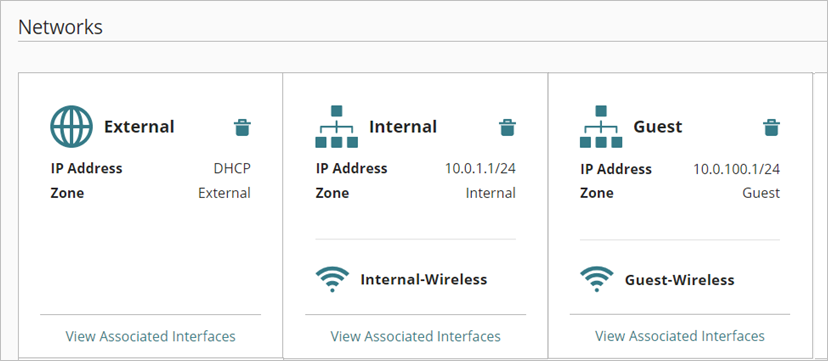
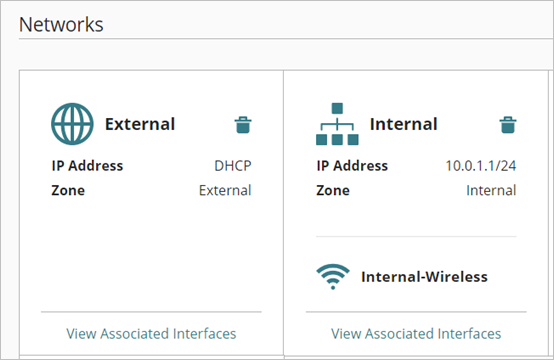
Auf der Seite Netzwerke wird das interne Netzwerk mit aktiviertem WLAN-Netzwerk angezeigt.
Gast-WLAN in einem Firebox-Netzwerk aktivieren
Sie können ein WLAN-Gastnetzwerk auf Ihrer Firebox aktivieren. Dieses Gastnetzwerk verfügt über eingeschränkte Regeln, die nur den ausgehenden Zugriff auf externe Netzwerke (wie das Internet) zulassen und den Zugriff auf andere interne vertrauenswürdige drahtgebundene oder WLAN-Netzwerke verhindern.
Hinzufügen eines WLAN-Gastnetzwerk über WatchGuard Cloud:
- Wählen Sie Ihre drahtlose, Cloud-verwaltete Firebox aus der Device Manager-Liste aus.
- Wählen Sie Gerätekonfiguration.
- Wählen Sie im Abschnitt Netzwerk auf der Seite Gerätekonfiguration für Ihre Firebox die Option Netzwerke.
- Klicken Sie auf Netzwerk hinzufügen.
- Wählen Sie in der Dropdown-Liste Gastnetzwerk hinzufügen.
Die Seite Gastnetzwerk hinzufügen wird geöffnet.
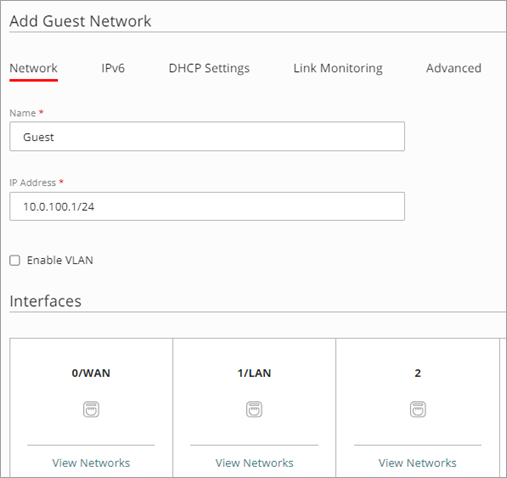
- Konfigurieren Sie die Einstellungen für das Gastnetzwerk:
- Name — Geben Sie einen Namen für das Gastnetzwerk ein.
- IP-Adresse — Geben Sie eine IP-Adresse für das Gastnetzwerk ein. Sie können die DHCP-Einstellungen für dieses Netzwerk auf der Registerkarte DHCP-Einstellungen konfigurieren.
- VLAN aktivieren — Wenn Sie ein VLAN für dieses Netzwerk nutzen möchten, aktivieren Sie das Kontrollkästchen VLAN aktivieren und wählen Sie eine VLAN-ID. Weitere Informationen zu VLANs finden Sie unter Konfigurieren von Firebox-VLANs.
- Schnittstellen — Sie können mit diesem Gastnetzwerk optional eine physische Firebox-Netzwerkschnittstelle verknüpfen. Wenn Sie nur WLAN-Gastbenutzern Internetzugang gewähren möchten, müssen Sie keine physische Netzwerkschnittstelle zuweisen. Weisen Sie eine physische Schnittstelle zu, wenn Sie den Zugriff von Gästen auf die Ressourcen des von Ihnen gewählten Netzwerks ermöglichen wollen.
- Klicken Sie im Abschnitt WLAN der Netzwerkkonfiguration auf SSID hinzufügen.
Die Seite SSID hinzufügen wird geöffnet.
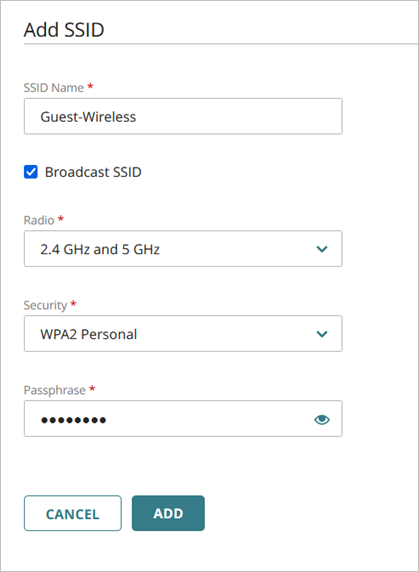
- Konfigurieren Sie die Gast-WLAN-Einstellungen.
- SSID-Name — Geben Sie einen eindeutigen SSID-Namen ein, um Ihr WLAN-Gastnetzwerk zu identifizieren.
- SSID aussenden — Aktivieren Sie das Kontrollkästchen SSID aussenden, um die WLAN-Schnittstelle so zu konfigurieren, dass sie SSID-Anfragen sendet und beantwortet. Dadurch können Ihre WLAN-Clients den Namen des WLAN-Netzwerks erkennen, wenn sie nach einem Netzwerk suchen. Um die Sicherheit zu erhöhen, können Sie diese Option deaktivieren, um Ihren Netzwerknamen zu verbergen. Die meisten Scanner für WLAN-Netzwerke sind jedoch in der Lage, den Namen des Netzwerks zu erkennen, auch wenn er nicht gesendet wird.
- Sender — Wählen Sie den Sender, der diese SSID aussendet. Sie können den 2,4-GHz-Sender, den 5-GHz-Sender oder beide auswählen.
- Sicherheit — Wählen Sie aus der Dropdown-Liste Sicherheit die Sicherheitseinstellung aus, die für Verbindungen zu dieser WLAN-Schnittstelle aktiviert werden soll.
- Klicken Sie auf Hinzufügen.
- Klicken Sie auf Speichern, um Konfigurationsänderungen in der Cloud zu speichern.
Auf der Netzwerke-Seite wird das neue Gastnetzwerk mit aktiviertem WLAN angezeigt.