S'applique À : Fireboxes Gérés sur le Cloud, Fireboxes gérés localement, Points d'Accès gérés sur WatchGuard Cloud
Pour les comptes Service Provider, le Gestionnaire de Comptes est situé dans le volet gauche de la fenêtre WatchGuard Cloud. Il offre une vue unifiée permettant de gérer les comptes Service Provider et Subscriber. Les comptes Service Provider comportent une icône  , tandis que les comptes Subscriber comportent une icône
  .
.
Pour sélectionner rapidement un compte, saisissez son nom dans le champ Rechercher. Si les résultats retournent plus de 100 comptes, vous devez saisir des critères de recherche plus spécifiques.

Vous pouvez saisir des lettres et des chiffres correspondant au nom du compte affiché. Les termes de la recherche peuvent correspondre à l'identifiant de compte en arrière-plan. Si le nom du compte ne s'affiche pas en gras, les lettres ou les chiffres du terme de la recherche correspondent à l'identifiant de compte correspondant au nom du compte.
Pour ouvrir et fermer le Gestionnaire de Comptes, cliquez sur  en bas à gauche.
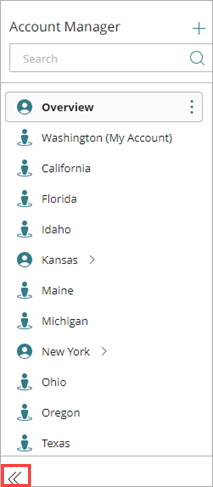
Dans le Gestionnaire de Comptes, vous pouvez :
- Afficher les données agrégées de différents comptes — Sélectionnez Tableau de Bord > Vue d'Ensemble.
- Ajouter un nouveau compte — Cliquez sur
 . Vous pouvez également cliquer sur
  en face de Vue d'Ensemble ou du Service Provider où vous souhaitez ajouter le compte, puis sélectionner Ajouter un Compte.
 - Créer un nouveau dossier — Cliquez sur en face du compte auquel vous souhaitez ajouter un dossier. Sélectionnez Créer un Nouveau Dossier.
- Ajouter un périphérique — Sélectionnez Configurer > Périphériques. Cliquez sur en face du compte Subscriber auquel vous souhaitez ajouter un périphérique. Sélectionnez Ajouter un Périphérique.
- Afficher l'inventaire de tous les comptes — Sélectionnez Vue d'Ensemble. Sélectionnez Inventaire > Synthèse.
Lorsque vous sélectionnez un périphérique dans le Gestionnaire de Comptes, la page affiche le contenu spécifique au périphérique.
- Pour surveiller un périphérique, dans le Gestionnaire de Comptes, sélectionnez le périphérique puis sélectionnez Surveiller > Périphériques. Pour de plus amples informations, accédez à Surveiller les Périphériques dans WatchGuard Cloud.
- Pour configurer les paramètres d'un périphérique, dans le Gestionnaire de Comptes, sélectionnez le périphérique puis sélectionnez Configurer > Périphériques. Pour de plus amples informations, accédez à Configurer les Paramètres du Périphérique dans WatchGuard Cloud.
État du Périphérique
L'icône située en face d'un périphérique dans le Gestionnaire de Comptes indique le type de périphérique, le type de gestion (géré sur le cloud ou géré localement avec le reporting cloud) ainsi que l'état du périphérique. Un triangle jaune indique qu'il existe des modifications enregistrées non déployées.
| Type de Périphérique | Hors Ligne | En Ligne | Jamais Connecté |
|---|---|---|---|
| Firebox géré sur le cloud |

|

|

|
| Point d'Accès Géré sur le Cloud |

|

|

|
| Firebox Géré Localement (avec reporting cloud) |

|

|

|
| FireCluster géré sur le Cloud |

|

|

|
| FireCluster géré Localement |

|

|

|
À Propos des Groupes de Comptes et de la Délégation de Compte
Vous pouvez utiliser des groupes de comptes pour simplifier la gestion de l'accès aux comptes et attribuer des autorisations d'opérateur pour gérer un groupe de comptes similaires au lieu de chaque compte individuel. Pour de plus amples informations, accédez à Gérer les Groupes de Comptes.
Si les Subscribers ont besoin d'aide pour la gestion de leurs comptes, ils peuvent déléguer leur compte à un Service Provider. Lorsqu'un Subscriber délègue son compte, cela permet au Service Provider de gérer le compte et ses produits et services. Les Service Providers peuvent également gérer l'allocation d'inventaire pour les Subscribers délégués avec un compte WatchGuard (Subscribers de niveau 1). Pour de plus amples informations, accédez à Gérer un Compte Délégué.
Ajouter un Firebox à WatchGuard Cloud
Ajouter un Point d'Accès à WatchGuard Cloud
FireClusters Gérés Localement et sur le Cloud