S'applique À : Fireboxes Gérés sur le Cloud, Fireboxes gérés localement
L'image de marque personnalisée vous permet d'appliquer à WatchGuard Cloud vos propres logos et images afin de communiquer avec les clients et les utilisateurs afin de leur indiquer l'entité à contacter en cas de problème de service.

En tant que Service Provider, vous pouvez modifier le logo et l'Adresse E-mail de Réponse affichés sur les rapports du logo et de l'adresse e-mail WatchGuard par défaut au logo et à l'adresse e-mail du partenaire que vous gérez.
- Avec l'image de marque personnalisée, le logo et l'adresse e-mail vus par le client montrent que l'envoi a été effectué depuis le compte du partenaire.
- Toute image de marque personnalisée pour votre compte est héritée par les comptes Subscriber que vous gérez, et vous pouvez personnaliser chaque Subscriber selon vos besoins.
En tant qu'opérateur possédant le rôle Administrator ou Owner, vous pouvez personnaliser les éléments suivants :
- Logos et images figurant dans les rapports et les e-mails générés par WatchGuard Cloud
- Logos et images figurant sur le portail IdP et les e-mails générés par AuthPoint
- Adresse e-mail de réponse des e-mails de notification et de rapport envoyés par WatchGuard Cloud
- Adresse e-mail de réponse des e-mails envoyés par AuthPoint
- Logo et vignette des pages Web de configuration des mots de passe et d'activation des jetons
- Coordonnées figurant dans le pied de page des e-mails et des rapports PDF de WatchGuard Cloud
- Logos et images figurant dans la page d'accueil du portail captif par défaut pour les points d'accès et les Fireboxes gérés sur le cloud. Pour de plus amples informations, accédez à Ajouter des Pages d'Accueil pour un Portail Captif.
- Logos et images figurant sur les pages d'accueil de l'Application des Règles d'Accès au Réseau
Les Service Providers peuvent masquer le logo WatchGuard qui s'affiche dans le coin supérieur gauche de l'interface utilisateur de WatchGuard Cloud.
Après avoir personnalisé les options d'image de marque, cliquez sur Enregistrer en bas de la page pour enregistrer les modifications. Les modifications sont immédiatement appliquées à votre compte WatchGuard Cloud. Cette opération met à jour l'image de marque utilisée par tous les comptes Subscriber géré par le compte actuel, sauf s'ils ont configuré une image de marque personnalisée pour leur compte.
Votre rôle d'opérateur détermine ce que vous pouvez afficher et faire dans WatchGuard Cloud. Votre rôle doit disposer de la permission Configurer l'Image de Marque pour afficher ou configurer cette fonctionnalité. Pour de plus amples informations, accédez à Gérer les Opérateurs et Rôles de WatchGuard Cloud.
Charger des Images et des Logos Personnalisés
Vous pouvez charger des fichiers aux formats .JPG et .PNG pour les logos et les images personnalisés.
Les images doivent présenter un fond non transparent.
Pour de meilleurs résultats, consultez les tailles spécifiques des images ci-dessous. Différentes images sont utilisées à différentes fins, comme l'indique le tableau suivant :
| Taille | Description | Dimensions Recommandées (largeur × hauteur) |
|---|---|---|
|
Logo de l'Entreprise |
S'affiche lorsqu'un logo de l'entreprise est utilisé :
Pour des résultats optimaux, chargez une image rectangulaire. La taille maximale du fichier est de 250 KO. |
500 × 200 pixels |
|
Image d'Arrière-plan |
S'affiche lorsqu'une image d'arrière-plan est utilisée, comme sur le portail IdP AuthPoint, la page d'accueil du portail captif par défaut et les pages d'accueil de l'Application des Règles d'Accès au Réseau. Pour des résultats optimaux, chargez une image rectangulaire. La taille maximale du fichier est de 2 Mo. |
1920 × 1200 pixels |
|
Image Miniature |
S'affiche lorsqu'un très petit logo est utilisé, par exemple l'icône d'onglet d'un navigateur Web ou un jeton AuthPoint. Pour des résultats optimaux, chargez une image carrée. La taille maximale du fichier est de 250 KO. |
200 × 200 pixels |
Pour masquer le logo WatchGuard dans le coin supérieur gauche de l'interface utilisateur de WatchGuard Cloud, cochez la case Masquer le Logo WatchGuard.
Pour charger une image ou un logo personnalisé :
- Sélectionnez le compte pour lequel vous souhaitez activer l'image de marque personnalisée.
- Sélectionnez Administration > Image de Marque.
La page Image de Marque s'ouvre.
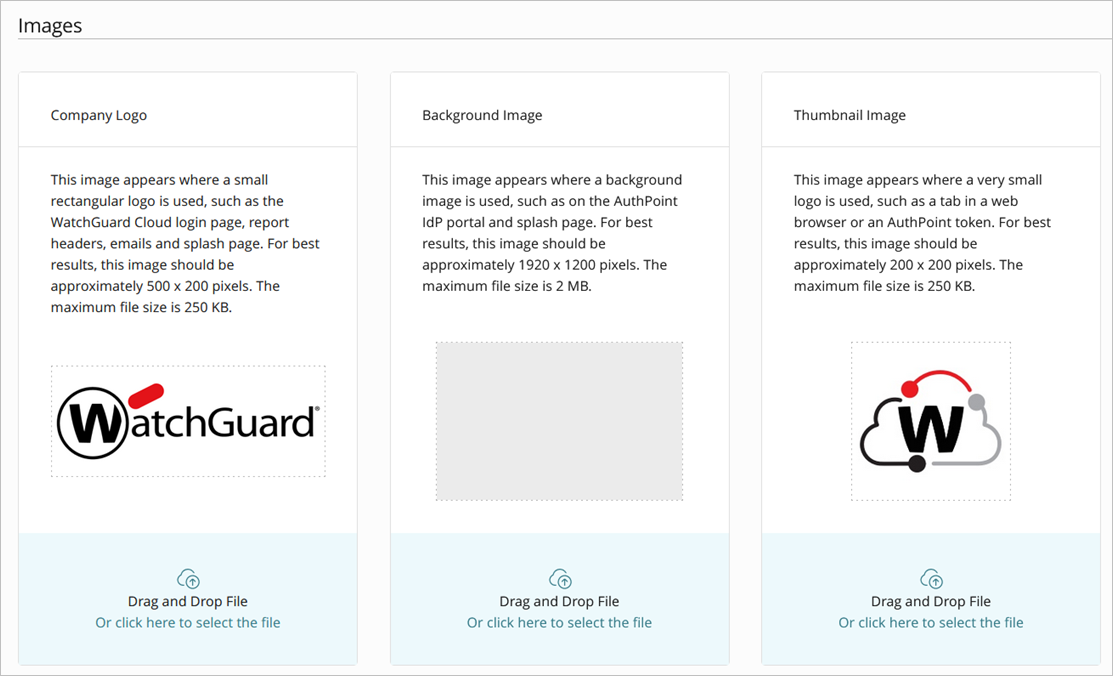
- Faites glisser un fichier image de votre ordinateur vers la mosaïque désirée ou cliquez sur Ou cliquez ici pour sélectionner le fichier sur la mosaïque appropriée, puis sélectionnez un fichier image.
- Cliquez sur Enregistrer.
Pour supprimer les images personnalisées et restaurer les fichiers image par défaut de WatchGuard, cliquez sur Restaurer les Paramètres par Défaut en haut de la page puis Enregistrer.
Modifier l'Adresse E-mail de Réponse
Vous pouvez modifier l'adresse e-mail de réponse des message d'e-mails envoyés par WatchGuard Cloud et AuthPoint. Lorsque les utilisateurs répondent à l'e-mail, l'adresse e-mail de réponse personnalisée s'affiche dans le champ « À ».
Si vous supprimez une adresse e-mail de réponse personnalisée, la valeur du champ Adresse E-mail de Réponse revient automatiquement à l'adresse e-mail par défaut ([email protected]).
Pour modifier l'adresse e-mail de réponse :
- Dans la zone de texte Adresse E-mail de Réponse, saisissez une adresse e-mail.
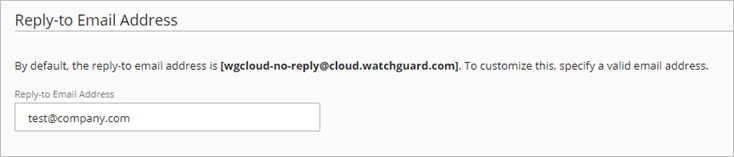
- Cliquez sur Enregistrer.
Modifier les Coordonnées du Pied de Page des Rapports par E-mail et PDF
Vous pouvez inclure des coordonnées personnalisées dans le pied de page des message d'e-mails et des rapports PDF.
Si vous désactivez les informations de pied de page personnalisées, les coordonnées de WatchGuard s'affichent dans le pied de page.
Pour modifier le pied de page des e-mails et des rapports PDF :
- Dans la section Pied de page, saisissez le Nom de l'Entreprise.
Par défaut, le système fait figurer les informations de contact de WatchGuard dans les pieds de rapport par e-mail et PDF. Le Nom de l'Entreprise est également utilisé dans le nom des jetons mobiles AuthPoint. - Dans la zone de texte Adresse de l'Entreprise, saisissez l'adresse à faire figurer dans le pied de page.
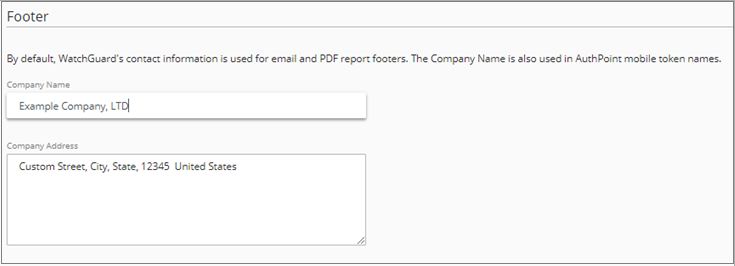
- Cliquez sur Enregistrer.
Restaurer les Paramètres par Défaut
Pour supprimer l'image de marque personnalisée et utiliser le texte et les images par défaut de l'image de marque WatchGuard :
- Cliquez sur Restaurer les Paramètres par Défaut en haut de la page.
Le lien Restaurer les Paramètres par Défaut s'affiche uniquement si vous avez modifié le texte ou les images de l'image de marque par défaut. - Cliquez sur Enregistrer.
Tous les comptes Subscriber utiliseront l'image de marque WatchGuard par défaut, sauf s'ils ont configuré d'une image de marque personnalisée. Si le compte qui gère le compte Subscriber possède une image de marque personnalisée, le Subscriber utilisera par défaut ces paramètres et non l'image de marque par défaut de WatchGuard.